Votre écran de verrouillage vous agace chaque matin. C'est une friction inutile, un obstacle entre vous et votre productivité, surtout quand vous travaillez seul chez vous. On cherche souvent Comment Enlever Un Mot De Passe pour gagner ces quelques secondes précieuses lors du démarrage de Windows ou du déverrouillage d'un smartphone qui ne quitte jamais notre table de chevet. Supprimer cette barrière de sécurité n'est pas un acte anodin, car cela expose vos données personnelles à n'importe qui ayant un accès physique à la machine. Pourtant, dans de nombreux contextes domestiques, le confort prime sur une paranoïa sécuritaire parfois excessive.
Pourquoi vouloir supprimer la sécurité d'accès
On en a marre de taper des codes. C'est le constat de départ. Si vous vivez seul ou que votre ordinateur de bureau ne bouge jamais d'une pièce sécurisée, la saisie systématique d'un code PIN de six chiffres ou d'une phrase complexe devient une corvée. La fatigue numérique est réelle. Les statistiques montrent que les utilisateurs perdent en moyenne plusieurs heures par an uniquement à s'identifier sur leurs propres terminaux.
Cette démarche de simplification répond aussi à des besoins spécifiques. Je pense aux personnes âgées pour qui la mémorisation de chaînes alphanumériques complexes est un calvaire quotidien. Dans ce cas, la suppression de l'identification n'est pas une faille, c'est une aide à l'accessibilité. On ne peut pas exiger la même rigueur de sécurité de la part d'un étudiant en cybersécurité que de la part d'un retraité qui veut simplement regarder ses photos de famille sur une tablette.
L'usage joue aussi. Un PC dédié exclusivement au jeu vidéo dans un salon n'a pas besoin du même niveau de verrouillage qu'un ordinateur portable professionnel contenant des fichiers clients sensibles. Les risques ne sont pas les mêmes. Le vol physique d'une tour PC de 15 kilos est moins probable que celui d'un smartphone dans le métro.
Les risques d'un accès libre
Avant de foncer, réfléchissez deux secondes. Un appareil sans verrouillage est un livre ouvert. Vos emails, vos comptes bancaires déjà connectés, vos photos privées sont à la merci du premier venu. Si un invité, un enfant curieux ou un cambrioleur allume l'appareil, il est chez lui.
L'absence de protection empêche également le chiffrement efficace des données sur certains systèmes. Sur Android ou iOS, le code de verrouillage sert souvent de clé de base pour crypter le stockage interne. En l'enlevant, vous fragilisez l'intégrité globale de votre identité numérique. C'est un compromis qu'il faut accepter en toute connaissance de cause.
Comment Enlever Un Mot De Passe Sur Windows 11
Le système de Microsoft a rendu la tâche plus complexe avec les dernières mises à jour. Microsoft pousse agressivement l'utilisation de Windows Hello et des comptes en ligne pour des raisons de sécurité évidentes. Pour supprimer la demande de credentials, il faut ruser un peu si vous utilisez un compte Microsoft synchronisé.
La méthode la plus connue utilise l'utilitaire netplwiz. C'est une commande ancienne mais toujours fonctionnelle. Vous tapez cela dans la barre de recherche, vous lancez l'exécutable et une fenêtre de gestion des utilisateurs apparaît. Là, il suffit normalement de décocher la case indiquant que les utilisateurs doivent entrer un nom et un secret pour utiliser l'ordinateur. Si la case n'apparaît pas, c'est que Windows Hello est activé. Il faut d'abord aller dans les paramètres de connexion et désactiver l'option qui n'autorise que la connexion Windows Hello pour les comptes Microsoft.
Une fois cette case décochée et validée, le système vous demandera de saisir une dernière fois vos identifiants actuels pour confirmer l'automatisation de la connexion. Au prochain redémarrage, Windows vous emmènera directement sur le bureau sans rien demander. C'est radical. C'est efficace. Mais attention, si vous avez plusieurs utilisateurs, cela peut créer des confusions au démarrage.
Passer à un compte local
Si la méthode précédente vous semble trop technique, il existe une alternative plus pérenne : transformer votre compte Microsoft en compte local. Un compte local n'exige pas de mot de passe par définition si vous laissez le champ vide lors de sa création ou de sa modification.
Pour faire cela, dirigez-vous dans les paramètres, puis dans la section de vos informations. Vous y trouverez un lien pour "se connecter plutôt avec un compte local". Le système va râler, vous prévenir que vous allez perdre la synchronisation de vos paramètres et de votre fond d'écran entre vos différents PC. On s'en moque. Suivez la procédure, et quand on vous demande de choisir un nouveau code d'accès, laissez les cases totalement vides. Validez. Voilà, votre session est désormais libre d'accès.
Cette méthode est préférable pour les machines qui n'ont pas besoin d'être liées au cloud de Microsoft. Elle limite aussi la télémétrie et le partage de données avec les serveurs de Redmond. C'est un gain double : rapidité et un peu plus de vie privée, même si on perd le confort du stockage OneDrive intégré.
La gestion sur les systèmes macOS
Apple est obsédé par la sécurité. Pourtant, ils laissent la porte ouverte à l'ouverture de session automatique sur les Mac qui n'utilisent pas le chiffrement FileVault. Si FileVault est activé, vous ne pouvez pas supprimer l'authentification au démarrage car le mot de passe est nécessaire pour déchiffrer le disque dur lui-même. C'est une protection physique contre le vol de données.
Si vous voulez vraiment supprimer cette étape, il faut d'abord désactiver FileVault dans les préférences de sécurité. Cela prendra du temps, car le système doit déchiffrer l'intégralité de vos fichiers en arrière-plan. Une fois que c'est fait, vous pouvez aller dans "Utilisateurs et groupes", cliquer sur les options de connexion et choisir votre nom dans le menu "Ouverture de session automatique".
Il faut savoir que sur les Mac récents avec Touch ID, cette manipulation perd de son intérêt. Poser son doigt sur le capteur prend une fraction de seconde. Supprimer totalement la sécurité semble être un risque inutile pour un gain de temps marginal sur ce type de matériel. Mais le choix reste le vôtre. Les instructions officielles sur le support Apple détaillent d'ailleurs très bien ces procédures pour chaque version du système.
Le cas des mots de passe de sortie de veille
Parfois, on veut garder le code au démarrage mais l'enlever quand l'ordinateur sort simplement de veille. C'est un juste milieu intéressant. Dans les réglages de l'économiseur d'énergie ou de l'écran de verrouillage, vous pouvez régler le délai avant que le mot de passe ne soit exigé. En le réglant sur "jamais" ou sur une durée très longue comme une heure, vous évitez de devoir vous identifier à chaque fois que vous revenez de la cuisine avec un café.
Supprimer le verrouillage sur smartphone Android
Sur Android, la procédure est plus simple car moins liée au chiffrement système obligatoire lors du boot, bien que cela dépende des constructeurs comme Samsung ou Google. Pour savoir Comment Enlever Un Mot De Passe sur un téléphone, il faut se rendre dans les paramètres de sécurité ou de l'écran de verrouillage.
En sélectionnant le mode de verrouillage actuel (Schéma, PIN ou Mot de passe), le système vous demandera de le confirmer. Ensuite, vous choisissez l'option "Aucun" ou "Glissement". Android vous enverra un message d'alerte assez alarmiste. Il vous préviendra que la protection de l'appareil sera désactivée et que les fonctions comme Google Pay ou certaines applications bancaires ne fonctionneront plus. C'est vrai. Les applications de paiement exigent une méthode de verrouillage sécurisée pour autoriser les transactions.
Si vous utilisez votre téléphone pour payer votre baguette ou votre ticket de bus, oublier le code de verrouillage est une mauvaise idée. Vous perdrez l'usage de votre portefeuille numérique. Si c'est un vieux téléphone qui sert de télécommande pour la domotique ou de lecteur de musique fixe, alors allez-y sans hésiter.
Utiliser Smart Lock comme alternative
Au lieu de tout supprimer, avez-vous pensé à Smart Lock ? C'est une fonctionnalité géniale souvent ignorée. Elle permet de garder le téléphone déverrouillé tant qu'il est dans un endroit sûr (chez vous grâce au GPS) ou connecté à un appareil de confiance (votre montre connectée ou le Bluetooth de votre voiture).
Dès que vous quittez votre domicile ou que vous vous éloignez de votre montre, le téléphone se verrouille à nouveau automatiquement. C'est le compromis parfait. Vous avez le confort de l'absence de code quand vous êtes en sécurité, et la protection maximale dès que vous sortez. C'est une solution beaucoup plus intelligente que la suppression pure et simple de la sécurité.
Le déverrouillage sur iPhone et iPad
Chez Apple, on ne rigole pas avec Face ID ou Touch ID. Pour supprimer le code, allez dans Réglages, puis "Face ID et code" (ou "Touch ID et code"). Tout en bas, vous trouverez "Désactiver le code". Là encore, Apple va supprimer vos cartes de paiement enregistrées dans Wallet et désactiver certaines fonctions de synchronisation iCloud sensibles.
Je ne recommande absolument pas cette manipulation sur un iPhone. C'est l'objet qu'on égare le plus facilement. Une étude de la firme de sécurité Kaspersky indique régulièrement que la perte d'appareils mobiles est l'une des sources principales de fuites de données personnelles pour les particuliers. Un iPhone sans code, c'est l'accès à vos réseaux sociaux, vos photos synchronisées et souvent vos mots de passe enregistrés dans le trousseau iCloud. C'est laisser les clés de votre vie sur le contact de votre voiture garée dans la rue.
Les erreurs classiques à éviter
La plus grosse erreur, c'est de supprimer le mot de passe administrateur sur un ordinateur partagé. Si vous faites cela, n'importe qui peut installer des logiciels malveillants, des keyloggers ou modifier les réglages système sans votre consentement. Gardez toujours un compte avec des privilèges élevés protégé par un secret fort. Si vous voulez de la fluidité pour l'usage courant, créez un compte utilisateur standard sans code pour les tâches quotidiennes.
Une autre bêtise consiste à confondre le code de session et le mot de passe du BIOS ou de l'UEFI. Si vous verrouillez votre machine au niveau du matériel (BIOS), aucune manipulation dans Windows ne pourra l'enlever. Il faudra ouvrir la machine et retirer la pile CMOS ou déplacer un cavalier sur la carte mère pour réinitialiser la puce. C'est une opération physique délicate que je déconseille aux néophytes.
Enfin, n'oubliez pas que certains services web (Google, Facebook, banques) possèdent leurs propres sécurités. Enlever le code de votre PC ne vous dispensera pas de vous identifier sur ces sites, sauf si vous avez coché "Se souvenir de moi". Et là, le danger est maximal : une session Windows ouverte plus un navigateur qui retient tout, c'est un accès total à votre existence numérique.
Récapitulatif des étapes pour agir
Si vous êtes certain de vouloir franchir le pas, voici le chemin critique pour les situations les plus courantes. Suivez ces étapes avec précision.
Sur Windows 11 (Compte local) :
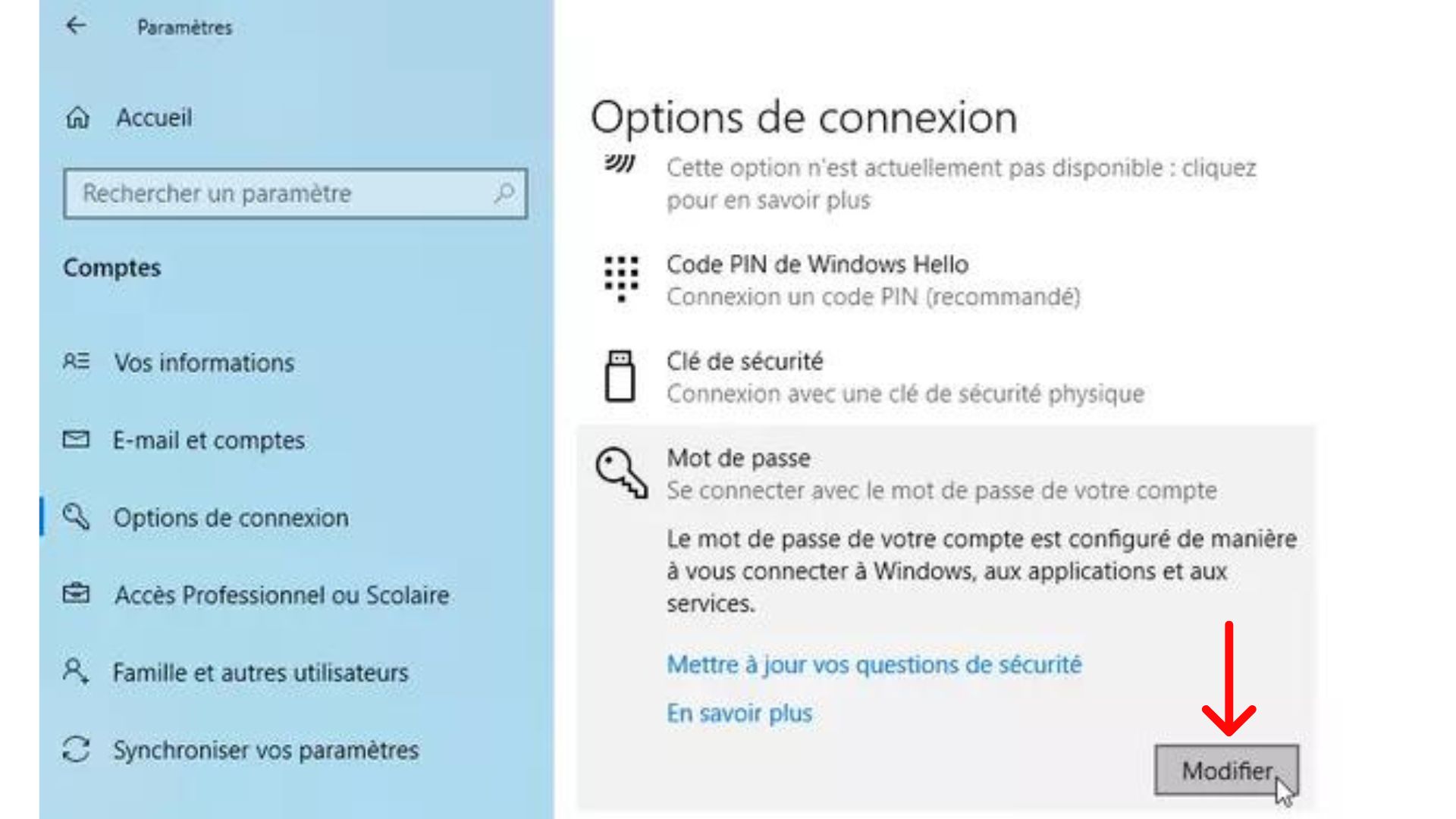
- Allez dans Paramètres > Comptes > Options de connexion.
- Sélectionnez "Mot de passe" et cliquez sur "Modifier".
- Entrez votre secret actuel.
- Laissez les champs "Nouveau mot de passe" et "Confirmation" totalement vides.
- Validez et redémarrez.
Sur Windows 10/11 (Automatisation) :
- Appuyez sur
Touche Windows + R. - Tapez
netplwizet faites Entrée. - Décochez la case "Les utilisateurs doivent entrer un nom d'utilisateur et un mot de passe".
- Si la case est absente, désactivez d'abord "Exiger la connexion Windows Hello" dans les paramètres de comptes.
- Saisissez vos identifiants pour confirmer.
- Appuyez sur
Sur Android :
- Ouvrez les Paramètres.
- Cherchez la section Sécurité ou Écran de verrouillage.
- Appuyez sur Mode de verrouillage de l'écran.
- Confirmez votre code actuel.
- Choisissez "Aucun".
Sur macOS :
- Allez dans Réglages Système > Utilisateurs et groupes.
- Cliquez sur le petit "i" à côté de votre nom ou sur "Options de connexion".
- Assurez-vous que FileVault est désactivé dans Réglages > Confidentialité et sécurité.
- Activez l'ouverture de session automatique pour votre compte utilisateur.
N'oubliez pas que la technologie évolue. Ce qui est vrai aujourd'hui avec les versions actuelles de Windows ou d'Android peut être modifié par une mise à jour de sécurité demain. Les éditeurs de logiciels font tout pour empêcher ces pratiques qu'ils jugent dangereuses. Restez donc vigilant sur les notifications système après chaque grosse mise à jour, car il n'est pas rare que Windows "réinitialise" ces paramètres par excès de zèle sécuritaire.
Franchement, avant de tout supprimer, testez les solutions biométriques. Un lecteur d'empreintes USB pour PC coûte moins de vingt euros et offre la rapidité du "sans mot de passe" avec la sécurité d'un coffre-fort. C'est souvent le meilleur investissement pour ceux qui détestent taper sur leur clavier dès le réveil. La commodité ne devrait jamais vous coûter votre tranquillité d'esprit en cas de vol ou d'intrusion. Faites vos choix intelligemment. Évaluez le risque réel dans votre environnement avant d'ouvrir toutes les vannes. Une fois le verrou sauté, vous êtes le seul responsable de ce qui se passe sur votre machine.



