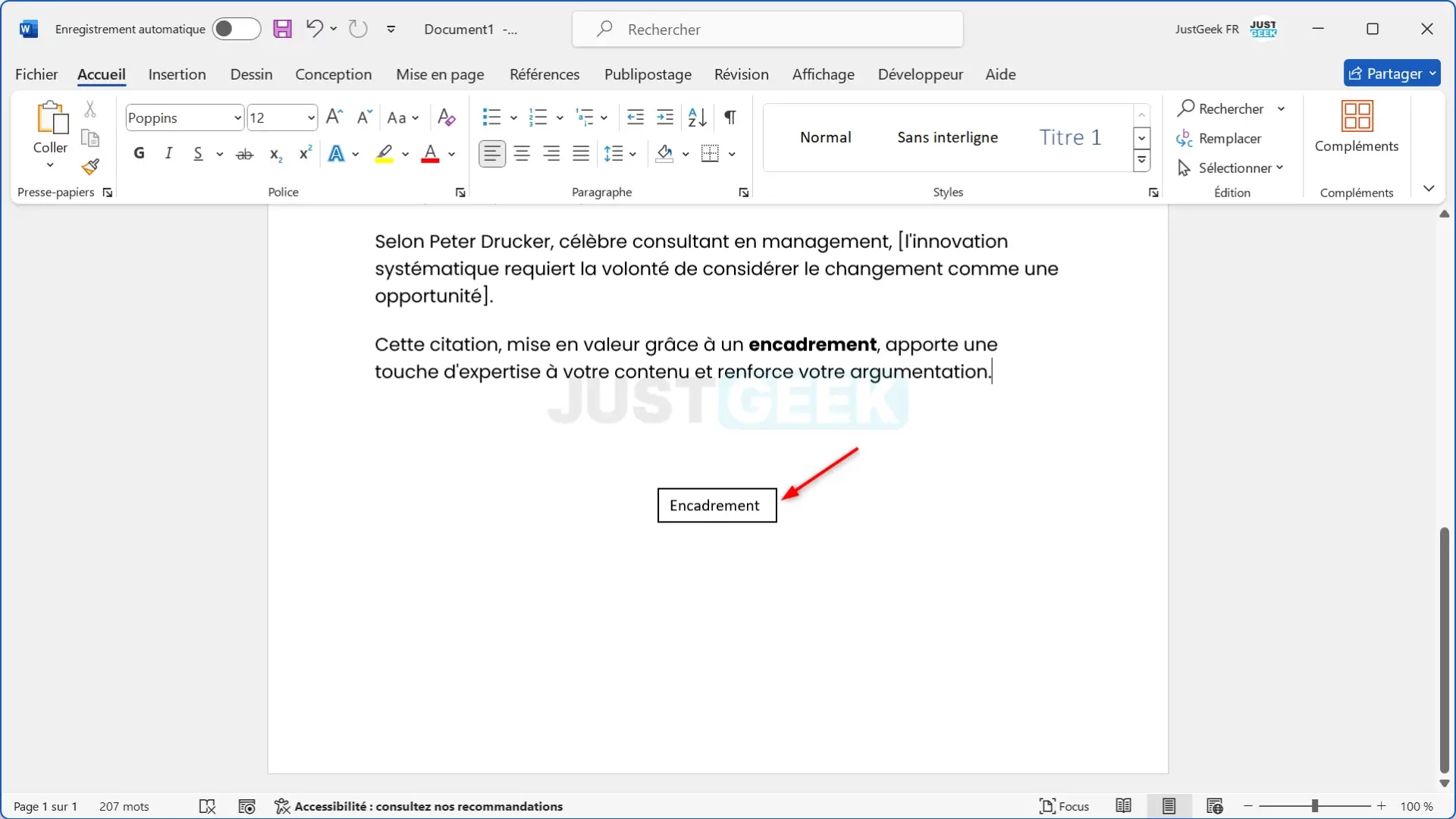
Vous avez passé des heures à peaufiner le contenu de votre rapport technique ou de votre mémoire universitaire. Pourtant, à la lecture, rien ne ressort vraiment et l'œil se perd dans une masse de texte monotone. C'est un problème classique. Pour donner une structure professionnelle et immédiate à vos documents, savoir Comment Encadrer Un Titre Sur Word change radicalement la donne visuelle. On ne parle pas ici d'un simple gadget esthétique, mais d'un véritable outil de hiérarchisation de l'information qui guide le lecteur dès la première seconde.
Pourquoi le cadre change tout dans la mise en page
Un titre encadré agit comme un signal d'arrêt. Il force l'attention. Dans la psychologie de la perception, une forme fermée autour d'un texte crée une unité sémantique forte. C'est ce qu'on appelle la loi de clôture en design. Si vous rédigez un contrat ou un manuel de formation, l'utilisation de bordures permet de segmenter les parties sans avoir à augmenter la taille de la police de manière excessive. C'est plus propre, plus sobre, et nettement plus efficace que de simplement mettre en gras ou en italique.
L'erreur que tout le monde fait avec les zones de texte
La plupart des utilisateurs débutants se jettent sur l'insertion d'une zone de texte. C'est une fausse bonne idée. Pourquoi ? Parce qu'une zone de texte flotte au-dessus de votre contenu. Dès que vous ajoutez un paragraphe ou une image plus haut, votre cadre se décale, se retrouve sur la page suivante ou cache une partie de votre texte. C'est l'enfer de la mise en page. La méthode professionnelle consiste à utiliser les bordures de paragraphe, qui restent ancrées au texte et suivent l'évolution de votre document sans broncher.
Comment Encadrer Un Titre Sur Word avec la méthode des bordures de paragraphe
Pour réussir cette manipulation, vous devez d'abord sélectionner votre texte ou simplement placer votre curseur dans la ligne du titre concerné. Allez dans l'onglet Accueil de votre ruban. Dans le groupe Paragraphe, vous trouverez une petite icône qui ressemble à une grille. Cliquez sur la flèche à côté de cette icône pour dérouler le menu.
Accéder aux réglages avancés
Ne vous contentez pas de cliquer sur Bordures extérieures. Le résultat serait souvent trop collé au texte. Choisissez plutôt l'option Bordure et trame tout en bas du menu. Une boîte de dialogue s'ouvre. C'est ici que la magie opère. Vous pouvez choisir le style de ligne, l'épaisseur (la largeur) et surtout la couleur. Pour un rendu professionnel, je conseille souvent une épaisseur de 1 point ou 1,5 point. Trop épais, ça devient lourd. Trop fin, on ne le voit pas.
Gérer l'espacement avec les options de trame
Le secret d'un bel encadrement réside dans les options. Cliquez sur le bouton Options dans cette même boîte de dialogue. Vous pouvez y régler l'éloignement du texte par rapport à la bordure. Augmentez les valeurs du haut, du bas, de la gauche et de la droite à environ 4 ou 6 points. Cela permet à votre titre de respirer. Un texte qui touche les bords du cadre donne une impression d'étouffement amateur. En aérant, vous obtenez un résultat digne d'une publication éditée.
Personnaliser le style pour un impact maximal
Une fois que vous maîtrisez la base, il faut penser à la cohérence graphique. Si votre logo utilise un bleu spécifique, reportez cette couleur sur vos cadres de titres. Microsoft propose d'ailleurs des outils très précis pour cela. Vous pouvez consulter les ressources de l'assistance officielle sur le site de Microsoft Support pour découvrir comment enregistrer ces réglages dans vos styles rapides.
Utiliser des bordures partielles
Qui a dit qu'un cadre devait être un rectangle complet ? Parfois, une ligne épaisse à gauche et une ligne fine en bas suffisent à créer un effet moderne. Dans la fenêtre Bordure et trame, utilisez les petits schémas sur le côté pour activer ou désactiver chaque côté du cadre. Une barre verticale épaisse sur la gauche du titre est très tendance dans les rapports annuels d'entreprises du CAC 40. Cela crée un repère visuel sans alourdir la page.
Ajouter une trame de fond
Le cadre est une chose, mais la couleur de fond en est une autre. Dans le deuxième onglet de la fenêtre Bordure et trame, intitulé Trame de fond, vous pouvez choisir une couleur de remplissage. Si vous optez pour un fond sombre, comme un bleu marine, n'oubliez pas de passer votre texte en blanc. Le contraste est la clé de la lisibilité. Attention toutefois à l'impression : les fonds colorés consomment beaucoup d'encre et peuvent rendre le papier gondolé si vous utilisez une imprimante à jet d'encre standard.
Automatiser le processus pour les longs documents
Si vous avez cinquante titres à traiter, vous ne pouvez pas faire cette manipulation manuellement à chaque fois. C'est là que les styles entrent en jeu. C'est le pilier de Word. Une fois que vous avez créé votre titre parfait avec son cadre et ses espacements, faites un clic droit sur le texte. Allez dans Styles, puis sélectionnez Enregistrer la sélection en tant que nouveau style rapide.
Mettre à jour pour correspondre à la sélection
Si vous avez déjà appliqué un style Titre 1 partout, modifiez-en un, puis faites un clic droit sur Titre 1 dans la galerie des styles et choisissez Mettre à jour Titre 1 pour correspondre à la sélection. Instantanément, tous vos titres dans tout le document s'encadreront tout seuls. C'est un gain de temps phénoménal. On évite ainsi les erreurs d'inattention où un cadre serait légèrement différent d'un autre.
La gestion des sauts de page
Un problème récurrent survient quand un titre encadré se retrouve en bas de page. Le cadre peut parfois se couper de manière étrange. Pour éviter cela, allez dans les propriétés du paragraphe, onglet Enchaînements, et cochez Paragraphes solidaires et Lignes solidaires. Cela force le titre et le cadre à rester ensemble, quitte à basculer intégralement sur la page suivante. C'est indispensable pour maintenir la structure visuelle de votre travail.
Les alternatives créatives au cadre classique
Si l'encadrement standard vous semble trop rigide, il existe d'autres manières de souligner l'importance d'une section. Microsoft Word a beaucoup évolué et propose désormais des outils de dessin plus souples, même s'ils demandent plus de rigueur dans l'ancrage. On peut citer l'utilisation de formes de base derrière le texte, mais c'est une technique que je réserve aux couvertures ou aux documents d'une seule page.
L'usage des formes automatiques
Pour une brochure, vous pourriez vouloir un cadre avec des coins arrondis. Les bordures de paragraphe ne permettent pas les arrondis. Dans ce cas, vous devrez insérer une forme (Rectangle : coins arrondis), retirer le remplissage ou le mettre en arrière-plan, et placer votre texte par-dessus. C'est plus complexe à gérer lors des modifications de texte, car la forme ne s'agrandit pas automatiquement si votre titre passe sur deux lignes.
Intégration de logos dans le cadre
Pour les entreprises, insérer un petit logo qui chevauche le cadre du titre donne un aspect très haut de gamme. Pour réussir cela, insérez votre image en mode Devant le texte. Placez-la manuellement sur la bordure que vous avez créée. C'est le genre de détail qui fait dire à vos clients que vous maîtrisez vos outils. La précision au pixel près est ce qui sépare un document "fait maison" d'un document "professionnel".
Résoudre les problèmes fréquents d'affichage
Il arrive que le cadre disparaisse à l'impression ou lors de la conversion en PDF. C'est souvent dû à une épaisseur de ligne trop faible, inférieure à 0,25 point. Les imprimantes laser ont parfois du mal avec les lignes ultra-fines. Assurez-vous aussi que vos marges de document sont suffisantes. Si votre cadre est trop proche du bord de la feuille, l'imprimante le coupera purement et simplement.
Le conflit avec les puces et numéros
Si vous essayez d'encadrer un titre qui comporte une numérotation automatique, le cadre risque d'englober le numéro de manière disgracieuse. Pour corriger cela, jouez avec les retraits de paragraphe. Vous pouvez forcer le cadre à ne s'appliquer qu'au texte ou à s'étendre sur toute la largeur de la page. Personnellement, je préfère quand le cadre s'aligne sur les marges du texte principal, cela crée une colonne visuelle plus cohérente.
Les bordures qui se rejoignent
Si vous encadrez deux paragraphes consécutifs, Word a tendance à les fusionner dans un seul grand cadre. Si vous voulez deux cadres distincts, vous devez insérer un petit espace vide entre les deux ou modifier les options de bordure pour chaque paragraphe. C'est un comportement par défaut qui peut être agaçant quand on cherche Comment Encadrer Un Titre Sur Word de façon isolée au milieu d'une liste.
Vers une mise en page plus moderne
Le design actuel tend vers le minimalisme. Un cadre complet est parfois perçu comme vieillot. La tendance est au soulignement épais ou à la bordure latérale. Pour rester moderne, essayez d'utiliser des couleurs pastel ou des gris profonds plutôt que le noir pur. Le noir crée un contraste trop violent qui fatigue l'œil sur de longs documents numériques.
Choisir les bonnes polices
Un titre encadré supporte mal les polices trop fantaisistes. Privilégiez des polices sans empattement (Sans Serif) comme l'Arial, l'Helvetica ou la Calibri pour un look épuré. Si vous utilisez une police avec empattement comme la Times New Roman, assurez-vous que le cadre est assez fin pour ne pas entrer en conflit avec les détails de la typographie. Vous pouvez trouver des conseils sur l'accessibilité numérique et le choix des polices sur le site du Gouvernement français sur le numérique.
L'importance du contraste
Vérifiez toujours que votre texte reste lisible. Un cadre rouge vif avec un texte vert est illisible pour une partie de la population souffrant de daltonisme. Restez sur des combinaisons classiques : bleu et blanc, gris et noir, ou blanc sur fond sombre. C'est une question de respect pour votre lecteur et de professionnalisme.
Étapes concrètes pour un résultat immédiat
Pour ne plus jamais perdre de temps, voici la marche à suivre exacte pour transformer vos titres dès maintenant.
- Sélectionnez votre texte de titre avec la souris.
- Allez dans l'onglet Accueil et cliquez sur la flèche du bouton Bordures.
- Choisissez Bordure et trame pour ouvrir la configuration complète.
- Sélectionnez Encadrement à gauche, choisissez une couleur sobre comme un gris foncé.
- Réglez la largeur sur 1,5 point.
- Cliquez sur Options et mettez 6 points pour les quatre marges (Haut, Bas, Gauche, Droite).
- Validez le tout.
- Créez un style à partir de ce modèle pour l'appliquer en un clic à tous vos autres titres.
En suivant ces instructions, vous garantissez à vos documents une clarté et une élégance qui manquent souvent aux fichiers standards. La maîtrise de ces petits détails techniques montre votre rigueur et votre attention aux finitions, des qualités recherchées dans n'importe quel milieu professionnel. N'ayez pas peur d'expérimenter avec les épaisseurs et les couleurs pour trouver l'identité visuelle qui vous correspond. L'essentiel est de rester constant tout au long de votre fichier pour ne pas perdre l'utilisateur dans une jungle de styles différents. Votre document est maintenant prêt à être lu et surtout, à être retenu.



