Vous avez probablement déjà ressenti cette petite pointe d'hésitation au moment de tirer sur votre périphérique de stockage alors que l'écran de votre ordinateur est encore allumé. On a tous été tentés de gagner trois secondes en ignorant les procédures de sécurité. Pourtant, savoir exactement Comment Ejecter Cle USB Sur Mac est la seule barrière réelle entre vos fichiers précieux et une corruption de données irréversible qui pourrait ruiner votre journée de travail. Ce n'est pas juste une recommandation polie du système d'exploitation, c'est une nécessité technique liée à la manière dont macOS gère les flux d'écriture en arrière-plan.
Pourquoi le système Apple exige une procédure spécifique
Le cœur du problème réside dans un concept appelé la mise en cache de l'écriture. Pour donner l'impression que votre ordinateur est rapide, Apple ne transfère pas toujours les données vers votre support externe au moment précis où vous relâchez la souris. Le système attend parfois un moment d'inactivité du processeur pour finaliser l'opération. Si vous débranchez le connecteur physiquement alors que cette opération invisible est en cours, vous coupez le courant au milieu d'une phrase binaire. Le résultat est souvent un volume illisible ou des fichiers qui pèsent zéro octet.
J'ai vu des dizaines d'utilisateurs perdre des photos de vacances ou des rapports financiers simplement parce qu'ils pensaient que la barre de progression terminée signifiait que tout était fini. Ce n'est pas le cas. Le démontage d'un volume logiciel est une instruction qui vide les caches et ferme les descripteurs de fichiers ouverts par les applications. Sans cette étape, vous jouez à la roulette russe avec votre table d'allocation de fichiers.
Les risques concrets du retrait sauvage
Le message d'alerte "Disque non éjecté correctement" qui s'affiche en haut à droite de votre écran n'est pas là pour faire joli. C'est un avertissement de santé pour votre matériel. À force de répétition, ces erreurs logiques peuvent endommager physiquement la structure de stockage flash de votre accessoire. On finit par se retrouver avec une clé qui n'est plus reconnue du tout, même sur un autre ordinateur. Apple propose des outils de réparation comme l'Utilitaire de disque, mais ils ne peuvent pas faire de miracles si la hiérarchie des dossiers est totalement atomisée.
Les différentes méthodes pour Comment Ejecter Cle USB Sur Mac
Il existe au moins cinq façons différentes d'arriver à vos fins sur un MacBook ou un iMac. La plus intuitive reste la méthode visuelle. Vous repérez l'icône blanche ou orange sur votre bureau qui représente votre support amovible. Vous cliquez dessus et vous la faites glisser vers la Corbeille située dans le Dock. Un détail amusant pour les nouveaux utilisateurs : dès que vous commencez à faire glisser le disque, l'icône de la Corbeille se transforme en un symbole d'éjection (un trait horizontal surmonté d'un triangle). C'est un héritage historique des anciens Mac qui éjectaient physiquement les disquettes.
Une autre technique consiste à utiliser le clic droit. C'est sans doute celle que je préfère pour sa précision. On effectue un clic secondaire sur l'icône du périphérique et on choisit l'option d'éjection dans le menu contextuel. C'est rapide, efficace et cela évite de traverser tout l'écran avec son curseur.
Utiliser la barre latérale du Finder
Le Finder est votre meilleur allié pour gérer vos périphériques. Dans la colonne de gauche, sous la section intitulée "Emplacements", vous verrez apparaître tous vos volumes montés. À côté de chaque nom, un petit symbole d'éjection gris est présent. Un simple clic dessus déclenche le processus. Si le nom disparaît de la liste, c'est le signal vert. Vous pouvez alors retirer le connecteur USB-C ou USB-A de son port sans aucune crainte.
Le raccourci clavier pour les experts
Si vous aimez la productivité, vous ne devriez jamais quitter votre clavier des mains. Il suffit de sélectionner le volume sur votre bureau ou dans une fenêtre du Finder, puis d'appuyer simultanément sur Commande et la lettre E. C'est instantané. C'est la méthode que j'utilise au quotidien car elle permet de traiter plusieurs volumes d'un coup si on les sélectionne tous avant de lancer le raccourci.
Que faire quand Comment Ejecter Cle USB Sur Mac ne fonctionne pas
Il arrive souvent que macOS refuse d'éjecter le support. Un message d'erreur vous indique alors que "le disque est utilisé par un ou plusieurs programmes". C'est frustrant. Souvent, vous avez l'impression de n'avoir aucun logiciel ouvert, mais une application travaille en réalité en coulisses.
Le premier réflexe doit être de fermer toutes les applications visibles. Si cela ne suffit pas, il faut regarder du côté de Spotlight. Le système d'indexation d'Apple peut être en train de scanner votre clé pour rendre vos recherches plus rapides plus tard. Attendez quelques minutes. Si le blocage persiste, vous pouvez forcer l'opération via l'Utilitaire de disque, que vous trouverez dans votre dossier Applications, puis Utilitaires. Dans ce programme, sélectionnez votre disque dans la colonne de gauche et cliquez sur le bouton "Éjecter" en haut de la fenêtre. C'est une méthode plus autoritaire qui fonctionne presque à tous les coups.
Identifier les processus récalcitrants
Si vous voulez vraiment savoir qui bloque, vous pouvez ouvrir le Moniteur d'activité. Cependant, une astuce plus simple consiste à relancer le Finder. Pour cela, faites un clic droit sur l'icône du Finder dans le Dock tout en maintenant la touche Option (Alt) enfoncée. Choisissez "Relancer". Souvent, cela libère le lien invisible qui empêchait le démontage du volume.
Le cas des disques de sauvegarde Time Machine
Si vous utilisez votre support externe pour vos sauvegardes automatiques, le processus de retrait est parfois plus long. Apple explique sur sa page de support que le système doit finaliser l'instantané de sauvegarde avant de libérer le disque. Ne forcez jamais le retrait pendant une sauvegarde active, vous risqueriez de corrompre l'intégralité de votre historique de récupération.
Formater correctement pour éviter les erreurs de montage
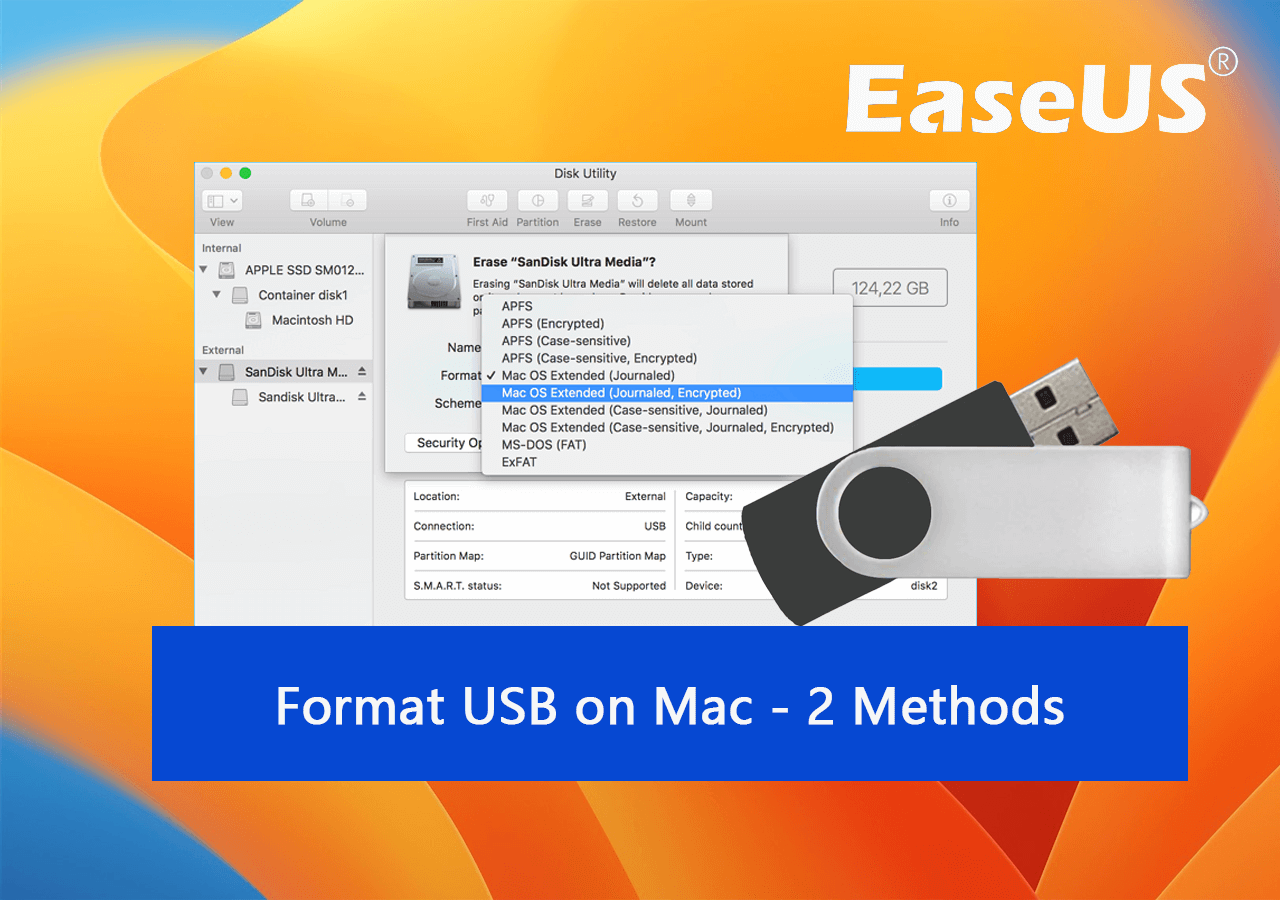
Parfois, les problèmes rencontrés lors de la déconnexion viennent d'un mauvais choix de format de fichier initial. Si vous utilisez principalement votre matériel entre plusieurs ordinateurs Apple, privilégiez le format APFS ou Mac OS étendu. Si vous devez passer d'un PC Windows à un Mac, le format ExFAT est le plus polyvalent. Évitez absolument le format MS-DOS (FAT32) pour les volumes de grande capacité, car il limite la taille des fichiers à 4 Go et se corrompt beaucoup plus facilement en cas de retrait accidentel.
Vous pouvez modifier le format de votre périphérique facilement. Ouvrez l'Utilitaire de disque, sélectionnez le support physique (pas seulement la partition) et choisissez "Effacer". Attention, cela supprimera toutes vos données. Choisissez bien le format ExFAT si vous voulez la paix sociale entre Windows et macOS. C'est un conseil d'ami : un disque bien formaté réagit beaucoup mieux aux commandes logicielles d'éjection.
Les accessoires et les hubs USB
Avec la disparition des ports USB-A sur les MacBook récents, nous utilisons tous des adaptateurs ou des stations d'accueil. Ces périphériques intermédiaires ajoutent une couche de complexité. J'ai remarqué que certains hubs de mauvaise qualité provoquent des déconnexions intempestives. Ces "éjections forcées" accidentelles sont les plus dangereuses car elles surviennent sans prévenir.
Si vous constatez que votre clé se déconnecte toute seule dès que vous bougez un peu votre ordinateur, changez d'adaptateur. Il vaut mieux investir dans un hub certifié que de perdre ses données. Pour les professionnels de la vidéo ou de la photo, c'est un point sur lequel on ne peut pas transiger. Les ports USB-C sont fragiles et nécessitent une connexion ferme pour maintenir le flux de données stable.
Gérer plusieurs partitions
Si votre clé est divisée en plusieurs parties, macOS vous proposera souvent de les éjecter toutes en même temps. C'est une sécurité intelligente. Si vous n'en éjectez qu'une sur deux, le support physique reste alimenté et actif, ce qui maintient un risque résiduel. Acceptez toujours la proposition du système de retirer l'ensemble de l'appareil.
Situations d'urgence et solutions de dernier recours
Il m'est arrivé d'être face à un Mac totalement gelé avec une clé USB branchée. Dans ce cas précis, vous ne pouvez pas utiliser les menus classiques. Si l'ordinateur ne répond plus du tout, la seule solution est d'éteindre la machine complètement en restant appuyé sur le bouton d'alimentation. Une fois l'ordinateur éteint, le courant ne passe plus dans les ports USB. Vous pouvez alors retirer votre matériel en toute sécurité. C'est une solution radicale, mais elle protège l'intégrité de vos données mieux qu'un retrait à chaud sur un système planté.
L'utilisation du Terminal pour les utilisateurs avancés
Pour ceux qui n'ont pas peur des lignes de commande, le Terminal offre une puissance de contrôle inégalée. Vous pouvez lister vos disques avec la commande diskutil list. Une fois que vous avez identifié l'identifiant de votre disque (par exemple disk4), vous pouvez taper diskutil eject disk4. Cette commande court-circuite souvent les résistances de l'interface graphique et force le système à lâcher prise proprement. C'est très utile quand le Finder fait des siennes.
Les bonnes habitudes pour protéger votre matériel
Au-delà de la manipulation logicielle, la santé de vos connecteurs compte. La poussière s'accumule vite dans les ports USB-C de nos portables. Un petit coup d'air sec de temps en temps permet d'éviter les mauvais contacts qui simulent une déconnexion brutale. De même, évitez de laisser une clé USB branchée en permanence si vous déplacez souvent votre ordinateur dans un sac. Le levier exercé sur le port peut endommager la carte mère de votre Mac.
Vérifier l'état de santé du disque
Si vous avez subi plusieurs retraits accidentels, il est sage de vérifier l'état du système de fichiers. Utilisez la fonction "S.O.S" de l'Utilitaire de disque. Elle scannera la structure des répertoires et tentera de réparer les erreurs de nœuds ou de hiérarchie. C'est une maintenance préventive simple qui prend deux minutes et sauve des vies numériques.
Guide pratique pour une éjection parfaite
Pour ne plus jamais avoir peur de perdre un fichier, suivez cette routine simple à chaque fois que vous avez terminé votre travail. Elle est valable pour tous les types de supports, du disque dur externe SSD à la simple clé publicitaire.
- Enregistrez vos documents et fermez les fichiers ouverts situés sur le disque externe.
- Quittez les applications qui utilisaient ces fichiers pour libérer la mémoire vive.
- Utilisez le raccourci Commande + E après avoir sélectionné l'icône sur le bureau.
- Attendez que l'icône disparaisse complètement de l'interface avant de toucher au câble.
- Si un message d'erreur apparaît, ne forcez pas le retrait physique.
- Fermez le Finder ou relancez-le via le menu Option + Clic droit.
- Tentez à nouveau l'éjection via la barre latérale du Finder.
- En dernier recours, éteignez votre Mac avant de débrancher le périphérique.
Cette rigueur semble superflue jusqu'au jour où elle vous évite de passer une nuit blanche à essayer de récupérer une base de données corrompue. Les systèmes de fichiers modernes comme l'APFS sont plus résistants que leurs ancêtres, mais ils ne sont pas invulnérables aux coupures de courant soudaines. Le respect de ces quelques étapes garantit que votre matériel durera des années sans faillir.
Au fond, prendre soin de ses périphériques, c'est respecter son propre travail. Votre Mac est une machine sophistiquée qui gère des milliers d'opérations par seconde. Lui laisser le temps de dire "au revoir" à votre clé USB est la moindre des politesses technologiques. Vous n'avez pas besoin de logiciels tiers compliqués pour gérer cela, les outils intégrés à macOS sont largement suffisants si on sait où les chercher.
Pour approfondir vos connaissances sur la gestion des disques et les formats de fichiers compatibles, vous pouvez consulter les ressources officielles sur le site de l'assistance Apple ou visiter des portails spécialisés dans l'informatique comme MacGeneration, qui regorge de conseils pour optimiser votre usage quotidien. Gardez en tête que chaque version de macOS peut apporter de légères modifications visuelles, mais les principes fondamentaux de montage et de démontage des volumes restent identiques depuis des décennies sur le système à la pomme.



