Un client est venu me voir un jour, livide. Il pensait avoir fait le nécessaire avant de prêter son téléphone à un collègue pour une présentation rapide. Il avait cliqué sur le petit bouton bleu dans Safari, persuadé que ses recherches personnelles et ses accès bancaires étaient volatilisés. Quelques minutes plus tard, alors que le collègue tapait une simple lettre dans la barre d'adresse, l'auto-complétion a fait ressurgir une recherche embarrassante effectuée la veille. Ce n'est pas seulement une question de gêne ; c'est une faille de sécurité majeure qui expose vos habitudes, vos lieux de fréquentation et vos données sensibles. Savoir Comment Effacer Historique Sur iPhone ne se limite pas à vider un dossier de navigation, c'est une gestion rigoureuse de la synchronisation iCloud que la plupart des gens ignorent totalement. J'ai vu des carrières et des relations subir des tensions inutiles parce qu'une personne pensait être protégée par un réglage de surface alors que les serveurs d'Apple continuaient de distribuer les données sur tous ses appareils.
L'illusion du bouton effacer de Safari
La plupart des utilisateurs ouvrent Safari, vont dans les signets, cliquent sur l'horloge et appuient sur effacer. Ils choisissent "toute l'année" et pensent que le travail est fini. C'est l'erreur numéro un. En faisant ça, vous ne supprimez que la couche visible. Si vous avez un iPad ou un Mac connecté au même compte iCloud, il y a de fortes chances pour que l'indexation de ces recherches soit encore présente dans le cache du processeur de suggestions de Siri. J'ai constaté que les données de navigation sont souvent réinjectées par la synchronisation cloud si la connexion internet est instable au moment de la suppression. Vous pensez avoir nettoyé la base, mais le système attend une synchronisation complète pour valider l'ordre de destruction. Si vous coupez le Wi-Fi trop vite, les données reviennent au prochain démarrage.
Pour régler ça, la méthode brutale mais efficace consiste à se rendre dans les réglages globaux de l'appareil, et non dans l'application elle-même. Il faut descendre jusqu'à Safari et utiliser l'option de suppression des données de sites. Mais attention : si vous ne désactivez pas temporairement la synchronisation Safari dans vos réglages iCloud avant de le faire, vous risquez de voir apparaître des résidus provenant de vos autres appareils Apple. C'est un cercle vicieux. On croit supprimer, mais on ne fait que masquer temporairement une entrée qui reste gravée dans le journal d'activité de votre identifiant Apple.
Comment Effacer Historique Sur iPhone sans laisser de traces dans iCloud
Le véritable danger réside dans la continuité. Apple a conçu un écosystème où tout est lié. Quand vous cherchez Comment Effacer Historique Sur iPhone, vous cherchez en réalité à briser ce lien de continuité. Si vous supprimez l'historique sur votre téléphone, mais que l'option "Siri et recherche" est activée, l'intelligence artificielle de l'iPhone a déjà appris de vos recherches. Elle va continuer à vous suggérer des sites que vous avez visités dans les "Suggestions Siri", même si l'historique de navigation est vide.
Le problème des suggestions d'apprentissage
Siri analyse votre comportement pour anticiper vos besoins. Si vous avez consulté un site de recrutement tous les jours pendant une semaine, même après avoir vidé votre historique, taper la première lettre du nom de ce site dans la barre de recherche globale (Spotlight) fera apparaître le lien. Pour corriger ça, vous devez aller dans Réglages, puis Siri et recherche, et désactiver "Apprendre de cette application" pour Safari. Sans cette étape, votre historique fantôme continue de vivre dans le moteur d'apprentissage de l'appareil. C'est ici que 90 % des gens se font piéger. Ils nettoient la devanture du magasin, mais les dossiers restent dans le bureau de derrière.
La synchronisation croisée défaillante
Une autre erreur classique est de ne pas vérifier les onglets ouverts sur les autres appareils. Safari affiche les onglets ouverts sur votre Mac directement sur votre iPhone. Supprimer l'historique ne ferme pas ces onglets. Un observateur attentif peut voir exactement ce que vous lisez sur votre ordinateur de bureau en faisant simplement défiler l'écran des onglets de votre téléphone. Il faut impérativement fermer les sessions distantes manuellement ou via les réglages de gestion des appareils de votre compte Apple.
La confusion entre cache de navigation et données de remplissage automatique
Voici un scénario que j'observe régulièrement chez ceux qui traitent le sujet Comment Effacer Historique Sur iPhone de manière superficielle.
Avant : L'utilisateur efface son historique Safari. Il est confiant. Il se rend sur un site de commerce en ligne pour acheter un cadeau surprise. Dès qu'il clique sur le champ "Nom" ou "Adresse", son iPhone lui propose automatiquement de remplir les informations avec des coordonnées qui n'ont rien à voir avec lui, ou pire, avec des recherches passées enregistrées dans le trousseau. L'historique est propre, mais le clavier prédictif et le remplissage automatique trahissent ses actions passées. Il passe 20 minutes à essayer de comprendre pourquoi le téléphone "se souvient" encore.
Après : L'utilisateur averti commence par vider l'historique Safari dans les réglages système. Ensuite, il va dans "Mots de passe et remplissage automatique" pour supprimer les entrées spécifiques liées aux formulaires. Enfin, il réinitialise le dictionnaire du clavier dans Réglages > Général > Transférer ou réinitialiser l'iPhone > Réinitialiser le dictionnaire clavier. De cette façon, le téléphone ne suggère plus de mots-clés liés aux recherches précédentes. Le nettoyage est profond, total, et ne laisse aucune place à l'interprétation par le système prédictif. Le résultat est un appareil qui se comporte comme s'il sortait de sa boîte pour la première fois en termes de navigation.
Les applications tierces et le piège de Google
Si vous utilisez Chrome, Firefox ou l'application Google sur votre iPhone, vider l'historique de Safari est strictement inutile pour ces plateformes. C'est une erreur de débutant de penser qu'un réglage iOS global nettoie les applications de développeurs tiers. Google, en particulier, enregistre votre activité sur ses propres serveurs, pas seulement sur votre téléphone.
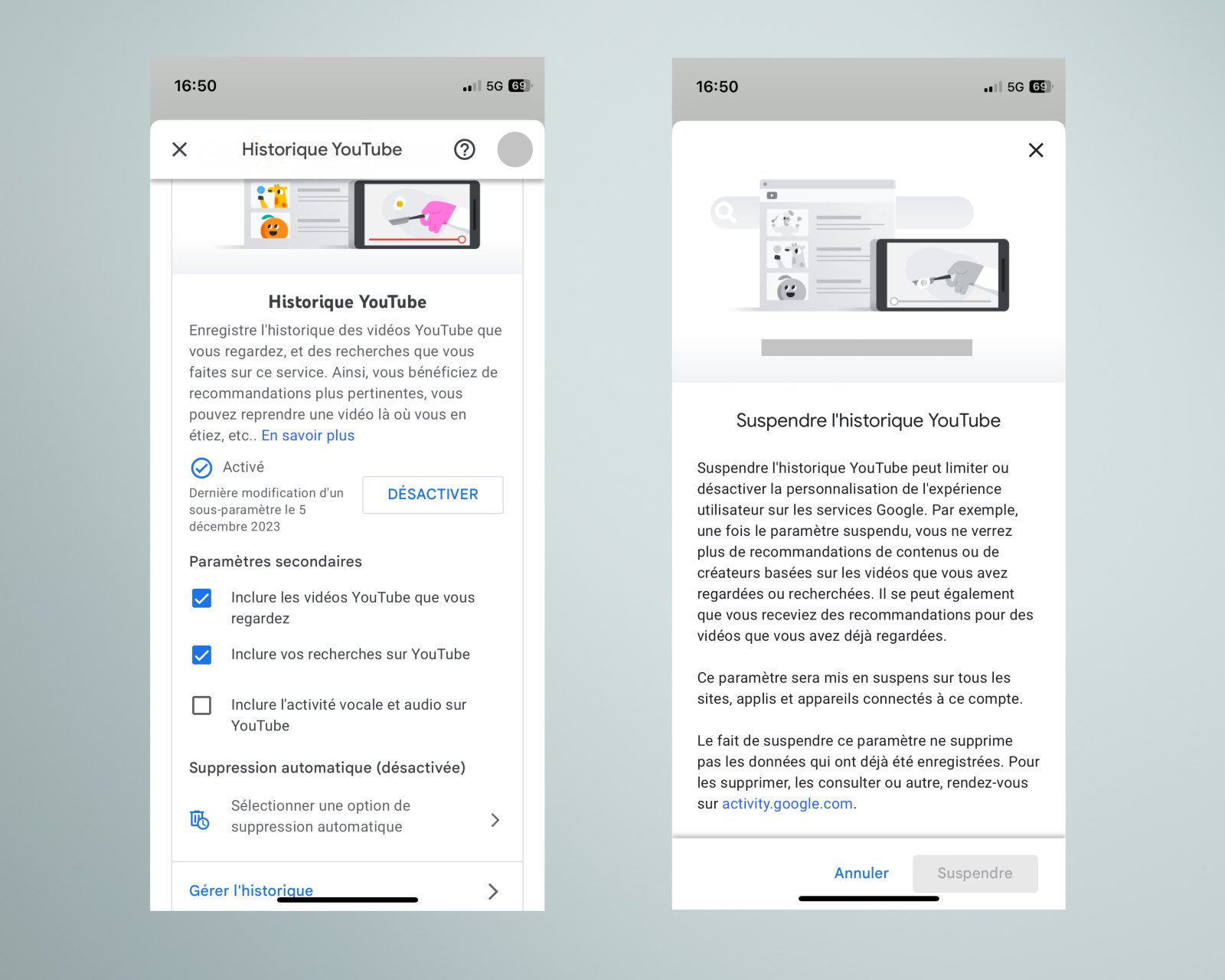
Si vous êtes connecté à votre compte Gmail dans Chrome sur iPhone, vos recherches sont inscrites dans "Mon activité Google". Vous pouvez jeter votre iPhone dans une rivière, l'historique restera consultable depuis n'importe quel ordinateur dans le monde. La solution ici est de se connecter à votre compte Google, d'aller dans les paramètres de confidentialité et de supprimer l'activité de navigation Web et mobile. Il faut aussi activer la suppression automatique tous les trois mois pour éviter l'accumulation. Ne comptez pas sur Apple pour protéger les données que vous donnez volontairement à Google via une application tierce. Ce sont deux silos différents qui ne communiquent pas sur vos intentions de confidentialité.
Le cache caché des applications de réseaux sociaux
On oublie souvent que Facebook, Instagram ou TikTok possèdent leurs propres navigateurs internes. Lorsque vous cliquez sur un lien dans une de ces applications, vous ne quittez pas l'application. L'historique de ces visites n'apparaît jamais dans Safari. J'ai vu des gens passer des heures à nettoyer Safari alors que le véritable historique de leurs intérêts se trouvait dans le cache de l'application Facebook.
Chaque application possède son propre menu de paramètres où vous devez aller manuellement pour "Effacer les données de navigation". C'est un travail fastidieux. Si vous voulez vraiment un téléphone propre, vous devez passer en revue chaque application sociale. Les données stockées par ces navigateurs intégrés servent à affiner votre profil publicitaire. Même si vous effacez tout sur votre iPhone, les algorithmes de ces plateformes se souviennent de ce que vous avez consulté. La seule parade efficace est d'utiliser systématiquement l'option "Ouvrir dans Safari" dès que vous cliquez sur un lien, puis d'utiliser le mode de navigation privée de Safari.
Le mythe de la navigation privée infaillible
Beaucoup pensent que naviguer en mode privé dispense de toute maintenance. C'est faux. Le mode privé empêche l'enregistrement de l'historique localement sur l'iPhone pendant la session. Cependant, votre fournisseur d'accès à internet, le gestionnaire du réseau Wi-Fi de votre entreprise et les sites que vous visitez voient toujours votre adresse IP et votre activité.
De plus, si vous téléchargez un fichier en mode privé, ce fichier reste dans votre dossier "Téléchargements" de l'application Fichiers. J'ai déjà aidé un employé qui avait utilisé le mode privé pour consulter des documents concurrentiels, mais qui avait oublié que les PDF téléchargés étaient stockés dans le cache iCloud, accessibles depuis le iPad de sa famille. Le mode privé n'est pas une cape d'invisibilité, c'est juste un carnet de notes qui s'efface à la fin de la journée. Les traces matérielles, elles, subsistent. Pour une sécurité réelle, il faut coupler la navigation privée avec un VPN de qualité et un nettoyage régulier du dossier de téléchargement.
Vérification de la réalité
On ne va pas se mentir : obtenir un iPhone totalement vierge de toute trace de navigation est un combat permanent contre l'ergonomie voulue par Apple. Le système est conçu pour se souvenir, car c'est ce qui rend l'expérience utilisateur fluide et rapide. Si vous voulez vraiment protéger votre vie privée, vous devez accepter de perdre en confort. Cela signifie désactiver le remplissage automatique, refuser la synchronisation iCloud de Safari et vider vos caches d'applications tierces une par semaine.
La vérité, c'est que la plupart d'entre vous ne le feront pas de manière constante. Vous oublierez une étape, ou vous ferez confiance au système une fois de trop. L'effacement total est une discipline, pas un réglage que l'on active une fois pour toutes. Si vous avez des données réellement sensibles, ne les consultez jamais sur un appareil qui est synchronisé avec votre vie personnelle ou professionnelle. La technologie de synchronisation est aujourd'hui trop puissante pour être contrée par un simple clic sur un bouton "Supprimer". Vous devez traiter votre téléphone comme une archive publique potentielle si vous ne suivez pas ces étapes rigoureuses à chaque session de navigation. C'est le prix à payer pour l'interconnectivité totale que nous avons acceptée.



