C'est rageant. On est en plein milieu d'un e-mail pro, on tape un devis ou on finalise une commande en ligne, et là, le vide. Impossible de mettre la main sur ce satané symbole monétaire. On regarde ses touches, on essaie des combinaisons au hasard, mais rien ne sort. Si vous vous demandez Comment Ecrire Euros Sur Clavier sans perdre dix minutes à chaque fois, sachez que vous n'êtes pas seul. Ce petit caractère en forme de E barré, adopté officiellement par la Banque Centrale Européenne en 1996, se cache parfois derrière des raccourcis qui ne sont pas intuitifs pour tout le monde.
L'intention derrière votre recherche est limpide : vous voulez une solution immédiate, efficace et durable. On ne va pas se contenter d'un simple copier-coller qui vous oblige à retourner sur Google toutes les cinq minutes. Je vais vous montrer comment dompter votre clavier, qu'il soit sur Windows, Mac ou même Linux. On va explorer les configurations AZERTY, QWERTY et même les cas particuliers des ordinateurs portables compacts. À la fin de cette lecture, l'euro n'aura plus de secret pour vos doigts.
La méthode universelle pour Comment Ecrire Euros Sur Clavier sous Windows
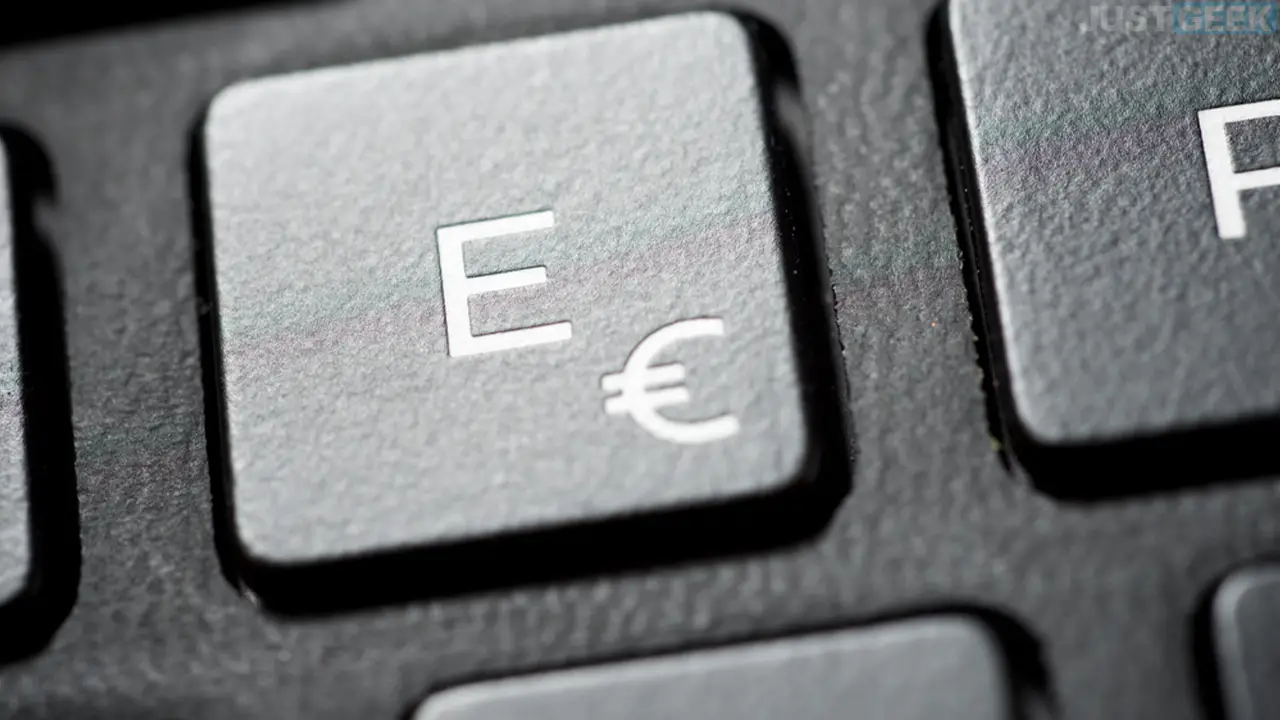
La majorité des utilisateurs en France et en Europe francophone utilisent des claviers AZERTY. Sur ces modèles, le raccourci est gravé dans la mémoire de la plupart des secrétaires, mais il échappe souvent aux néophytes. Pour obtenir le symbole €, la combinaison magique est Alt Gr + E. C'est aussi simple que ça. La touche Alt Gr, située à droite de votre barre d'espace, permet d'accéder au troisième caractère affiché sur certaines touches. Sur la touche E, le symbole euro est généralement imprimé en bas à droite.
Pourquoi Alt Gr ne fonctionne parfois pas
Il arrive que certains logiciels interceptent cette commande. C'est le cas de quelques vieux traitements de texte ou de terminaux de commande spécifiques. Si Alt Gr reste muet, ne paniquez pas. Il existe une alternative dite "universelle" utilisant le pavé numérique. On l'appelle le code Alt. Maintenez la touche Alt (celle de gauche) enfoncée et tapez successivement les chiffres 0 1 2 8. Relâchez la touche Alt. Le € apparaît. C'est une méthode de secours infaillible. Elle repose sur la table des caractères Windows-1252.
Les spécificités des claviers QWERTY
Si vous travaillez pour une boîte internationale ou que vous avez acheté un PC à l'étranger, vous avez peut-être un clavier QWERTY. Là, les choses se corsent un peu. Sur un clavier américain standard, le symbole n'est pas imprimé. Vous devrez souvent passer par la combinaison Ctrl + Alt + 5 ou utiliser le code Alt mentionné plus haut. Sur un clavier QWERTY britannique, c'est généralement Alt Gr + 4. Chaque disposition a sa logique. L'astuce consiste à vérifier dans vos paramètres de langue si vous êtes bien configuré en "Français (France)".
L'approche Apple et les subtilités du Mac
Chez Apple, on aime faire différemment. Sur un MacBook ou un iMac, oubliez le Alt Gr. Le système macOS utilise une logique de touches mortes et de combinaisons de modification. Pour placer l'euro dans votre document, il faut presser Option (⌥) + $. Sur un clavier français, la touche du dollar se trouve souvent en haut à droite, près de la touche Entrée. C'est un coup de main à prendre. Une fois qu'on a le réflexe, c'est extrêmement rapide.
Le visualiseur de caractères
Si vous avez un trou de mémoire total, Apple propose un outil génial : le visualiseur de caractères. Vous pouvez l'activer dans les réglages système. Il affiche un clavier virtuel à l'écran. Vous cliquez sur le symbole voulu et il s'insère. C'est pratique quand on travaille avec des devises exotiques ou des symboles mathématiques complexes. Mais pour l'usage quotidien, rien ne bat le raccourci clavier. Les professionnels de la création utilisent souvent cette méthode pour insérer des glyphes spécifiques dans InDesign ou Photoshop.
Les raccourcis personnalisés sous macOS
Vous détestez la combinaison par défaut ? macOS permet de créer ses propres remplacements de texte. Allez dans Réglages Système, puis Clavier, et enfin Remplacement de texte. Vous pouvez décider que chaque fois que vous tapez "ee", le système le remplace automatiquement par €. C'est une astuce de productivité massive. Je l'utilise personnellement pour tous les symboles récurrents. Ça évite de se tordre les doigts sur des combinaisons improbables.
Les cas particuliers des ordinateurs portables et tablettes
Les ordinateurs ultra-portables sacrifient souvent des touches. Le pavé numérique disparaît en premier. Sans lui, le code Alt 0128 devient impossible à réaliser directement. Certains constructeurs comme Asus ou Lenovo intègrent une touche de fonction (Fn) qui transforme une partie du clavier alphabétique en pavé numérique temporaire. Regardez bien les petites inscriptions bleues ou grises sur vos touches J, K, L et U.
Utiliser la table des caractères sous Windows
Quand tout échoue, Windows possède un utilitaire nommé "Table des caractères". Tapez simplement ce nom dans la barre de recherche du menu Démarrer. Cet outil liste tous les symboles disponibles dans chaque police installée sur votre machine. Cherchez l'euro, cliquez sur "Sélectionner" puis "Copier". Revenez à votre texte et faites Ctrl + V. C'est lent. C'est laborieux. Mais ça sauve la mise quand on est sur un clavier étranger dont on ne connaît pas les raccourcis.
Le cas des smartphones et tablettes
Sur un iPhone ou un iPad, la question de Comment Ecrire Euros Sur Clavier se règle en deux pressions. Touchez la touche "123" en bas à gauche du clavier virtuel. Le symbole € apparaît alors au-dessus des lettres. Sur Android, la procédure est quasi identique. Parfois, il faut rester appuyé longuement sur la touche du dollar ($) pour voir apparaître un menu contextuel proposant l'euro, la livre sterling ou le yen. C'est une interface tactile, donc la logique de "raccourci" physique disparaît au profit du geste.
Optimiser sa frappe pour les documents professionnels
Écrire le symbole est une chose, bien l'utiliser en est une autre. En France, la règle typographique est stricte. On place toujours un espace (idéalement insécable) entre le nombre et le symbole. On écrit "10 €" et non "€10". Cette dernière forme est réservée aux pays anglo-saxons. Si vous rédigez un rapport financier, cette nuance montre votre sérieux. Les banques comme la Banque de France respectent scrupuleusement ces normes dans leurs publications officielles.
Les polices de caractères et l'euro
Toutes les polices ne supportent pas bien le symbole euro. Les grands classiques comme Arial, Times New Roman ou Helvetica n'ont aucun problème. Par contre, si vous utilisez une police fantaisie téléchargée sur internet, le symbole pourrait s'afficher comme un petit rectangle vide ou un point d'interrogation. C'est ce qu'on appelle un "tofu". Dans ce cas, changez la police uniquement pour le symbole. Le contraste peut être visible, alors choisissez une police proche de l'originale.
Automatiser avec des logiciels tiers
Pour ceux qui tapent des centaines de montants par jour, des outils comme AutoHotkey (sur Windows) sont des miracles technologiques. Vous pouvez programmer un script simple pour que le symbole s'insère via une touche inutilisée, comme la touche de verrouillage du défilement. C'est une solution radicale pour les comptables ou les analystes de données. Le gain de temps cumulé sur une année se compte en heures de travail.
Résolution des problèmes fréquents
Votre touche Alt Gr semble morte ? C'est peut-être un problème de pilote. Parfois, une mise à jour de Windows modifie la disposition du clavier sans prévenir. Allez dans les paramètres d'Heure et langue. Vérifiez que la langue d'affichage est bien le Français et que le clavier est réglé sur "AZERTY Français". Si vous voyez "Français (Canada)" ou "Français (Suisse)", les raccourcis ne seront pas les mêmes. L'euro suisse se trouve souvent sur une autre combinaison de touches.
Le problème des claviers mécaniques
Les amateurs de claviers mécaniques haut de gamme achètent souvent des modèles importés. Ces objets sont magnifiques mais souvent configurés en ANSI (format américain) plutôt qu'en ISO (format européen). La touche Alt Gr peut y être absente ou agir comme une simple touche Alt. Pour corriger cela, il faut souvent passer par un logiciel de remapping comme PowerToys de Microsoft. Cet utilitaire gratuit permet de réassigner n'importe quelle touche à une autre fonction.
Nettoyer son clavier
Cela semble bête, mais une miette coincée sous la touche E ou Alt Gr peut empêcher la détection de la double pression. Si le symbole ne s'affiche qu'une fois sur trois, un coup de bombe à air comprimé ne fera pas de mal. Les claviers à membrane des ordinateurs portables sont particulièrement sensibles à la poussière. Un entretien régulier évite bien des frustrations logicielles qui n'en sont pas.
L'euro dans le code informatique
Si vous êtes développeur web, vous ne tapez pas l'euro directement dans votre code HTML. On utilise des entités HTML. Pour afficher l'euro proprement sur un site web, on écrit € ou €. Cela garantit que le symbole s'affichera correctement sur tous les navigateurs, peu importe l'encodage de la page. C'est une règle de base du développement web que l'on apprend très tôt. L'organisation W3C fournit toutes les documentations nécessaires sur la gestion des caractères spéciaux.
Encodage UTF-8
Le monde moderne fonctionne en UTF-8. C'est un format de codage qui englobe presque tous les symboles de la planète. Si votre éditeur de texte est configuré en ANSI ou en ISO-8859-1, votre symbole euro risque de se transformer en caractères bizarres lors de l'enregistrement. Assurez-vous toujours que vos fichiers sont sauvegardés en UTF-8. C'est le standard industriel absolu. Ne pas le faire, c'est s'exposer à des bugs d'affichage permanents.
L'euro dans Excel
Excel traite l'euro comme un format de cellule, pas juste comme un caractère. Au lieu de taper "15 €" manuellement dans chaque case, tapez juste "15". Ensuite, allez dans le menu "Nombre" et sélectionnez le format "Monétaire". Excel ajoutera le symbole automatiquement et gérera les alignements. C'est beaucoup plus propre pour faire des calculs. Si vous tapez le symbole manuellement, Excel risque de considérer la cellule comme du texte, ce qui cassera vos formules de somme ou de moyenne.
Guide pratique par étapes
Pour ne plus jamais hésiter, suivez ces étapes selon votre situation. Ces actions sont concrètes et testées.
- Sur Windows (AZERTY) : Appuyez simultanément sur la touche Alt Gr (à droite de l'espace) et la touche E.
- Sur Windows (Pavé numérique) : Maintenez Alt (à gauche) et tapez 0128 sur le pavé de droite.
- Sur Mac : Utilisez la combinaison Option (⌥) + $. Sur certains claviers US, tentez Shift + Option + 2.
- Sur Linux (Ubuntu/Debian) : C'est généralement Alt Gr + E, tout comme sur Windows. Si vous utilisez une variante spécifique comme le clavier "Français (variante)", essayez Alt Gr + U.
- En cas d'échec total : Utilisez le raccourci Win + . (point) sur Windows 10 et 11 pour ouvrir le panneau des emojis et symboles. Allez dans la section monétaire et cliquez sur l'euro.
Chaque système a sa logique profonde. Windows mise sur des combinaisons de touches de modification héritées de l'ère IBM. Apple privilégie une approche plus visuelle et sémantique liée à sa touche Option. Linux offre la plus grande flexibilité mais demande parfois de fouiller dans les fichiers de configuration X11 pour les utilisateurs avancés.
On ne peut pas ignorer que la maîtrise de ces petits détails fait la différence entre un utilisateur lambda et quelqu'un qui est vraiment à l'aise avec ses outils. Si vous passez votre journée devant un écran, ces micro-compétences s'additionnent. Vous n'avez pas besoin d'être un génie de l'informatique pour retenir ces trois ou quatre raccourcis. Il suffit de les pratiquer pendant une semaine pour qu'ils deviennent des automatismes moteurs. Votre cerveau ne réfléchira même plus, vos doigts iront directement chercher la bonne combinaison. On appelle ça la mémoire procédurale, et c'est ce qui rend le travail sur ordinateur fluide et agréable. Au fond, l'important n'est pas de tout savoir, mais de savoir où chercher l'information quand on en a besoin. Maintenant, vous savez.



