Posséder un smartphone Apple sans une configuration propre de ses courriels revient à conduire une voiture de luxe sans tableau de bord. On avance, certes, mais on ne maîtrise rien. Vous saturez peut-être votre boîte actuelle avec des publicités ou vous avez simplement besoin de séparer votre vie pro de vos loisirs. Comprendre Comment Créer Une Nouvelle Adresse Mail Sur iPhone est la première étape pour reprendre le contrôle de votre espace numérique personnel. Ce n'est pas juste une question technique. C'est une question d'organisation mentale. J'ai vu trop d'utilisateurs perdre des documents importants parce que leur boîte de réception ressemblait à une décharge publique numérique. On va changer ça tout de suite.
La réalité derrière la configuration des comptes Apple
Le système iOS est conçu pour être simple, mais il cache parfois ses options derrière des menus que l'on n'explore jamais. Quand on parle d'ajouter un compte, on confond souvent deux choses : générer une nouvelle identité chez un fournisseur et l'intégrer à l'appareil. Apple ne vous "donne" pas une adresse magique juste parce que vous avez acheté un téléphone, sauf si vous passez par iCloud. Pour tout le reste, comme Gmail ou Outlook, la démarche demande une petite gymnastique dans les réglages.
Le choix stratégique du fournisseur
Avant de foncer, réfléchissez à l'usage. Si vous voulez une intégration totale avec vos rappels et votre calendrier Apple, iCloud reste le roi. Mais si vous travaillez souvent sur navigateur d'ordinateur, Gmail offre des outils de recherche bien plus puissants. J'utilise personnellement ProtonMail pour ma correspondance privée car la protection des données en Europe est un sujet sérieux. La France, via la CNIL, insiste lourdement sur la souveraineté des données. Choisir un fournisseur qui respecte ces standards change la donne sur le long terme. Ne prenez pas le premier venu. Prenez celui qui protège votre vie privée.
Pourquoi multiplier les adresses est une bonne idée
Certains pensent qu'avoir cinq boîtes différentes est une corvée. C'est faux. C'est une barrière de sécurité. En utilisant une adresse spécifique pour vos achats en ligne et une autre pour vos banques, vous limitez les dégâts en cas de piratage. Si votre adresse "shopping" fuite, votre compte bancaire reste invisible. C'est cette segmentation qui sauve vos nuits. Sur votre iPhone, tout arrive au même endroit dans l'application Mail, donc la complexité est invisible pour vous au quotidien.
Comment Créer Une Nouvelle Adresse Mail Sur iPhone étape par étape
Entrons dans le vif du sujet car vous êtes là pour ça. La manipulation se passe quasi exclusivement dans l'application Réglages. N'allez pas chercher dans l'App Store une application miracle. Tout est déjà là, sous vos yeux.
Accéder aux réglages de messagerie
Ouvrez vos Réglages. Faites défiler vers le bas jusqu'à trouver l'icône bleue de Mail. C'est là que tout commence. Une fois dedans, vous verrez une section nommée Comptes. Cliquez dessus. Vous verrez la liste de ce qui est déjà configuré sur votre appareil. En bas de cette liste, vous avez l'option Ajouter un compte. C'est le bouton magique.
Sélectionner le bon service
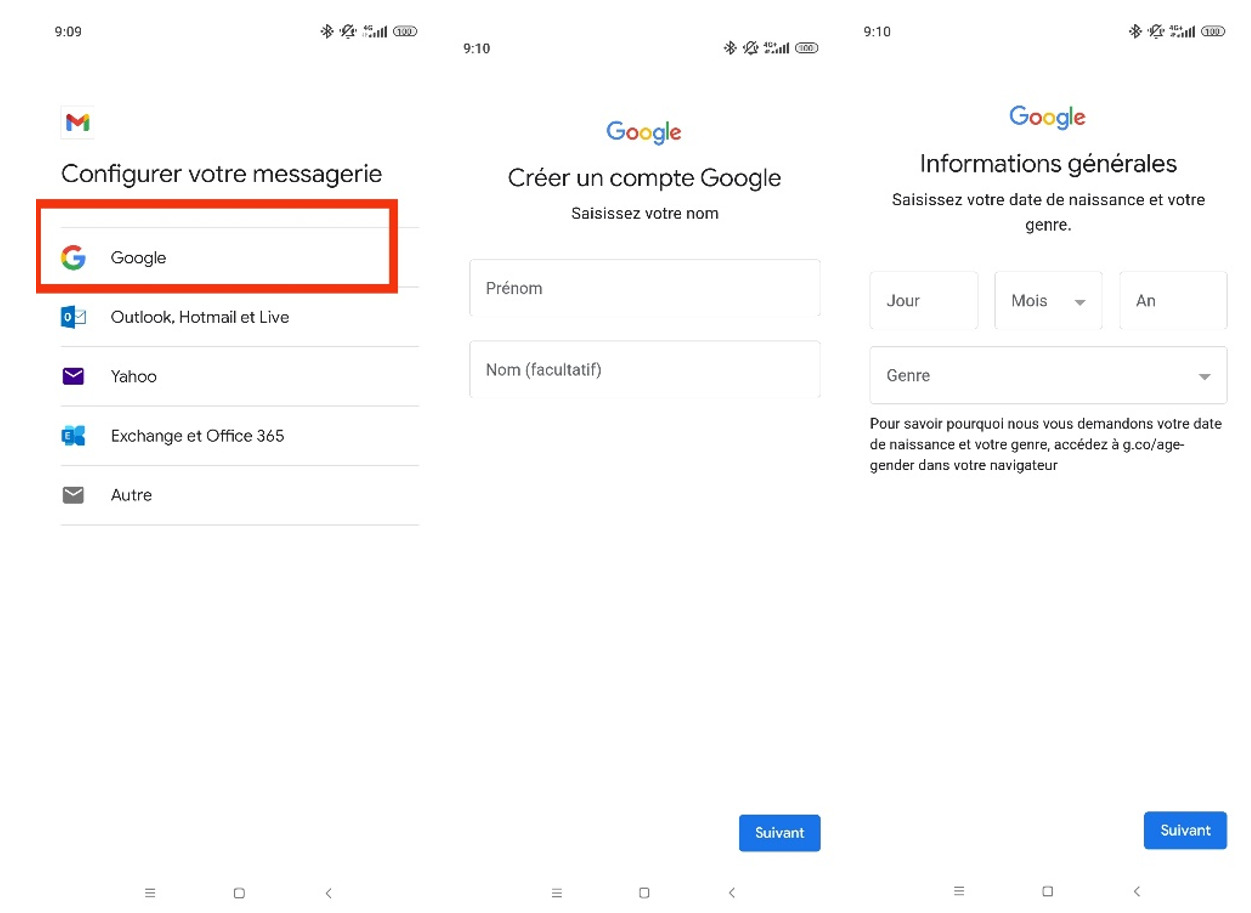
Apple vous propose une liste de logos familiers : iCloud, Microsoft Exchange, Google, Yahoo, Aol et Outlook. Si vous avez déjà créé votre adresse sur le web, choisissez le logo correspondant. Si vous partez de zéro, je vous conseille de créer d'abord le compte sur le site du fournisseur (comme gmail.com) avant de revenir ici. Cela évite les erreurs de validation de mot de passe qui surviennent parfois sur les interfaces mobiles. Pour ceux qui veulent rester dans l'écosystème pur, l'option iCloud vous permet de générer une adresse @icloud.com directement depuis ce menu. Suivez simplement les instructions à l'écran pour choisir votre identifiant.
Optimiser l'usage de votre nouvelle boîte de réception
Une fois que votre compte est actif, le travail ne s'arrête pas là. Il faut configurer la manière dont l'iPhone traite ces données. Sinon, votre batterie va fondre comme neige au soleil.
Le dilemme entre Push et Récupération
Dans le menu Comptes, il existe une option discrète appelée Nouvelles données. C'est ici que vous décidez si votre iPhone doit rester connecté en permanence au serveur pour recevoir les messages instantanément (Push) ou s'il doit vérifier toutes les 15 ou 30 minutes (Récupération). Le Push est génial pour le travail. Il est catastrophique pour l'autonomie de votre batterie si vous recevez 200 spams par jour. Je règle toujours mes adresses secondaires sur "Manuel" ou "Toutes les heures". Cela préserve mon téléphone et mon attention. Rien n'est plus toxique qu'une notification pour une réduction de -10% sur des chaussures alors qu'on dîne en famille.
Utiliser les alias pour protéger votre identité
Si vous avez choisi iCloud, sachez que vous avez droit à des alias. C'est une fonctionnalité que peu de gens exploitent. Un alias est une adresse factice qui redirige vers votre boîte principale. Si vous devez donner un courriel à un commerçant dont vous vous méfiez, donnez l'alias. S'il commence à vous harceler, supprimez l'alias. Votre adresse principale reste propre. C'est une arme redoutable contre le marketing agressif. Apple propose aussi "Masquer mon adresse e-mail" pour les abonnés iCloud+, qui génère des adresses aléatoires uniques. C'est le niveau supérieur de la protection.
Résoudre les problèmes fréquents de configuration
Parfois, ça coince. Vous entrez votre mot de passe, et le téléphone vous dit que les informations sont incorrectes alors que vous êtes certain de vous.
Le problème de la validation en deux étapes
La plupart des services modernes comme Google ou Microsoft utilisent la double authentification. Si vous essayez de configurer votre compte manuellement via l'option "Autre" au lieu d'utiliser le logo officiel, le serveur rejettera votre mot de passe habituel. Il faut alors générer un "mot de passe d'application" dans les paramètres de sécurité de votre compte Google ou Outlook. Mais honnêtement, utilisez les boutons officiels dans iOS. Ils gèrent la connexion sécurisée via une fenêtre de navigateur interne, ce qui est beaucoup plus simple et sûr.
Les serveurs sortants SMTP capricieux
Si vous arrivez à recevoir des messages mais que vous ne pouvez pas en envoyer, le coupable est le serveur SMTP. Souvent, les fournisseurs d'accès internet français comme Orange ou SFR bloquent certains ports. Vérifiez bien que vous utilisez les réglages recommandés par le support officiel de Apple Support. Généralement, il faut activer le SSL et vérifier que le nom d'utilisateur est bien votre adresse complète, pas juste la partie avant l'arobase. C'est l'erreur classique qui fait perdre des heures.
La gestion quotidienne et l'ergonomie
Avoir plusieurs comptes, c'est bien. Savoir naviguer entre eux, c'est mieux. L'application Mail d'Apple possède une fonction appelée Boîtes aux lettres intelligentes.
Créer des dossiers de tri automatique
Ne laissez pas tout dans votre boîte de réception. Apprenez à utiliser les dossiers. Vous pouvez créer des dossiers directement sur votre iPhone. Allez dans l'application Mail, revenez à la liste des boîtes de réception, touchez Modifier en haut à droite, puis Nouvelle boîte aux lettres en bas à droite. Donnez-lui un nom clair : "Factures", "Voyages", "Travail". Déplacer un message se fait d'un simple glissement vers la gauche. C'est rapide. C'est efficace. Votre cerveau vous remerciera.
Personnaliser les signatures par compte
Rien ne fait moins professionnel que d'envoyer un mail de travail qui se termine par "Envoyé de mon iPhone". Ou pire, d'envoyer un message à un ami avec une signature d'entreprise rigide. Dans Réglages > Mail > Signature, vous pouvez choisir l'option Par compte au lieu de Tous les comptes. Cela vous permet d'avoir une signature sérieuse pour votre adresse pro et une signature vide ou amicale pour votre adresse personnelle. C'est un détail qui change la perception que les autres ont de vous.
Sécurité avancée et confidentialité sur iOS
Apple a fait de la vie privée son cheval de bataille. Depuis iOS 15, la Protection de la confidentialité dans Mail est activée par défaut pour beaucoup.
Bloquer les pixels espions
Les marketeurs adorent insérer des images invisibles de 1 pixel dans leurs messages. Quand vous ouvrez le mail, l'image est chargée depuis leur serveur, ce qui leur indique votre adresse IP, votre localisation et l'heure exacte de lecture. L'iPhone peut désormais bloquer cela en masquant votre adresse IP. Assurez-vous que l'option Protéger l'activité dans Mail est bien cochée dans les réglages. C'est une barrière invisible mais cruciale contre le pistage publicitaire.
Le chiffrement des échanges
Pour les plus paranoïaques (ou les plus prudents), iOS gère le S/MIME. C'est une norme de chiffrement qui assure que seul le destinataire peut lire votre message. Cela demande l'installation d'un certificat spécifique. Ce n'est pas nécessaire pour commander une pizza, mais si vous manipulez des données de santé ou des secrets industriels, c'est indispensable. La sécurité n'est jamais de trop. On ne s'en rend compte que lorsqu'il est trop tard.
Organiser sa transition vers un nouvel iPhone
Si vous changez de téléphone prochainement, ne vous inquiétez pas pour vos mails. Grâce à iCloud ou au transfert direct d'appareil à appareil, vos comptes suivront. Cependant, les mots de passe ne sont pas toujours transférés pour des raisons de sécurité évidentes. Gardez vos identifiants dans un gestionnaire de mots de passe comme le Trousseau iCloud. Cela vous évitera de devoir tout recommencer de zéro. Savoir Comment Créer Une Nouvelle Adresse Mail Sur iPhone aujourd'hui vous servira pour tous vos futurs appareils. C'est une compétence durable.
Nettoyer avant de transférer
Le transfert est le moment idéal pour faire le ménage. Supprimez les comptes que vous n'utilisez plus. Désinscrivez-vous des listes de diffusion inutiles. Un téléphone propre est un téléphone rapide. On a tendance à accumuler des scories numériques. Prenez dix minutes pour supprimer ce vieux compte Yahoo que vous n'avez pas ouvert depuis 2018.
La gestion de l'espace de stockage
Les mails prennent de la place, surtout les pièces jointes. Si votre iPhone vous dit que le stockage est saturé, regardez du côté de Mail. Vous pouvez limiter le nombre de jours de synchronisation pour les comptes très volumineux. Au lieu de synchroniser "Tout", choisissez "1 mois". Les messages plus anciens restent sur le serveur, mais ils ne mangent plus l'espace physique de votre téléphone. C'est une astuce simple pour gagner plusieurs gigaoctets en un instant.
Actions immédiates pour configurer votre messagerie
Ne remettez pas à plus tard ce qui prend deux minutes. Voici la marche à suivre exacte pour finaliser votre installation sans stress.
- Ouvrez l'application Réglages de votre iPhone.
- Faites défiler et sélectionnez l'onglet Mail.
- Touchez la section Comptes.
- Appuyez sur Ajouter un compte et sélectionnez votre fournisseur dans la liste officielle proposée par Apple.
- Saisissez vos identifiants de connexion. Si vous utilisez Gmail ou Outlook, une page web sécurisée s'ouvrira pour valider l'accès.
- Choisissez les éléments que vous souhaitez synchroniser. Je vous conseille d'activer les Contacts et le Calendrier pour votre compte principal, mais peut-être pas pour votre compte de spam.
- Enregistrez les modifications. Votre boîte apparaît maintenant dans l'application Mail.
- Allez dans les réglages de Signature pour personnaliser vos fins de messages selon le compte utilisé.
- Vérifiez les réglages de Récupération des données pour économiser votre batterie en évitant le Push inutile sur les comptes secondaires.
La maîtrise de votre outil commence par ces petits détails techniques. Une fois que votre structure est en place, vous ne subirez plus vos notifications. Vous les choisirez. C'est là toute la différence entre un utilisateur passif et quelqu'un qui utilise la technologie à son avantage.



