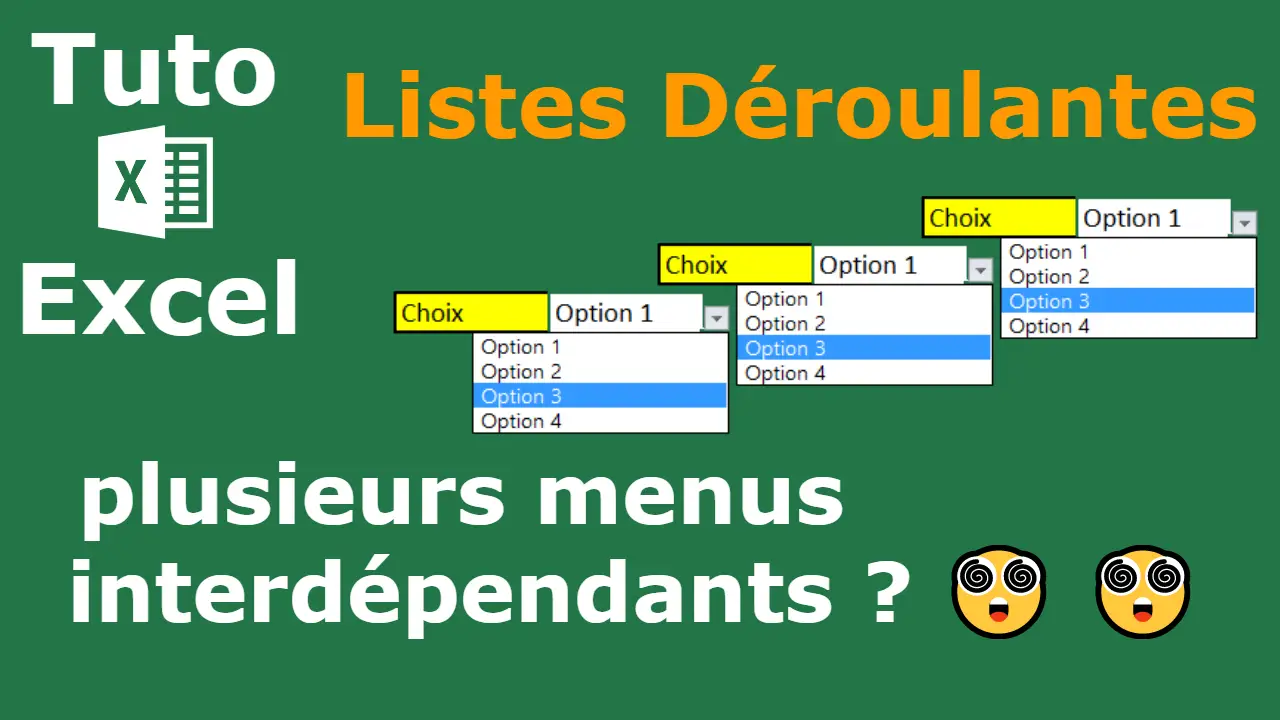
Arrêtez de perdre votre temps à taper manuellement des données identiques dans vos feuilles de calcul. C'est l'erreur classique. On pense gagner du temps en remplissant les cases à la volée, puis on se retrouve avec des fautes de frappe qui brisent toutes les formules de recherche. La validation des données change la donne. Si vous voulez savoir Comment Créer Un Menu Déroulant Sur Excel, c'est que vous avez compris que la structure d'un fichier est plus importante que son contenu brut. J'ai vu des gestionnaires de stocks en France s'arracher les cheveux parce qu'un employé avait écrit "Vendu" avec un espace en trop, rendant le bilan comptable totalement faux. Un simple menu de choix aurait réglé le problème en deux secondes.
Pourquoi la validation des données est votre meilleure alliée
L'idée est simple. On restreint ce que l'utilisateur peut saisir. On ne lui laisse plus le choix du chaos. Au lieu de taper, il clique. Il choisit dans une liste préfinie. C'est propre. C'est carré. Cela permet de garder une base de données saine pour vos futurs tableaux croisés dynamiques. Sans cette discipline, vos analyses ne valent rien. Les entreprises qui utilisent la suite Microsoft 365 savent que la précision des données est le pilier de toute automatisation sérieuse.
Éviter les erreurs de saisie courantes
Le plus gros risque, c'est l'incohérence. Imaginez une colonne pour les départements français. Si quelqu'un écrit "75", un autre "Paris" et un troisième "PARIS ", vos fonctions de calcul vont bégayer. Le menu déroulant impose une norme unique. C'est la fin des doublons inutiles. On gagne en clarté immédiate. Les collaborateurs apprécient aussi. Ils n'ont plus à se demander quelle terminologie utiliser. Tout est là, sous leurs yeux.
Améliorer l'interface utilisateur de vos outils
Un tableur n'est pas seulement un tas de chiffres. C'est un outil de travail. En ajoutant des listes de choix, vous transformez une grille austère en une application intuitive. C'est gratifiant de voir un fichier qui réagit bien. On se sent plus professionnel. On évite les allers-retours fatigants pour corriger des bêtises de saisie. C'est un confort visuel indéniable.
Comment Créer Un Menu Déroulant Sur Excel Pas À Pas
Pour commencer, il faut isoler vos données source. Ne les laissez pas traîner n'importe où. L'astuce des experts consiste à créer un onglet dédié, souvent nommé "Paramètres" ou "Listes". C'est ici que vous allez lister vos options. Évitez de saisir les options directement dans la fenêtre de validation. C'est une mauvaise pratique. Si votre liste change, vous devrez modifier chaque cellule manuellement. En utilisant une plage de cellules source, une seule modification met à jour tous vos menus d'un coup.
La méthode de la validation de données classique
Sélectionnez la cellule où le menu doit apparaître. Allez dans l'onglet Données. Cliquez sur Validation des données. Dans l'onglet Options, choisissez "Liste" sous le menu Autoriser. C'est là que tout se joue. Dans le champ Source, indiquez la plage de cellules contenant vos éléments. Validez. C'est fini. Votre petite flèche apparaît enfin. C'est magique. Les gens pensent souvent que c'est complexe, mais c'est l'une des fonctions les plus accessibles du logiciel.
Utiliser les tableaux pour une source dynamique
C'est mon conseil préféré. Transformez votre liste source en un véritable Tableau Excel via le raccourci Ctrl+L ou Ctrl+T. Pourquoi ? Parce qu'un Tableau est élastique. Si vous ajoutez une nouvelle ville ou un nouveau produit à la fin de votre liste, le menu déroulant s'agrandit tout seul. Vous n'avez pas besoin de redéfinir la plage de cellules dans les paramètres de validation. C'est l'automatisation silencieuse à son meilleur. On oublie trop souvent cette étape alors qu'elle sauve des heures de maintenance sur le long terme.
Astuces avancées pour des listes performantes
On peut aller beaucoup plus loin que la simple liste fixe. Parfois, vous avez besoin que le deuxième menu dépende du choix fait dans le premier. C'est ce qu'on appelle des listes en cascade. C'est un peu plus technique, mais tellement puissant. On utilise souvent la fonction INDIRECT pour y parvenir. C'est parfait pour choisir une région, puis seulement les départements liés à cette région précise.
Personnaliser les messages d'erreur et d'entrée
Ne laissez pas le message d'erreur par défaut d'Excel. Il est froid et peu explicite. Dans la fenêtre de Validation des données, vous avez un onglet "Alerte d'erreur". Profitez-en. Écrivez quelque chose de clair : "Attention, merci de choisir un élément de la liste uniquement". Vous pouvez aussi ajouter un "Message de saisie" qui s'affiche dès qu'on clique sur la cellule. C'est comme une petite aide contextuelle pour vos collègues. Ça évite les questions inutiles du lundi matin.
Masquer l'onglet source pour plus de sécurité
Une fois que vos listes sont prêtes, masquez l'onglet qui contient les données brutes. Cela empêche les utilisateurs curieux de modifier vos options par erreur. Faites un clic droit sur le nom de l'onglet en bas et choisissez "Masquer". Pour une sécurité maximale, vous pouvez même protéger la structure du classeur avec un mot de passe via l'onglet Révision. C'est une pratique standard dans les administrations ou les grandes entreprises comme L'Oréal pour garantir l'intégrité des rapports financiers.
Résoudre les problèmes fréquents du menu déroulant
Parfois, la flèche ne s'affiche pas. Vérifiez que l'option "Liste déroulante dans la cellule" est bien cochée. C'est bête, mais ça arrive. Une autre source de frustration : copier-coller une valeur par-dessus la cellule. Cela peut parfois écraser la validation. Apprenez à vos utilisateurs à faire des collages spéciaux en valeurs uniquement pour préserver la structure de vos fichiers.
Gérer les données vides
Si votre source contient des cellules vides, elles risquent d'apparaître dans votre menu. C'est moche. Utilisez des fonctions comme DECALER ou des tableaux structurés pour éviter ce vide. Un menu propre ne doit contenir que des options utiles. Si vous voyez des lignes blanches en ouvrant votre liste, c'est que votre sélection de plage est trop large ou mal ajustée.
Compatibilité entre les versions
Faites attention si vous travaillez avec des versions très anciennes d'Excel ou si vous passez par la version web. Globalement, le fonctionnement de Comment Créer Un Menu Déroulant Sur Excel reste stable, mais certaines options d'affichage peuvent varier. Sur Excel Online, la gestion est parfois simplifiée, mais les bases de la validation de données restent identiques. On peut même utiliser ces listes sur l'application mobile pour faire des inventaires de terrain rapidement.
Scénarios concrets d'utilisation en entreprise
Dans la logistique, on s'en sert pour l'état des colis : "En attente", "Expédié", "Livré". C'est basique mais vital. En ressources humaines, on l'utilise pour le type de contrat ou le statut du salarié. J'ai accompagné une PME lyonnaise qui gérait ses plannings sur papier. En passant à un fichier Excel avec des menus déroulants pour les noms des employés et les types de postes, ils ont réduit les erreurs de planning de 40 % en un mois. Les chiffres ne mentent pas. La rigueur paie toujours.
Le suivi de projet simplifié
Utilisez des codes couleurs avec la mise en forme conditionnelle en plus de votre menu. Si l'utilisateur choisit "Retard", la cellule devient rouge automatiquement. C'est le duo gagnant. Vous obtenez un tableau de bord visuel sans aucun effort supplémentaire. On voit tout de suite où ça coince. C'est la différence entre un simple tableau et un véritable outil de pilotage.
Budgétisation et dépenses
Pour les notes de frais, imposez des catégories : Transport, Repas, Logement. Cela facilite grandement le travail de la comptabilité lors de l'export des données. Plus besoin de deviner ce que signifie "McDo" ou "SNCF" si la catégorie est déjà sélectionnée proprement. On gagne un temps fou lors de la clôture mensuelle.
Méthodologie pratique pour réussir votre premier menu
Voici le chemin critique pour ne pas vous planter. Suivez ces étapes dans l'ordre. La précipitation est l'ennemie du tableur bien fait. Prenez dix minutes pour réfléchir à votre structure avant de toucher au clavier.
- Listez vos options sur une feuille séparée pour garder votre espace de travail propre et organisé.
- Nommez votre plage de cellules ou transformez-la en Tableau (Ctrl+L) pour rendre le tout évolutif.
- Sélectionnez la zone de saisie finale dans votre tableau principal, celle qui accueillera les choix des utilisateurs.
- Ouvrez l'outil de Validation des données situé dans le ruban supérieur sous la section consacrée aux outils de données.
- Configurez la source en pointant vers votre liste préparée à l'étape 1, en utilisant le signe égal devant la référence.
- Testez immédiatement le résultat en cliquant sur plusieurs cellules pour vérifier que la liste se déploie correctement.
- Ajoutez une mise en forme conditionnelle si vous voulez que les couleurs changent selon le choix effectué.
- Masquez l'onglet des sources pour éviter les manipulations accidentelles par des tiers.
- Verrouillez les cellules qui ne doivent pas être modifiées pour sécuriser l'ensemble de votre document de travail.
- Partagez votre fichier en expliquant brièvement le fonctionnement aux autres utilisateurs pour une adoption réussie.
On oublie souvent que le succès d'un outil dépend de sa simplicité. Un menu déroulant bien placé, c'est la preuve d'un travail soigné. N'en abusez pas non plus. Trop de menus tuent l'ergonomie. Utilisez-les là où la précision est non négociable. Pour le reste, laissez un peu de liberté. Excel est un outil de liberté, à condition de savoir poser les bonnes limites au bon moment.



