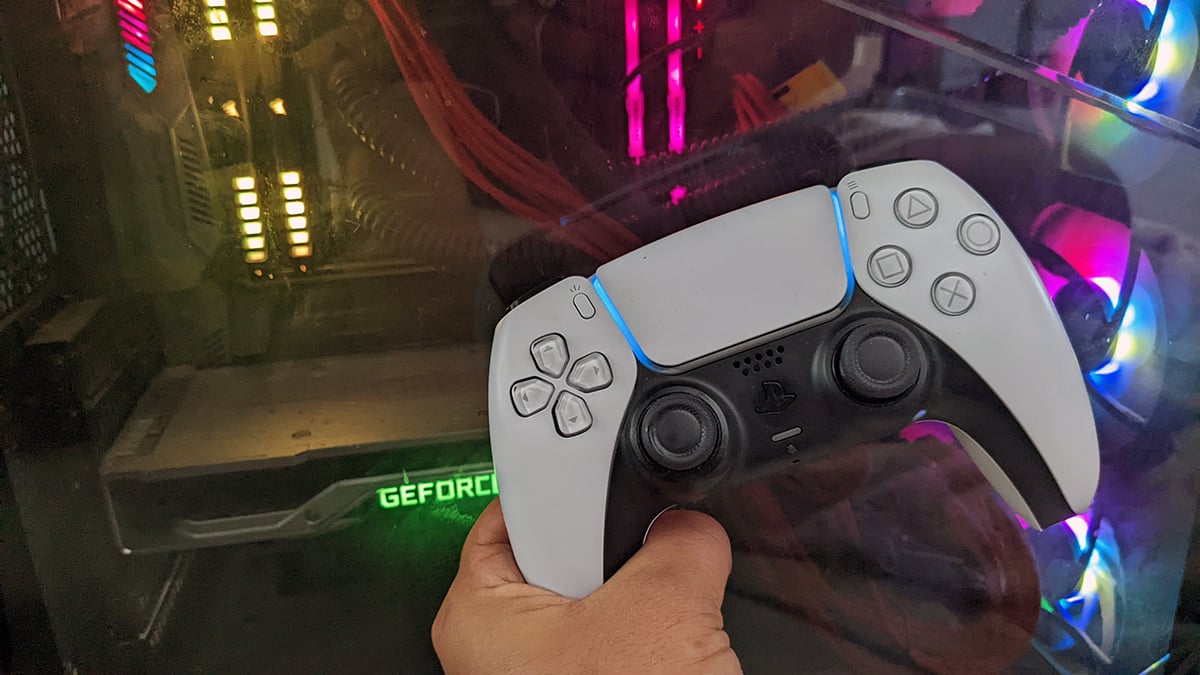
Rien n'est plus frustrant que d'inviter un ami pour une session de FC 25 ou de Mortal Kombat et de se retrouver bloqué face à un écran qui ne reconnaît pas votre matériel. Vous avez la console, vous avez les disques, mais vous butez sur la technique pure. Apprendre Comment Connecter Une Deuxieme Manette PS5 est la première étape indispensable pour transformer votre salon en véritable arène de compétition locale. On pense souvent que c'est automatique. On appuie sur le bouton central et hop, ça marche. La réalité est parfois plus capricieuse, surtout avec les mises à jour logicielles de Sony qui modifient parfois la réactivité du Bluetooth. Je vais vous expliquer exactement comment gérer cela sans perdre vos nerfs.
Les bases indispensables pour l'appairage DualSense
Avant de foncer tête baissée, vérifiez votre matériel. Une manette DualSense n'est pas un simple accessoire. C'est un concentré de technologie avec des gâchettes adaptatives et un retour haptique complexe. Si votre batterie est vide, vous n'irez nulle part. C'est l'erreur classique. On essaie de jumeler un périphérique déchargé et on peste contre la console alors que le problème est juste électrique.
Le rôle du câble USB-C
N'utilisez pas n'importe quel câble trouvé au fond d'un tiroir. Beaucoup de câbles de smartphones ne transfèrent que l'énergie, pas les données. Pour la reconnaissance initiale, le câble fourni avec la console est votre meilleur allié. Il assure une communication directe avec la carte mère de la PlayStation 5. Une fois que le lien est établi physiquement, la console enregistre l'identifiant unique du contrôleur. C'est seulement après cette étape que le sans-fil prend le relais.
La gestion des profils utilisateurs
La PS5 gère les accessoires différemment de la PS4. Chaque périphérique doit être assigné à un compte. Si vous essayez d'activer un second exemplaire du matériel sans choisir de profil, il restera en attente. Vous pouvez utiliser un compte "Invité" si votre ami n'a pas de compte PlayStation Network, mais sachez que ses trophées et sa progression ne seront pas sauvegardés. C'est un détail qui fâche souvent après trois heures de jeu intensif.
Comment Connecter Une Deuxieme Manette PS5 sans utiliser de câble
Il existe une méthode plus moderne. Elle évite de devoir ramper derrière le meuble TV pour chercher un port libre. Cette technique utilise le mode appairage natif du Bluetooth. C'est particulièrement utile si vous avez acheté un accessoire d'occasion ou si votre port USB en façade est déjà occupé par un disque dur externe ou un casque sans fil.
Activer le mode synchronisation
Prenez votre nouveau contrôleur. Maintenez simultanément le bouton de création (le petit bouton à gauche du pavé tactile avec trois lignes) et le bouton PS central. Ne relâchez pas trop vite. La barre lumineuse autour du pavé tactile doit commencer à clignoter de manière saccadée, en bleu. C'est le signal que l'accessoire "hurle" sa présence aux appareils environnants.
Validation via les paramètres système
Avec votre première commande, celle qui fonctionne déjà, allez dans les réglages de la console. Naviguez dans le menu Accessoires, puis Accessoires généraux, et enfin Accessoires Bluetooth. Vous devriez voir apparaître "DualSense Wireless Controller" dans la liste des appareils trouvés. Sélectionnez-le. Validez. La console vous demandera alors qui utilise ce périphérique. Choisissez le deuxième joueur. C'est terminé. La lumière de la manette devient fixe, indiquant que le pont est établi.
Pourquoi votre matériel refuse parfois de coopérer
Parfois, la théorie ne suffit pas. Le Bluetooth est une technologie saturée. Entre votre barre de son, votre téléphone et le Wi-Fi des voisins, les interférences sont légion. Si la synchronisation échoue, ne paniquez pas. Il existe une solution radicale que peu de gens utilisent : le bouton de réinitialisation caché.
Le reset matériel du contrôleur
Au dos de l'objet, à côté du logo Sony, se trouve un minuscule trou. C'est là que se cache le bouton de réinitialisation matérielle. Munissez-vous d'un trombone ou d'un outil d'éjection de carte SIM. Maintenez le bouton enfoncé pendant cinq secondes complètes. Cela vide le cache de l'accessoire et efface les anciens profils de connexion. Recommencez ensuite la procédure avec le câble USB. Dans 90 % des cas de dysfonctionnement, cette manipulation règle le souci.
Mise à jour du micrologiciel
Sony déploie régulièrement des mises à jour pour ses périphériques. Si votre système d'exploitation est à jour mais que vos accessoires ne le sont pas, des bugs de déconnexion peuvent survenir. Connectez votre périphérique via USB et vérifiez dans les paramètres si une mise à jour est proposée. Une version logicielle obsolète peut empêcher la reconnaissance de Comment Connecter Une Deuxieme Manette PS5 de manière stable sur le long terme.
Optimiser l'expérience multijoueur locale
Une fois que tout est branché, il faut penser au confort. Jouer à deux, c'est sympa, mais si la batterie de l'un lâche en plein milieu d'un combat de boss, l'ambiance retombe vite. La gestion de l'énergie est le point faible de la DualSense. Elle consomme énormément à cause de ses moteurs de vibration sophistiqués.
Réglages pour économiser la batterie
Allez dans les paramètres de vos accessoires. Vous pouvez réduire l'intensité de la barre lumineuse. Mettez-la sur "Faible". Vous pouvez aussi diminuer la force des vibrations et l'intensité des gâchettes adaptatives. Franchement, sur certains jeux de sport, ces options ne sont pas indispensables et leur désactivation prolonge l'autonomie de plusieurs heures. C'est un compromis intelligent pour les longues sessions de week-end.
Utiliser une station de recharge officielle
Investir dans la station de recharge officielle de Sony est une excellente idée. Elle permet de charger deux exemplaires simultanément sans encombrer les ports USB de la console. Cela garantit que chaque unité est prête dès que vous lancez une partie. On évite ainsi les câbles qui traînent au milieu du salon, responsables de bien des chutes de consoles par le passé.
Différences entre DualSense et DualSense Edge
Si votre second achat est une version Edge, la procédure reste identique, mais les fonctionnalités changent. La Edge possède des profils personnalisables directement intégrés. Lors de la connexion, la console affichera un menu spécifique pour configurer les touches arrières. Ne soyez pas surpris par cette interface supplémentaire. C'est tout à fait normal.
Compatibilité avec les anciennes manettes
On me demande souvent si on peut utiliser une DualShock 4 comme deuxième commande. La réponse est oui, mais uniquement pour les jeux PS4 lancés en rétrocompatibilité sur votre nouvelle machine. Pour les titres spécifiquement développés pour la nouvelle génération, Sony impose l'utilisation du nouveau matériel. Ils justifient cela par les fonctionnalités haptiques nécessaires au gameplay. C'est frustrant pour le portefeuille, mais c'est la règle actuelle.
Jouer sur PC avec vos périphériques
Vos accessoires ne sont pas limités à la console. Vous pouvez les brancher sur un PC via Bluetooth ou USB. Steam reconnaît nativement la DualSense désormais. C'est pratique pour le jeu en coopération sur ordinateur. Pour plus d'informations techniques sur les pilotes, vous pouvez consulter le site officiel de l'assistance PlayStation. Ils détaillent les compatibilités selon les versions de Windows.
Erreurs typiques à éviter absolument
Beaucoup d'utilisateurs forcent sur le port USB-C. C'est fragile. Si le câble ne rentre pas, n'insistez pas. Vérifiez qu'aucune poussière n'est logée au fond du port. De même, évitez de laisser vos accessoires charger sur un chargeur de téléphone ultra-rapide de 100W. Bien que les normes USB régulent le courant, des surchauffes ont été signalées sur certains modèles bas de gamme. Utilisez les ports de la console ou des chargeurs certifiés.
Le problème des comptes invités
Si vous jouez avec un invité, sachez qu'au redémarrage de la console, ce profil disparaît. Si votre ami veut garder son score dans un jeu comme Sackboy: A Big Adventure, il doit absolument se connecter avec son propre identifiant PSN. Créer un compte prend cinq minutes et évite bien des déceptions. Vous pouvez consulter les mentions légales et conditions de service de Sony pour comprendre comment les données sont gérées entre les comptes principaux et secondaires.
Gérer plus de deux périphériques
La PlayStation 5 peut supporter jusqu'à quatre périphériques simultanément pour certains jeux spécifiques. La méthode de connexion reste la même pour la troisième et la quatrième unité. Attention toutefois à la bande passante Bluetooth. Si vous avez quatre manettes et quatre casques sans fil connectés, la latence peut devenir perceptible. Dans ce cas, brancher au moins un des périphériques en USB peut stabiliser le signal global.
Scénarios de dépannage rapide
Imaginons que vous avez tout essayé et que rien ne marche. La lumière clignote mais s'éteint au bout de quelques secondes. C'est souvent un signe que l'accessoire est encore lié à un autre appareil, comme votre téléphone ou votre tablette. Le Bluetooth privilégie parfois la dernière connexion connue.
- Éteignez le Bluetooth de votre téléphone et de tout ordinateur à proximité.
- Utilisez le bouton reset au dos de l'accessoire (le petit trou).
- Branchez l'accessoire directement sur le port USB situé à l'avant de la console.
- Allumez la console avec le bouton physique sur la façade, pas via la télécommande.
- Appuyez sur le bouton PS de l'accessoire dès que le logo apparaît à l'écran.
Cette séquence de redémarrage forcé réinitialise la hiérarchie de détection. C'est la solution de dernier recours qui fonctionne presque à tous les coups. Le système est conçu pour être simple, mais l'accumulation d'appareils connectés dans nos maisons modernes crée des conflits invisibles.
Étapes pratiques pour une configuration réussie
Pour conclure ce tour d'horizon, voici le protocole exact à suivre pour ne plus jamais se poser de questions. Suivez cet ordre précis pour garantir une liaison parfaite entre votre matériel et votre système.
- Vérification de la charge : Branchez votre nouvelle unité sur un port alimenté pendant au moins 30 minutes avant de tenter quoi que ce soit. Une batterie trop faible peut interrompre le processus de mise à jour du firmware.
- Liaison physique : Utilisez le câble USB-C d'origine. Reliez le port avant de la console à l'accessoire. Allumez la machine.
- Identification : Appuyez sur le bouton central PS. Dès que les icônes de profil apparaissent, sélectionnez "Ajouter un utilisateur".
- Choix du mode : Sélectionnez "Jeu rapide" pour un invité temporaire ou "Se connecter" pour un ami régulier possédant son propre compte.
- Validation de l'état : Observez les petites LED sous le pavé tactile. Une seule LED indique le joueur 1, deux LED indiquent le joueur 2.
- Mise à jour immédiate : Si un message apparaît vous demandant de mettre à jour l'accessoire, faites-le immédiatement. Ne cliquez pas sur "Plus tard". Cela garantit la stabilité des fonctions haptiques.
- Test en jeu : Lancez un titre compatible comme Astro's Playroom (déjà installé) pour vérifier que toutes les fonctions (vibrations, gyroscope, haut-parleur intégré) répondent correctement.
En respectant ce protocole, vous éliminez les sources d'erreur courantes. Le jeu à deux est le cœur de l'expérience console depuis les années 80, et même si la technologie est devenue plus complexe, le plaisir reste identique. Une fois que vous maîtrisez ces étapes, vous ne craindrez plus jamais l'arrivée d'un second joueur à l'improviste.



