Un lundi matin, dans une PME de la banlieue lyonnaise, un responsable informatique décide de déployer un nouveau logiciel de comptabilité critique sur trente postes. Il se base sur une intuition : "On est sous Windows 10, ça passera." Trois heures plus tard, la moitié du parc est plantée, les bases de données sont corrompues et l'activité est à l'arrêt total. Le problème ? Il ne s'était pas soucié de Comment Connaitre Sa Version De Windows avec précision. Il ignorait que ses machines tournaient sur une version "Famille" non compatible avec le chiffrement requis, ou pire, sur une version 32 bits incapable de gérer la mémoire vive nécessaire au nouvel outil. Cette négligence a coûté deux jours de chiffre d'affaires et une facture salée pour l'intervention d'urgence d'un prestataire externe.
Se contenter du nom commercial Windows 10 ou 11
L'erreur la plus fréquente que je vois depuis quinze ans, c'est de croire que le nom commercial suffit. Dire "j'ai Windows 11" ne veut absolument rien dire pour un professionnel. C'est comme dire "j'ai une Renault." Si vous devez commander une pièce mécanique, vous avez besoin du modèle exact, de l'année et de la motorisation. Pour votre ordinateur, c'est identique. Microsoft publie des versions majeures deux fois par an (les fameuses versions 22H2, 23H2). Si vous ignorez ce chiffre, vous risquez d'installer des pilotes de périphériques qui vont provoquer des écrans bleus à répétition.
J'ai vu des entreprises entières bloquées parce qu'elles utilisaient une version de Windows "S mode", une édition verrouillée qui interdit l'installation de logiciels hors du store officiel. Les employés essayaient désespérément d'installer leur suite métier, pensant que l'ordinateur était défectueux. En réalité, ils ne savaient simplement pas identifier l'édition précise. La solution n'est pas de chercher sur la boîte de l'ordinateur ou sur une étiquette collée au dos, qui est souvent périmée suite à des mises à jour, mais d'interroger directement le noyau du système.
La commande qui ne ment jamais
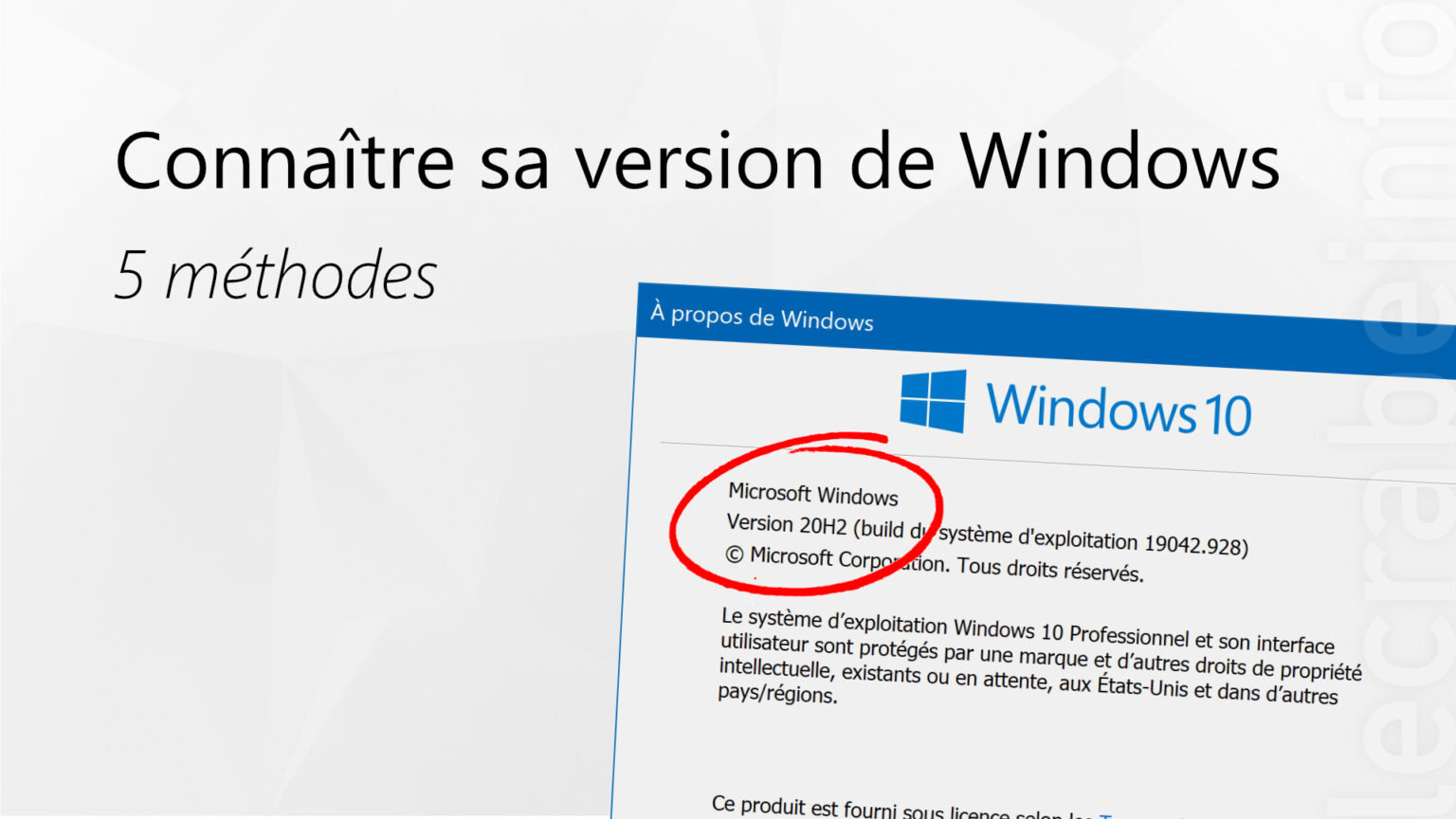
Oubliez le panneau de configuration classique qui cache souvent les détails techniques derrière une interface simpliste. Pour obtenir la vérité, vous devez utiliser la commande "winver". C'est la méthode la plus rapide et la plus fiable. Vous appuyez sur la touche Windows + R, vous tapez ce mot et une petite fenêtre apparaît. Elle vous donne le numéro de build. Ce numéro est votre seule assurance vie face à un support technique ou un éditeur de logiciel. Si votre build est la 19045, vous êtes sur une version stable de Windows 10. Si vous voyez autre chose, vous êtes peut-être sur une version obsolète qui ne reçoit plus de correctifs de sécurité depuis deux ans.
Confondre l'édition et l'architecture système
C'est ici que l'argent se perd vraiment. Un client m'a appelé un jour parce qu'il venait d'acheter 8 Go de RAM pour booster ses vieux PC de bureau. Après installation, le système n'en affichait que 3,5 Go. Il pensait que la mémoire était défectueuse. Le vrai problème ? Il n'avait pas vérifié s'il tournait sur un système 32 bits ou 64 bits. Un système 32 bits est physiquement incapable d'adresser plus de 4 Go de mémoire. Savoir Comment Connaitre Sa Version De Windows inclut impérativement la vérification de l'architecture (x64 ou x86).
Si vous achetez du matériel moderne ou des logiciels gourmands, le 32 bits est votre ennemi. Pourtant, beaucoup de parcs informatiques traînent encore ces versions par pur héritage, sans que personne ne s'en rende compte. Faire l'erreur d'acheter des licences ou du matériel pour un système limité à 32 bits, c'est jeter votre budget par la fenêtre. Avant de sortir la carte bleue, allez dans les paramètres, section "À propos de", et lisez la ligne "Type du système". Si vous voyez x86, vous êtes bridé.
Comment Connaitre Sa Version De Windows sans passer par l'interface graphique
Dans un contexte pro, vous n'avez pas toujours accès à l'écran de l'utilisateur. Attendre qu'un employé trouve le bon menu peut prendre vingt minutes au téléphone. C'est un gâchis de productivité monstrueux. Les administrateurs qui réussissent utilisent PowerShell. C'est l'outil qui sépare les amateurs des experts. Avec une simple ligne de commande, vous obtenez non seulement la version, mais aussi la date d'installation initiale et le dernier "Service Pack" appliqué.
Tapez Get-ComputerInfo | select OsName, OsVersion, OsArchitecture. C'est instantané. J'ai vu cette méthode sauver des déploiements de serveurs où l'interface graphique était désactivée pour des raisons de performance. Si vous ne maîtrisez pas cette commande, vous êtes aveugle dès que vous sortez du confort de votre PC personnel. L'erreur est de croire que les menus simplifiés pour le grand public sont suffisants pour gérer un outil de travail. Ils sont conçus pour ne pas effrayer l'utilisateur de base, pas pour donner les informations nécessaires à un dépannage sérieux.
Ignorer la date de fin de vie de votre version actuelle
Le support Microsoft n'est pas éternel. Chaque version spécifique (comme la 21H1) a une date d'expiration. Une fois cette date passée, vous ne recevez plus de mises à jour de sécurité. Pour une entreprise, c'est une porte ouverte aux ransomwares. Beaucoup pensent qu'être sous "Windows 10" les protège, mais si leur version spécifique a trois ans, ils sont aussi vulnérables qu'avec Windows XP.
Vérifier la version, c'est aussi vérifier son calendrier. Un responsable qui ne sait pas que sa version 22H2 arrive en fin de support prévisible se prépare des nuits blanches. Le processus de mise à jour vers la version suivante peut échouer sur 5 % du parc à cause de pilotes incompatibles. Si vous ne l'anticipez pas en connaissant votre point de départ, vous subirez la mise à jour forcée de Microsoft au pire moment possible, par exemple en pleine clôture comptable.
Comparaison concrète : la méthode amateur contre la méthode pro
Prenons un cas réel : vous devez vérifier la compatibilité d'un nouveau logiciel antivirus sur 50 postes.
L'approche amateur : L'administrateur demande aux employés de regarder dans les "Propriétés" du poste de travail. Chaque employé donne une réponse différente. L'un dit "Windows Pro", l'autre "Windows 10", un troisième ne trouve pas le menu. L'administrateur passe quatre heures à compiler des données imprécises. Il lance l'installation. Sur 12 postes, l'antivirus refuse de s'installer car la version de Windows (bien que Windows 10) n'a pas reçu la mise à jour cumulative de mars 2024. Bilan : une journée perdue, des employés agacés et une faille de sécurité persistante sur 25 % du parc.
L'approche professionnelle :
L'expert utilise un script ou la commande systeminfo via le réseau. En cinq minutes, il exporte un fichier CSV contenant les numéros de build exacts de chaque machine. Il identifie immédiatement que 12 postes sont en version 1909, une version totalement obsolète. Avant même de tenter l'installation de l'antivirus, il planifie une mise à jour globale du système. Le déploiement du logiciel se fait ensuite sans aucun échec en moins d'une heure. L'expert a économisé sept heures de travail manuel et évité des erreurs d'installation coûteuses.
Se tromper entre les versions OEM, Retail et Volume
Une autre erreur ruineuse concerne les licences. Savoir quelle version vous avez, c'est aussi savoir comment elle est activée. Si vous réinstallez un système en pensant avoir une licence transférable alors que c'est une version OEM (liée à la carte mère), vous allez vous retrouver avec un Windows non activé. Et là, c'est le drame : personnalisation bloquée, filigranes incessants et, à terme, blocage de certaines fonctionnalités.
Utilisez la commande slmgr.vbs /dli dans l'invite de commande. Elle vous dira si votre licence est "Retail" (vous pouvez la déplacer sur un autre PC) ou "OEM" (elle meurt avec l'ordinateur). Trop de gens achètent des clés à 5 euros sur internet sans vérifier ce point, pour s'apercevoir six mois plus tard que leur version de Windows est désactivée suite à un simple changement de disque dur.
La vérification de la réalité
On ne vérifie pas sa version de Windows pour le plaisir de lire des chiffres. On le fait parce que l'informatique moderne est un château de cartes où chaque couche dépend de la précision de la précédente. Si vous pensez qu'un simple coup d'œil dans les paramètres suffit, vous n'avez probablement jamais eu à gérer un crash système majeur ou un audit de conformité logicielle.
La réalité est brutale : si vous n'avez pas une liste précise, à jour et technique de vos versions système, vous ne contrôlez pas votre outil de travail. Vous subissez les décisions de Microsoft et les bugs des développeurs tiers. Réussir dans ce domaine demande de la rigueur, l'abandon des interfaces graphiques simplistes au profit des commandes système et une méfiance systématique envers ce que "semble" être votre configuration. Si vous n'êtes pas prêt à passer cinq minutes pour obtenir un numéro de build exact, ne vous étonnez pas de passer cinq jours à réparer une erreur de compatibilité que vous auriez pu voir venir à des kilomètres. L'expertise ne réside pas dans la théorie, mais dans la capacité à obtenir la donnée brute, celle qui ne laisse aucune place à l'interprétation.



