On ne s'en préoccupe jamais. Jusqu'au jour où une application refuse de s'installer ou que votre service informatique vous demande des précisions techniques. Savoir Comment Connaitre Ma Version De Windows est devenu une compétence de base parce que le système de Microsoft n'est plus un bloc monolithique. Aujourd'hui, Windows 10 et Windows 11 coexistent avec des dizaines de déclinaisons différentes selon les mises à jour installées. Si vous vous demandez si vous tournez sous une édition Famille, Professionnelle ou si vous avez enfin reçu la dernière mise à jour de fonctionnalités, vous êtes au bon endroit.
Pourquoi identifier précisément votre système d'exploitation
La plupart des gens pensent que le nom commercial suffit. C'est faux. Dire que vous avez Windows 11 ne suffit pas pour résoudre un bug complexe. Il faut plonger dans les numéros de "build" et les versions spécifiques comme la 23H2 ou la 24H2. Ces chiffres déterminent si votre PC supporte certaines technologies de sécurité ou les dernières avancées en intelligence artificielle intégrées par Microsoft. Pour une nouvelle vision, découvrez : cet article connexe.
Les différences entre éditions et versions
Une édition définit les fonctionnalités globales. L'édition Famille bride certains outils de réseau. L'édition Professionnelle permet de chiffrer son disque dur avec BitLocker. La version, elle, correspond à l'âge de votre installation. Un système non mis à jour depuis deux ans est une passoire thermique pour les virus. On voit souvent des utilisateurs bloqués car leur logiciel de comptabilité exige une version spécifique pour fonctionner. C'est là que le bât blesse si on ne sait pas où regarder.
Le cycle de vie du support technique
Microsoft abandonne régulièrement les anciennes moutures. Si vous restez sur une branche obsolète, vous ne recevez plus de correctifs de sécurité. C'est risqué. Vérifier son système permet de savoir si on doit forcer une mise à jour ou si le matériel arrive en fin de vie. Le site officiel de Microsoft détaille ces dates de fin de service de manière très claire. C'est une lecture utile pour anticiper un changement de machine. Une couverture complémentaires sur cette question ont été publiées sur Les Numériques.
Comment Connaitre Ma Version De Windows via les paramètres
C'est la méthode la plus propre. Elle convient à tout le monde. Vous n'avez pas besoin de taper des lignes de code bizarres. Tout se passe dans l'interface visuelle que vous utilisez tous les jours. C'est rassurant pour ceux qui ont peur de casser quelque chose.
La manipulation sur Windows 11
Ouvrez le menu Démarrer. Cliquez sur la roue crantée des Paramètres. Allez dans Système. Descendez tout en bas jusqu'à Information Système. Là, une section nommée Spécifications de Windows vous donne tout. Vous verrez l'édition, la version et même la date d'installation. C'est précis. On y trouve aussi l'expérience, qui indique si des packs de fonctionnalités supplémentaires sont actifs.
Le chemin pour Windows 10
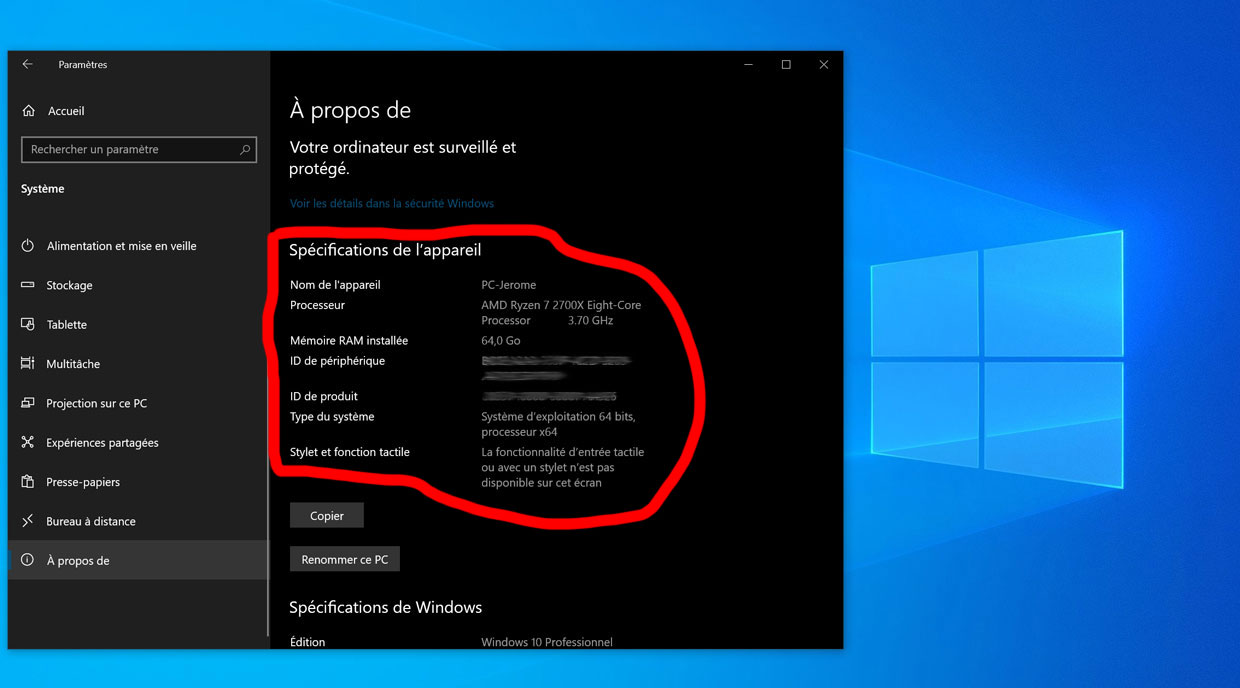
Le principe reste identique mais le visuel change. Cliquez sur Démarrer, puis Paramètres, puis Système. La rubrique À propos de se situe à gauche dans la liste. Les informations y sont regroupées de la même manière. J'ai remarqué que beaucoup d'utilisateurs confondent le nom de l'appareil avec la version du logiciel. Ne faites pas cette erreur. Le nom de l'appareil est juste le petit nom que vous avez donné à votre PC, comme "Portable-Julie". Ça n'a aucun rapport avec la puissance ou les capacités du système.
Utiliser la commande magique Winver
Il existe un raccourci que les techniciens adorent. C'est rapide. Ça va droit au but. C'est la commande Winver. Elle ouvre une petite fenêtre flottante qui affiche le logo Windows et les détails techniques essentiels.
Exécuter la commande rapidement
Appuyez simultanément sur la touche Windows et la touche R de votre clavier. Une petite boîte de dialogue s'ouvre en bas à gauche. Tapez winver et validez avec Entrée. Une fenêtre apparaît instantanément au milieu de votre écran. Elle affiche la version majeure et le numéro de build. C'est l'outil parfait quand on est au téléphone avec une assistance technique.
Décoder les numéros de build
Le numéro de build est une suite de chiffres comme 22631. C'est l'identité réelle de votre logiciel. Les versions commerciales comme 23H2 sont des noms de code marketing. La build est la preuve technique de ce qui est réellement installé sur votre disque dur. Si vous voyez un numéro qui commence par 19044, vous êtes sur une ancienne branche de Windows 10. Si cela commence par 22000 ou plus, vous avez basculé sur Windows 11.
Passer par l'invite de commande pour les experts
Parfois, l'interface graphique plante. Ou alors vous préférez le texte brut. L'invite de commande ou PowerShell sont là pour ça. C'est plus austère mais terriblement efficace. On se sent un peu hacker en faisant ça.
La commande Systeminfo
Tapez cmd dans la barre de recherche Windows. Ouvrez l'application. Tapez ensuite systeminfo et attendez quelques secondes. Le PC va scanner tous ses composants. Une liste défile. Remontez tout en haut. Vous aurez le nom du système, la version exacte, le fabricant du PC et même la date du dernier démarrage. C'est l'outil le plus complet. Il donne aussi des infos sur la mémoire vive et le processeur.
Utiliser PowerShell pour plus de modernité
PowerShell est le remplaçant moderne de l'invite de commande. Faites un clic droit sur le bouton Démarrer. Choisissez Terminal ou PowerShell. Tapez simplement la commande Get-ComputerInfo. Le résultat est massif. Trop massif peut-être. Mais pour extraire juste la version, vous pouvez taper Get-ComputerInfo | select WindowsProductName, WindowsVersion. C'est chirurgical.
Vérifier l'architecture 32 bits ou 64 bits
Savoir si vous êtes en 64 bits est vital. Presque tous les ordinateurs récents le sont. Mais de vieux coucous traînent encore en 32 bits. Si vous essayez d'installer un logiciel moderne sur un système 32 bits, ça ne marchera jamais. L'inverse est souvent possible mais moins performant.
Pourquoi le 64 bits domine
Le 64 bits permet d'utiliser plus de 4 Go de mémoire vive. C'est le standard depuis plus de dix ans. Si vous découvrez que votre machine est en 32 bits, il est sans doute temps de songer à la remplacer. Pour vérifier cela, retournez dans les Paramètres système mentionnés plus haut. Regardez la ligne Type du système. Elle vous dira tout.
Les processeurs ARM
Une nouveauté arrive en force : les processeurs ARM, comme ceux des tablettes ou des MacBook récents. Windows tourne désormais dessus aussi. L'architecture ne sera alors ni x86 ni x64, mais ARM64. C'est important de le savoir car certains logiciels classiques peuvent ramer ou ne pas fonctionner du tout sur ces machines sans une couche de traduction spéciale.
Erreurs courantes lors de la vérification
Beaucoup de gens se trompent de menu. Ils vont dans les paramètres de mise à jour au lieu des informations système. Le menu Windows Update vous dit si vous êtes à jour, mais il ne crie pas forcément votre version actuelle sur tous les toits. Il faut vraiment chercher les spécifications de l'appareil.
Confusion entre Bios et Windows
Une autre erreur est de confondre la version du logiciel avec celle du matériel. Le BIOS ou l'UEFI est le petit programme qui lance l'ordinateur. Sa version n'a rien à voir avec celle de Windows. Si vous voyez des menus bleus ou noirs au démarrage avec des dates très anciennes, c'est votre carte mère. Ne mélangez pas tout. Pour des détails sur le matériel pur, le site du CNIL propose des fiches pratiques pour mieux comprendre l'environnement numérique global et la protection des données liées à l'OS.
Les versions d'évaluation Insider
Si vous avez rejoint le programme Windows Insider, vos numéros de version seront très élevés. Vous testez des fonctionnalités qui ne sont pas encore sorties pour le grand public. C'est souvent instable. Si votre numéro de build change toutes les semaines, cherchez la mention Insider Preview dans vos paramètres. C'est l'explication à vos potentiels bugs.
Gérer les mises à jour majeures
Une fois que vous avez réussi la procédure pour Comment Connaitre Ma Version De Windows, vous verrez peut-être que vous avez un train de retard. Les grandes mises à jour arrivent une à deux fois par an. Elles changent le premier chiffre de la version.
Forcer le passage à la version supérieure
Si vous voyez que vous êtes bloqué en version 22H2 alors que la 24H2 est sortie, ne paniquez pas. Microsoft déploie ces versions par vagues. Votre PC attend peut-être un pilote spécifique pour être compatible. Vous pouvez utiliser l'assistant d'installation de Windows sur le site officiel pour forcer le destin. Mais attention, faites toujours une sauvegarde avant.
Le cas particulier des versions LTSC
Dans certaines entreprises, on utilise des versions appelées LTSC. Elles ne changent jamais de look et ne reçoivent pas de nouvelles fonctionnalités. Elles sont faites pour la stabilité absolue, comme pour des machines de diagnostic médical ou des automates. Si vous avez cela chez vous, c'est étrange. Votre système ne bougera pas pendant des années. C'est normal.
Étapes pratiques pour agir maintenant
Ne restez pas dans le flou. Voici ce que vous devez faire tout de suite pour être tranquille. C'est une routine de santé numérique simple à suivre.
- Utilisez le raccourci Touche Windows + R et tapez winver. Notez le numéro de version (ex: 23H2) et la build.
- Allez dans les Paramètres, puis Système, puis Windows Update. Vérifiez si des mises à jour sont en attente. Installez-les.
- Vérifiez l'architecture de votre système. Si vous voyez 32 bits, commencez à sauvegarder vos données importantes sur un disque externe ou un cloud. Votre machine devient obsolète.
- Comparez votre numéro de version avec les dernières publications sur les sites d'actualité technologique ou le blog officiel de Microsoft.
- Si votre version n'est plus supportée, lancez manuellement une recherche de mise à jour ou utilisez l'outil de création de supports de Microsoft pour réinstaller une version propre.
Vérifier son système est le premier pas pour sécuriser ses données personnelles. Un système à jour, c'est un système qui résiste mieux aux attaques de type ransomware qui pullulent en Europe ces dernières années. Prenez cinq minutes pour le faire. C'est gratuit et ça évite bien des galères informatiques par la suite. Si vous avez un doute sur la légitimité de votre version, consultez les ressources de l'ANSSI qui donne d'excellents conseils sur la sécurisation des postes de travail en France. Un Windows authentique et à jour est votre meilleure défense. Retenez bien ces méthodes, elles vous serviront plus souvent que vous ne le pensez, surtout quand vous devrez changer de matériel ou installer ce nouveau jeu gourmand qui vient de sortir. On sous-estime souvent l'importance de ces petits chiffres, mais ils sont le cœur battant de votre expérience numérique quotidienne. Allez-y, vérifiez maintenant. C'est rapide.



