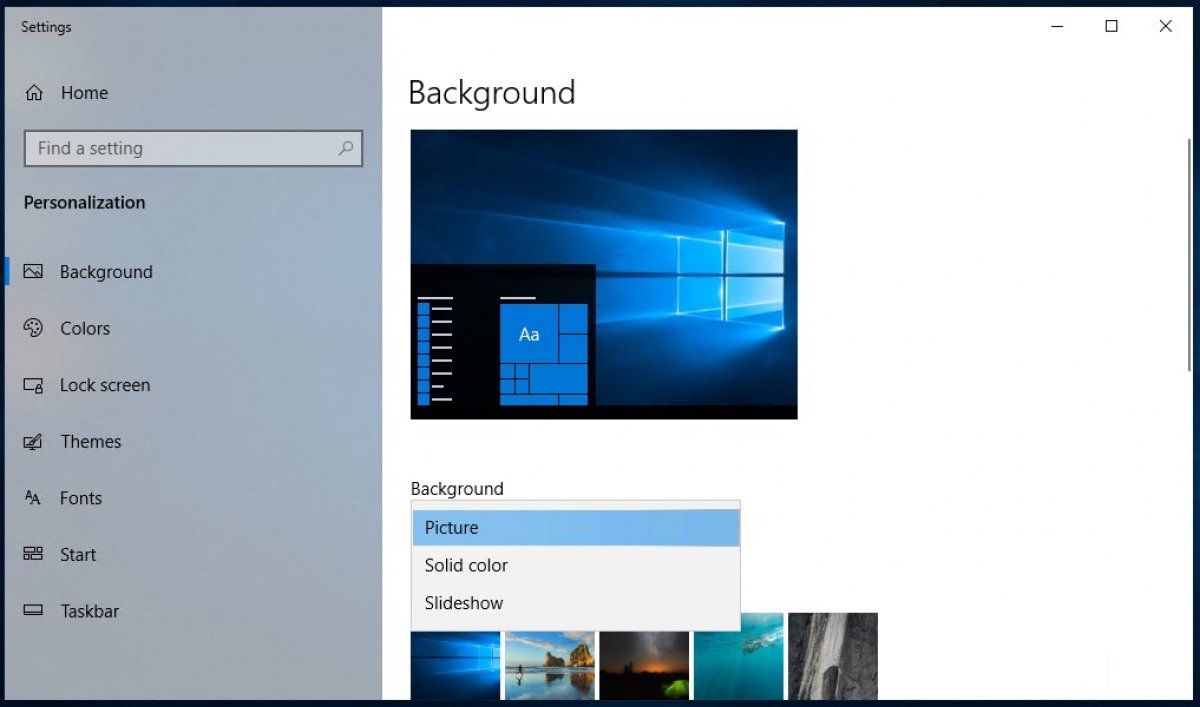
J’ai vu un cadre supérieur passer quarante minutes en pleine réunion de crise à se débattre avec ses réglages parce que l'image de ses dernières vacances aux Maldives apparaissait totalement pixelisée et étirée derrière ses icônes de dossiers. C’est le genre de moment où la crédibilité technique en prend un coup. Les gens pensent que savoir Comment Changer Mon Fond d'Écran est une compétence de base, presque enfantine, mais ils se trompent lourdement sur la méthode. Ils téléchargent une image au hasard sur un moteur de recherche, font un clic droit, et s'étonnent que leur écran de 27 pouces ressemble à une bouillie de couleurs délavées ou que le texte de leurs fichiers devienne illisible. Ce n'est pas juste une question d'esthétique ; c'est une question d'ergonomie et de respect de votre matériel de travail. Si vous ne comprenez pas la relation entre la définition native de votre dalle et le ratio d'aspect de votre fichier source, vous perdez votre temps.
L'erreur fatale du ratio d'aspect dans Comment Changer Mon Fond d'Écran
La majorité des utilisateurs ignorent royalement la géométrie de leur moniteur. Ils trouvent une photo magnifique en format portrait sur leur téléphone et tentent de l'imposer à un écran large de bureau. Le résultat est systématiquement une catastrophe : soit l'image est tronquée de moitié, perdant tout son intérêt, soit le système d'exploitation force un étirement qui déforme les visages et les objets.
Dans mon expérience, le problème vient du fait qu'on traite l'image comme un poster physique qu'on punaiserait au mur. Mais un écran est une grille de pixels fixe. Si votre écran affiche 3840 x 2160 (4K) et que vous lui donnez une image de 1920 x 1080, le logiciel doit inventer des données qui n'existent pas pour combler les trous. C'est ce qu'on appelle l'interpolation, et c'est souvent très laid.
Pourquoi le "remplissage" automatique est votre ennemi
Le réglage par défaut sur Windows ou macOS est souvent "Remplir". C'est le choix de la paresse. Il zoome dans l'image jusqu'à ce qu'il n'y ait plus de bandes noires, ce qui signifie que vous perdez souvent le haut et le bas de votre photo. Si vous voulez vraiment maîtriser l'apparence de votre bureau, vous devez recadrer votre image à la main dans un logiciel de retouche simple avant même d'ouvrir les paramètres système. Apprenez à regarder les propriétés de votre fichier. Si le ratio n'est pas de 16:9 pour un écran standard ou 21:9 pour un écran ultra-large, ça ne collera jamais parfaitement.
Ignorer la fatigue oculaire au profit du style
On choisit souvent une image parce qu'elle est "belle", sans réfléchir au fait qu'on va la fixer huit heures par jour. J'ai vu des graphistes poser des paysages de neige ultra-lumineux en arrière-plan. Résultat ? Une migraine ophtalmique avant midi et une incapacité totale à distinguer les noms des fichiers écrits en blanc.
Le contraste est le paramètre que tout le monde oublie. Un bon fond d'écran doit être un support, pas le protagoniste. Si votre image comporte trop de détails, trop de zones de hautes lumières ou des textures complexes, votre cerveau doit fournir un effort supplémentaire pour séparer visuellement vos icônes du décor. C'est une charge cognitive inutile qui s'accumule au fil de la journée. Les professionnels utilisent souvent des dégradés sombres ou des photos avec une faible profondeur de champ (un flou d'arrière-plan prononcé) pour laisser respirer l'espace de travail.
La confusion entre verrouillage et bureau dans Comment Changer Mon Fond d'Écran
Une autre erreur classique consiste à penser que l'image de l'écran de verrouillage et celle du bureau doivent être identiques ou se gèrent de la même façon. C'est faux. L'écran de verrouillage accepte des images plus lourdes et plus complexes car vous ne faites rien d'autre que de le regarder passer. En revanche, pour votre espace de travail actif, la sobriété est une règle d'or que j'ai vu les meilleurs ingénieurs appliquer scrupuleusement.
Voici une comparaison concrète de deux approches pour un poste de travail en entreprise :
L'approche ratée : L'utilisateur trouve une photo de forêt très détaillée de 800 x 600 pixels sur un vieux blog. Il l'applique en mode "étirer". Les troncs d'arbres semblent avoir fondu, les feuilles sont des carrés de couleur indistincts. Il laisse ses icônes éparpillées sur les zones claires de la photo, ce qui rend la lecture des noms de dossiers impossible sans plisser les yeux. L'écran brille tellement que la luminosité doit être baissée au maximum, ce qui fatigue sa vue sur les textes longs.
L'approche professionnelle : L'utilisateur vérifie d'abord que son écran est en 2560 x 1440. Il choisit une photo d'architecture minimaliste avec de grands aplats de gris et de bleu nuit. Il utilise un outil de recadrage pour s'assurer que le sujet principal de la photo se trouve à droite, laissant la partie gauche (où se trouvent ses icônes) vide et sombre. L'image est enregistrée en format PNG pour éviter les artefacts de compression du JPEG. Une fois appliquée, la lisibilité est parfaite, le design est élégant et la fatigue visuelle est réduite de moitié.
Le format de fichier, ce détail qui change tout
On ne parle pas assez de la compression. Le format JPEG est le standard, mais il crée du "bruit" autour des lignes nettes, surtout si vous utilisez une image trouvée sur le web qui a déjà été compressée dix fois. Le PNG est plus lourd, mais il préserve la netteté des arêtes. Sur un écran haute résolution, la différence saute aux yeux. Si vous voyez des sortes de halos bizarres autour des objets sur votre fond, c'est que votre fichier est de mauvaise qualité.
Croire que les logiciels tiers sont une solution miracle
Il existe des dizaines d'applications qui promettent de changer votre fond d'écran automatiquement toutes les heures ou d'ajouter des fonds animés avec de la pluie qui tombe ou des néons qui clignotent. Dans la réalité du terrain, c'est souvent un gouffre à ressources pour votre ordinateur.
J'ai dépanné des ordinateurs portables qui "ramaient" sans raison apparente, pour découvrir que l'utilisateur avait installé un logiciel de fonds d'écran dynamiques qui consommait 15 % du processeur et 500 Mo de mémoire vive en permanence. Pour un ordinateur de bureau puissant, ce n'est rien. Pour un ordinateur portable en déplacement, c'est trente minutes d'autonomie perdues pour un gadget que vous ne regardez même pas quand vous travaillez. La méthode manuelle, via les réglages natifs de Windows ou macOS, reste la plus propre et la moins gourmande.
Le piège des résolutions d'écran multiples
Si vous travaillez avec un ordinateur portable branché à un moniteur externe, vous entrez dans la zone de danger. La plupart des gens appliquent une image et s'étonnent qu'elle soit parfaite sur l'un et hideuse sur l'autre. C'est parce que les deux écrans n'ont presque jamais la même densité de pixels (le fameux PPI).
Pour réussir cette configuration, vous devez traiter chaque écran comme une entité séparée. Windows permet, via un clic droit sur la vignette de l'image dans les paramètres, de choisir "Ajuster pour le moniteur 1" ou "Ajuster pour le moniteur 2". Si vous essayez d'utiliser une seule image panoramique pour couvrir les deux, assurez-vous que sa largeur totale correspond à la somme des largeurs de vos deux écrans. Sinon, le système va bricoler quelque chose de bancal qui ne s'alignera jamais.
La gestion des couleurs et le profil ICC
C'est ici que les amateurs décrochent, mais c'est là que les pros gagnent. Vous téléchargez une photo qui semble vibrante sur votre téléphone, mais une fois sur votre moniteur Dell ou HP, elle a l'air terne ou trop rouge. Ce n'est pas la faute de la photo, c'est un problème de profil colorimétrique.
Votre écran possède un profil (souvent sRGB ou Adobe RGB). Si l'image que vous utilisez n'est pas convertie dans le bon espace de couleur, le système d'exploitation va essayer d'interpréter les valeurs au jugé. Si vous voulez un résultat impeccable, utilisez une sonde de calibration ou, à défaut, réglez manuellement la température de couleur de votre écran (souvent visée à 6500K) pour que ce que vous voyez corresponde à la réalité du fichier.
L'impact de la lumière ambiante
Le rendu de votre bureau change selon que vous travaillez sous des néons de bureau ou près d'une fenêtre en plein après-midi. Un fond d'écran trop sombre deviendra un miroir pour votre propre visage en cas de fort ensoleillement. C'est une erreur de débutant de ne pas tester son nouvel arrière-plan à différents moments de la journée. Si vous devez plisser les yeux pour trouver la corbeille à 15h, changez d'image.
Vérification de la réalité
Soyons honnêtes : personne ne va applaudir parce que vous avez un bel arrière-plan. Par contre, on remarquera tout de suite si c'est mal fait. Changer votre fond d'écran n'est pas une quête artistique, c'est une tâche de maintenance de votre outil de production. Si vous passez plus de dix minutes à choisir une image, vous procrastinez.
La vérité brutale, c'est que la perfection technique dans ce domaine demande de la rigueur, pas du goût. Vous devez vérifier la résolution, ajuster le ratio, surveiller la consommation de ressources et privilégier le confort visuel sur l'impact émotionnel. Si vous n'êtes pas prêt à ouvrir un outil de recadrage pour adapter votre image aux dimensions exactes de votre dalle, vous n'aurez jamais un bureau qui a l'air professionnel. On ne peut pas tricher avec les pixels ; soit ils sont alignés, soit ils ne le sont pas. Un fond d'écran réussi, c'est celui qu'on finit par oublier parce qu'il ne gêne jamais le travail. Si vous le remarquez encore après deux jours, c'est probablement que vous avez fait l'une des erreurs mentionnées plus haut.



