Lundi matin, 9h02. Un responsable de parc informatique dans une PME de Lyon reçoit cinquante appels en simultané. La raison ? Une mise à jour système a réinitialisé les préférences de navigation sur tous les postes, renvoyant les employés vers un logiciel qu'ils ne savent pas utiliser pour leurs applications métiers critiques. L'entreprise perd 3 000 euros de productivité par heure simplement parce que personne n'a anticipé la complexité de savoir Comment Changer Le Navigateur Par Défaut à grande échelle. Ce n'est pas juste un clic dans un menu ; c'est une bataille contre des systèmes d'exploitation qui veulent vous garder prisonnier de leur écosystème. J'ai vu des techniciens passer des nuits entières à modifier des registres Windows pour s'apercevoir, au redémarrage, que le système avait tout annulé.
L'illusion du bouton unique dans les paramètres
La plupart des gens pensent qu'il suffit d'aller dans les réglages et de cliquer sur un bouton pour que tout soit réglé. C'est le piège classique. Vous allez dans les "Applications par défaut", vous choisissez votre navigateur préféré, et vous pensez que c'est fini. Trois jours plus tard, vous cliquez sur un lien dans un e-mail ou un document PDF, et c'est encore l'ancien logiciel qui s'ouvre. Pourquoi ? Parce que les systèmes modernes, particulièrement Windows 11 et macOS, ont fragmenté la gestion des extensions de fichiers.
Le labyrinthe des protocoles HTTP et HTTPS
Changer l'application principale ne suffit plus. Le système sépare désormais la gestion du protocole web (le lien que vous tapez) de la gestion des fichiers .html, .htm, ou même des fichiers PDF. Si vous ne forcez pas manuellement chaque extension, vous vous exposez à des comportements erratiques. Dans mon expérience, négliger la vérification des protocoles individuels est l'erreur numéro un qui force les utilisateurs à recommencer la manipulation chaque semaine. Les développeurs de systèmes d'exploitation ont rendu ce processus volontairement fastidieux pour décourager la migration vers la concurrence.
La méthode brutale pour Comment Changer Le Navigateur Par Défaut sans retour en arrière
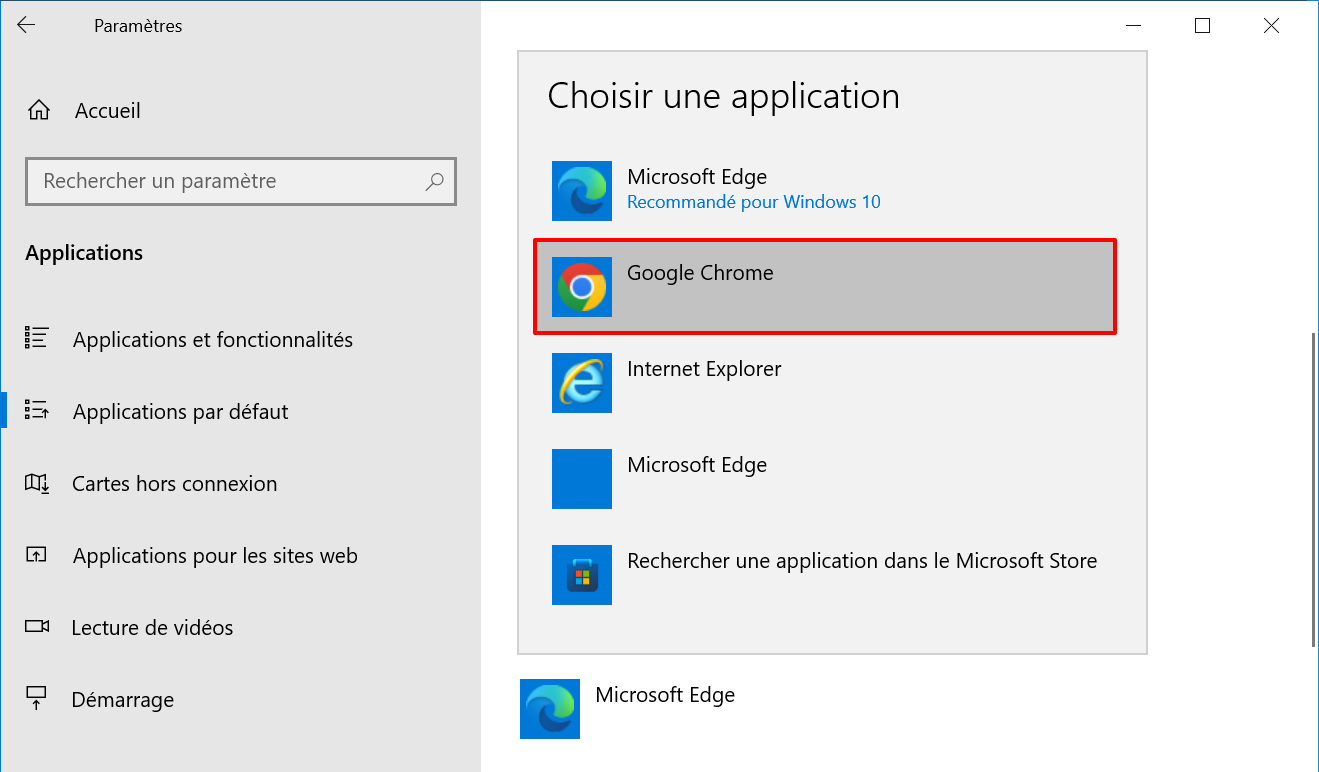
Si vous voulez vraiment reprendre le contrôle, vous devez arrêter de faire confiance aux suggestions automatiques du système. La solution durable consiste à passer par les paramètres d'applications spécifiques au lieu du menu général.
- Ouvrez la liste complète des applications installées.
- Recherchez le navigateur que vous voulez imposer.
- Gérez chaque type de lien individuellement.
C'est long, c'est pénible, mais c'est la seule façon de s'assurer que Windows ou macOS ne "récupérera" pas le contrôle à la prochaine mise à jour mineure. J'ai vu des entreprises tenter d'automatiser cela avec des scripts mal ficelés qui finissaient par corrompre le profil utilisateur. Si vous n'êtes pas un expert en gestion de stratégies de groupe (GPO), faites-le à la main, mais faites-le de manière exhaustive.
L'erreur fatale de l'utilisateur mobile sous iOS et Android
Sur smartphone, l'erreur coûte du temps et de la batterie. Beaucoup croient qu'installer une application de navigation suffit à la rendre prioritaire. C'est faux. Sur iOS, par exemple, Apple a longtemps verrouillé cette option avant de céder sous la pression réglementaire européenne. Si vous ne changez pas le réglage au cœur des paramètres de l'application elle-même, chaque lien ouvert depuis une application tierce comme Facebook ou LinkedIn utilisera un navigateur "in-app" bridé.
Ces navigateurs internes sont des nids à problèmes pour la confidentialité et la gestion des mots de passe. Vous vous retrouvez à devoir vous reconnecter partout parce que vos cookies ne sont pas partagés. Pour corriger ça, il faut descendre tout en bas de la liste des réglages de votre iPhone, trouver l'application spécifique (Chrome ou Firefox par exemple), et modifier l'option "App du navigateur par défaut". Sans cette étape, votre installation est inutile.
Pourquoi les entreprises échouent avec le déploiement centralisé
Dans un contexte professionnel, on ne peut pas passer sur chaque poste. L'erreur ici est de croire qu'une simple clé de registre suffit. Les systèmes d'exploitation récents utilisent des "User Choice Hash", une sécurité qui empêche les programmes tiers de modifier les applications par défaut sans intervention humaine. Si vous essayez de forcer le changement par un script sans passer par un fichier XML de configuration d'associations d'applications (sur Windows Pro ou Enterprise), le système détectera une "corruption" et remettra tout à zéro au prochain démarrage.
J'ai assisté à un déploiement où 500 postes ont été bloqués parce que l'administrateur avait essayé de forcer Google Chrome sans respecter le format XML requis par Microsoft. Résultat : chaque utilisateur a eu droit à un message d'erreur au démarrage, et le support technique a été submergé pendant trois jours. La solution est de préparer ce fichier XML proprement, de le tester sur une machine isolée, puis de le pousser via une GPO ou un outil MDM comme Intune.
La réalité du "Hash" de protection
Microsoft a introduit ce mécanisme pour éviter que des logiciels malveillants ne détournent votre navigation. Le revers de la médaille est que cela rend la tâche des administrateurs légitimes extrêmement complexe. Vous devez comprendre que le système se protège contre vous. Votre stratégie doit donc être plus fine qu'un simple remplacement de valeur dans la base de registre.
Comparaison concrète : l'approche naïve contre l'approche experte
Pour bien comprendre, regardons ce qui se passe dans un scénario réel de modification des préférences système.
L'approche naïve : Jean veut utiliser Firefox. Il l'installe, clique sur "Définir par défaut" quand le logiciel lui propose. Il voit que ça marche pour les recherches Google. Le lendemain, il reçoit un e-mail avec un lien vers une visioconférence. Il clique. Microsoft Edge s'ouvre car le lien est traité par un protocole spécifique que Firefox n'a pas pu s'approprier automatiquement. Jean s'énerve, pense que le logiciel ne marche pas, et finit par abandonner, restant sur un outil qu'il n'aime pas mais qui "semble" mieux intégré. Il a perdu 15 minutes à chercher et finit par subir son outil de travail.
L'approche experte : Marc connaît les rouages. Il installe Firefox, mais ne se contente pas du message d'accueil. Il va dans les paramètres système, cherche "Choisir les applications par défaut par type de fichier". Il tape ".pdf", ".html", ".htm" et les réassigne tous manuellement. Ensuite, il vérifie les protocoles "MAILTO" et "NEWS". Cela lui prend 4 minutes de plus que Jean. Cependant, Marc ne rencontrera plus jamais le problème pendant les deux prochaines années. Son système est verrouillé. Il a investi 4 minutes pour en gagner des heures sur le long terme.
Les navigateurs "fantômes" et la consommation de ressources
Une autre erreur classique est de laisser l'ancien navigateur actif en arrière-plan. Même si vous avez réussi Comment Changer Le Navigateur Par Défaut, l'ancien logiciel reste souvent configuré pour se lancer au démarrage ou pour pré-charger des pages afin d'être "plus rapide" si jamais vous changiez d'avis. C'est un gaspillage de mémoire vive (RAM) monumental.
Sur un ordinateur avec 8 Go de RAM, avoir deux moteurs de rendu web chargés en permanence peut ralentir vos autres applications de 20%. Une fois la modification effectuée, vous devez impérativement aller dans le gestionnaire de tâches (ou le moniteur d'activité sur Mac) et désactiver les processus de démarrage liés à l'ancien navigateur. C'est la seule façon de garantir que votre choix n'impacte pas les performances globales de votre machine.
Vérification de la réalité : ce qu'il faut savoir pour réussir
On ne va pas se mentir : changer ses habitudes de navigation sur un système d'exploitation moderne est devenu une épreuve de force. Les éditeurs comme Microsoft, Apple ou Google n'ont aucun intérêt financier à vous laisser partir facilement. Ils ont construit des barrières techniques et psychologiques pour vous maintenir dans leurs filets.
Réussir cette transition demande de la rigueur et une acceptation du fait que le système va essayer de vous faire revenir en arrière à chaque mise à jour majeure. Ce n'est pas un processus "installe et oublie". C'est une configuration qui demande une surveillance occasionnelle. Si vous n'êtes pas prêt à passer cinq minutes dans les menus obscurs du système deux fois par an, vous feriez mieux de vous habituer au navigateur installé d'usine. La liberté numérique a un coût en temps de configuration, et si vous n'êtes pas prêt à le payer, vous resterez un utilisateur passif des choix faits par les géants de la technologie. Il n'y a pas de solution miracle, seulement de la persévérance technique.
Est-ce que vous avez vérifié vos paramètres de protocole HTTPS depuis la dernière mise à jour de votre système ?



