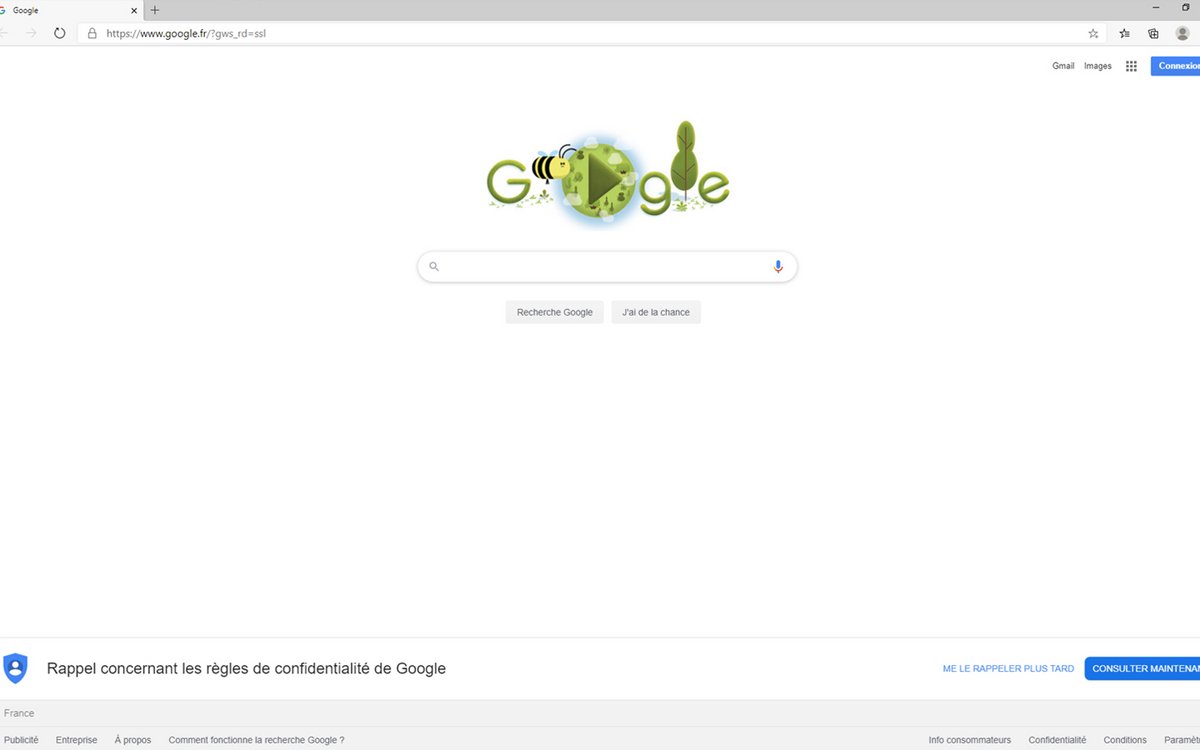
Votre navigateur internet est votre fenêtre sur le monde, mais cette fenêtre est souvent encombrée par des réglages par défaut qui ne vous servent à rien. On se retrouve coincé avec un moteur de recherche imposé ou une page remplie de publicités déguisées en actualités dès l'ouverture de l'application. Savoir Comment Changer La Page D Accueil est la première étape pour reprendre possession de votre environnement de travail numérique. Ce n'est pas juste une question d'esthétique. C'est une question d'efficacité pure. Si vous perdez trois secondes à fermer des onglets inutiles à chaque fois que vous lancez Chrome ou Firefox, vous gaspillez des heures sur une année complète.
Pourquoi votre navigateur résiste parfois à vos réglages
Les navigateurs modernes comme Google Chrome ou Microsoft Edge ont une fâcheuse tendance à vouloir garder le contrôle. Ils essaient de vous diriger vers leurs propres services. C’est du business. Google veut que vous utilisiez son moteur, Microsoft veut vous pousser vers MSN. Parfois, vous changez le réglage, vous redémarrez, et hop, l'ancienne page revient. C'est frustrant. Souvent, la cause est une extension malveillante ou un logiciel publicitaire qui a modifié vos paramètres système sans votre accord explicite. On appelle ça le "browser hijacking".
Le poids des extensions parasites
J'ai souvent vu des utilisateurs se plaindre que leur choix ne restait pas enregistré. En creusant, on découvre presque toujours une barre d'outils oubliée ou un "optimiseur de recherche" installé par erreur avec un logiciel gratuit. Ces programmes verrouillent l'URL de démarrage. Avant de tenter de modifier quoi que ce soit, faites le ménage. Supprimez tout ce que vous ne reconnaissez pas dans votre liste d'extensions. C'est le seul moyen d'avoir un résultat durable.
L'influence des politiques d'entreprise
Si vous travaillez sur un ordinateur de bureau, il est possible que vous n'ayez tout simplement pas la main. Les administrateurs réseau utilisent des objets de stratégie de groupe (GPO) pour fixer une page intranet par défaut. Dans ce cas précis, les options dans les paramètres apparaissent souvent en gris. Vous ne pourrez rien y faire sans les droits d'administration. C'est une sécurité pour l'entreprise, même si c'est agaçant pour vous au quotidien.
La méthode universelle pour Comment Changer La Page D Accueil sur ordinateur
Chaque logiciel possède sa propre logique, mais le chemin est globalement similaire partout. On va dans les réglages, on cherche la section démarrage, et on saisit l'adresse voulue. Pour Google Chrome, qui domine le marché avec plus de 60 % de parts de visites en France, il faut cliquer sur les trois petits points en haut à droite. Ensuite, direction les paramètres, puis la section "Au démarrage". Là, vous avez le choix entre reprendre là où vous vous étiez arrêté, ouvrir la page "Nouvel onglet", ou ouvrir une page spécifique. C'est ici que vous entrez l'URL de votre choix, comme votre webmail ou un site d'information que vous consultez religieusement le matin.
Spécificités de Firefox et de la vie privée
Firefox est différent. La fondation Mozilla met l'accent sur la personnalisation. Dans les options de Firefox, la section se nomme "Accueil". Vous pouvez choisir d'afficher les "Raccourcis Firefox" ou une "Adresse Web personnalisée". Ce qui est intéressant ici, c'est la gestion des vignettes. Vous pouvez décider de voir les sites les plus visités ou une page totalement blanche pour un démarrage ultra-rapide. Beaucoup de puristes préfèrent la page blanche pour éviter les distractions visuelles dès le matin.
Le cas particulier de Microsoft Edge
Edge est devenu un excellent navigateur depuis qu'il utilise la base Chromium. Cependant, Microsoft est très agressif pour vous faire garder sa page d'accueil remplie de tuiles d'actualités. Pour modifier cela, allez dans "Paramètres", puis "Démarrage, accueil et nouveaux onglets". Vous devez cocher "Ouvrir ces pages" et ajouter votre lien. Attention, Edge fait une distinction entre la page de démarrage (quand vous lancez l'appli) et la page d'accueil (quand vous cliquez sur l'icône de la petite maison). Ce sont deux réglages distincts. Ne vous trompez pas de section.
Maîtriser l'affichage sur les appareils mobiles
Sur smartphone, la logique change radicalement. L'expérience est pensée pour la continuité. Sur Android, Chrome ne permet pas vraiment de définir une page d'accueil fixe au sens traditionnel du terme. Il rouvre systématiquement vos derniers onglets actifs. C'est une volonté de Google pour fluidifier la navigation mobile. Néanmoins, vous pouvez tricher. La solution la plus efficace consiste à créer un raccourci directement sur votre écran d'accueil Android ou iOS.
Créer un simili d'accueil sur iPhone avec Safari
Safari sur iOS est assez rigide. Apple veut que vous utilisiez sa page de démarrage avec vos favoris et les suggestions Siri. Pour avoir l'impression de changer la donne, ouvrez votre site préféré dans Safari. Appuyez sur l'icône de partage (le carré avec une flèche vers le haut). Faites défiler vers le bas et choisissez "Sur l'écran d'accueil". Voilà. Vous avez une icône qui lance directement ce site, court-circuitant la page par défaut de Safari. C'est une astuce de vieux briscard que peu de gens utilisent vraiment, préférant subir l'interface d'Apple.
Les navigateurs alternatifs sur mobile
Si vous tenez absolument à une page précise au démarrage sur votre téléphone, il faut peut-être changer d'outil. Des navigateurs comme DuckDuckGo ou Brave offrent des options de personnalisation beaucoup plus poussées que Chrome ou Safari. Ils permettent de vider automatiquement les onglets à la fermeture, ce qui force le navigateur à repartir de zéro sur la page que vous avez choisie lors de la session suivante. C'est radical mais efficace.
Les erreurs classiques qui ruinent votre expérience
La plus grosse erreur est de confondre la barre de recherche et la page d'accueil. Beaucoup de gens pensent qu'ils ont changé leur page parce qu'ils arrivent sur Google, mais ils utilisent en fait la page par défaut du navigateur qui intègre un champ de recherche. Une autre erreur courante est de ne pas valider le changement. Dans certains vieux navigateurs, il fallait cliquer sur un bouton "Enregistrer" tout en bas de la page des paramètres. Aujourd'hui, la plupart enregistrent en temps réel, mais un petit coup d'œil pour vérifier ne fait jamais de mal.
Le piège des URL mal tapées
Ça semble bête, mais c'est fréquent. Vous tapez "google.fr" au lieu de "https://www.google.fr". Certains navigateurs corrigent d'eux-mêmes, d'autres non. Si vous oubliez le protocole, le navigateur peut essayer d'ouvrir un fichier local ou de lancer une recherche au lieu d'afficher le site. Copiez et collez toujours l'adresse directement depuis la barre d'adresse du site pour être certain de ne pas faire de faute de frappe.
Les logiciels de nettoyage un peu trop zélés
Certains utilitaires comme CCleaner ou des logiciels antivirus avec des modules de "nettoyage de navigateur" peuvent réinitialiser vos préférences. Si vous remarquez que votre page saute après chaque maintenance automatique de votre PC, cherchez dans les réglages de votre logiciel de sécurité. Il faut exclure les paramètres de navigation de la zone de nettoyage. C'est un conflit classique entre sécurité et personnalisation.
Comment Changer La Page D Accueil et optimiser sa productivité
Une fois que vous maîtrisez la technique, posez-vous la question du contenu. Une bonne page de démarrage doit vous faire gagner du temps. Certains choisissent un agrégateur de flux RSS pour voir les nouvelles de leur secteur en un clin d'œil. D'autres préfèrent une page de gestion de tâches comme Trello ou Todoist. L'idée est de tomber directement sur ce qui compte pour vous au moment où vous vous asseyez devant votre écran.
Utiliser des extensions de "Dashboard"
Il existe des extensions comme Momentum qui transforment votre nouvel onglet en un tableau de bord magnifique. Vous y voyez l'heure, une photo inspirante et votre objectif principal de la journée. C'est bien plus apaisant que la liste des sites que vous avez consultés la veille. Ces outils remplacent techniquement la page d'accueil classique par une interface plus riche. C'est une excellente alternative si vous trouvez les options natives trop limitées.
La sécurité avant tout
En changeant ces paramètres, restez vigilant. Ne définissez jamais comme page de démarrage un site qui vous demande vos identifiants bancaires ou des informations sensibles de manière automatique. Même si c'est pratique, c'est un risque si quelqu'un d'autre utilise votre ordinateur. Privilégiez des sites d'information ou des outils de travail qui nécessitent une authentification manuelle ou via un gestionnaire de mots de passe sécurisé. La CNIL propose d'ailleurs des conseils pertinents sur la sécurisation de la navigation qu'il est bon de consulter pour protéger sa vie privée.
Étapes pratiques pour une configuration réussie
Si vous vous sentez prêt à passer à l'action, voici la marche à suivre précise pour les situations les plus courantes. Suivez ces étapes dans l'ordre pour éviter les mauvaises surprises.
- Faites le ménage dans vos extensions : Avant de changer quoi que ce soit, allez dans le menu extensions de votre navigateur. Supprimez tout ce qui vous semble suspect ou inutile. C'est la base pour que vos futurs réglages tiennent.
- Accédez aux paramètres de démarrage :
- Sur Chrome : Menu (3 points) > Paramètres > Au démarrage.
- Sur Firefox : Menu (3 traits) > Paramètres > Accueil.
- Sur Edge : Menu (3 points) > Paramètres > Démarrage, accueil et nouveaux onglets.
- Saisissez l'URL exacte : Choisissez l'option pour ouvrir une page spécifique. Copiez l'adresse complète (incluant le https://) de votre site préféré et collez-la dans le champ prévu à cet effet.
- Vérifiez le bouton "Accueil" : Si vous utilisez l'icône en forme de petite maison dans votre barre d'outils, assurez-vous que son réglage correspond à votre nouvelle page de démarrage. Dans Chrome, c'est dans la section "Apparence".
- Testez le résultat : Fermez complètement votre navigateur. Pas juste l'onglet, mais bien l'application entière. Relancez-le. Si votre page s'affiche, c'est gagné.
- Gérez les cas mobiles : Pour votre smartphone, n'allez pas chercher dans les menus complexes. Ouvrez votre site, utilisez la fonction "Ajouter à l'écran d'accueil" via le menu de partage. C'est la méthode la plus fiable sur iOS et Android.
- Vérifiez votre antivirus : Si le réglage disparaît après un redémarrage de l'ordinateur, ouvrez votre logiciel de sécurité. Désactivez l'option de "protection du moteur de recherche" ou de "nettoyage automatique du navigateur" qui pourrait interférer.
Pour plus d'informations techniques sur les standards du web et la gestion des navigateurs, vous pouvez consulter le site officiel du W3C qui définit les règles du jeu pour l'ensemble du réseau mondial. Si vous utilisez un Mac, le support officiel d'Apple offre des guides détaillés pour configurer Safari selon vos besoins spécifiques.
Prendre ces quelques minutes pour configurer correctement votre outil de travail change radicalement votre rapport à internet. On ne subit plus les suggestions des algorithmes, on décide par où l'on entre. C'est un petit geste pour votre confort, mais un grand pas pour votre attention et votre productivité quotidienne. Allez-y, testez différentes pages, voyez ce qui vous rend le plus serein ou le plus efficace. Rien n'est définitif, vous pourrez toujours revenir en arrière si le changement ne vous convient pas. L'important est de savoir que c'est vous qui avez la main, et personne d'autre. Votre écran vous appartient, alors faites en sorte qu'il vous ressemble vraiment dès la première seconde d'utilisation.



