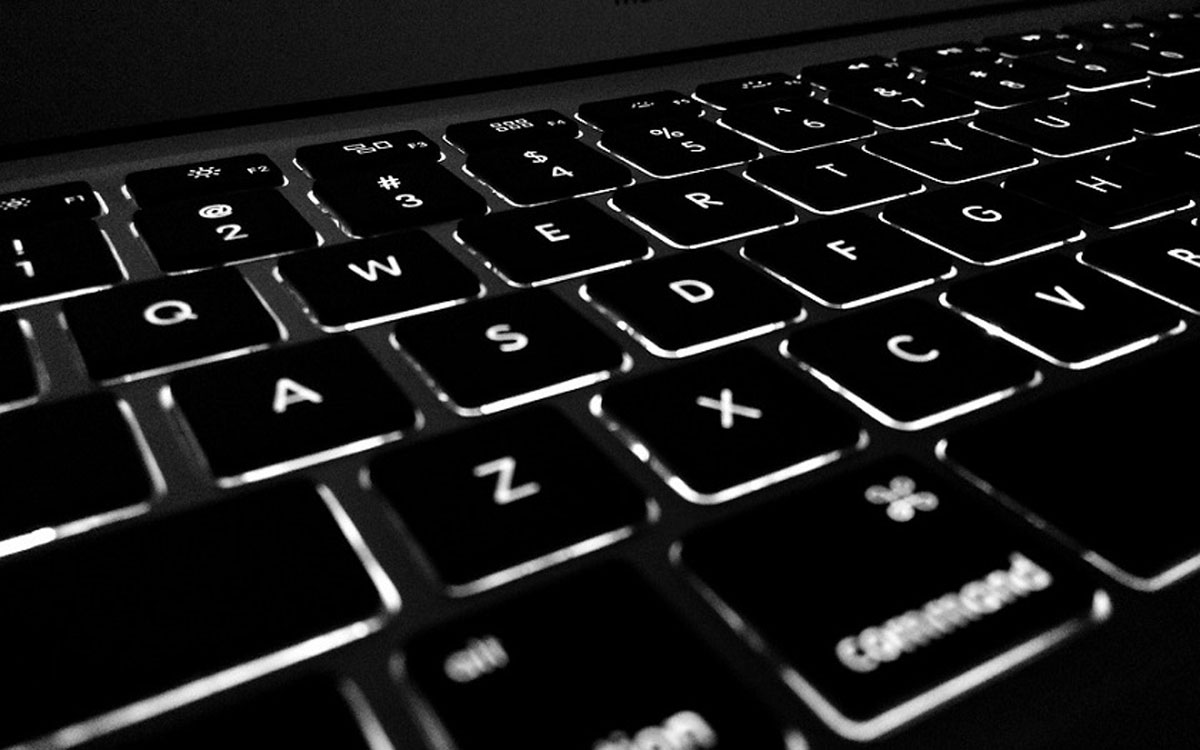
Franchement, rien n'est plus agaçant que de taper un message urgent et de voir des "q" s'afficher à la place des "a" ou de chercher désespérément le point d'interrogation. On a tous connu ce moment de solitude devant un écran récalcitrant. Vous avez peut-être acheté un ordinateur à l'étranger, ou vous travaillez avec des collègues internationaux, et vous vous demandez sérieusement Comment Changer Azerty En Qwerty pour gagner en productivité. Ce n'est pas juste une question de confort, c'est une nécessité pour quiconque jongle entre la programmation, la rédaction en anglais ou le gaming intensif. Ce passage d'un standard à l'autre semble technique, mais c'est en fait un jeu d'enfant quand on connaît les bons raccourcis et les réglages cachés de son système d'exploitation.
Pourquoi vouloir modifier la configuration de ses touches
Le standard français est une exception culturelle tenace. On l'aime pour ses accents accessibles, mais il avoue ses limites dès qu'on touche au code informatique ou aux jeux vidéo conçus pour le marché américain. Les développeurs vous le diront : les accolades, les crochets et les barres obliques sont bien mieux placés sur une disposition américaine. C'est un gain de temps énorme. Si vous passez vos journées sur Visual Studio Code, vous comprendrez vite que vos doigts se fatiguent moins sur un clavier anglo-saxon.
Les différences physiques entre les deux formats
Il ne suffit pas de changer une option logicielle pour que la magie opère physiquement. Un clavier français possède généralement une touche "Entrée" en forme de L inversé, alors que le modèle américain propose une barre horizontale plus longue. C'est un détail, mais votre mémoire musculaire va souffrir les premiers jours. Vous allez taper à côté. C'est normal. Les chiffres demandent aussi l'usage de la touche Majuscule en France, ce qui est une aberration pour beaucoup de comptables étrangers.
L'aspect psychologique de la transition
Passer de l'un à l'autre demande environ deux semaines pour retrouver sa vitesse de croisière. J'ai vu des gens abandonner après deux heures parce qu'ils n'arrivaient plus à trouver le "M". Mon conseil est simple : ne forcez pas. Alternez les sessions. Utilisez le format américain pour le travail technique et revenez au français pour vos emails personnels. Petit à petit, votre cerveau va créer un commutateur automatique.
Comment Changer Azerty En Qwerty sur Windows 10 et 11
Le système de Microsoft est le plus flexible, mais aussi le plus frustrant quand il installe des langues sans vous demander votre avis. On se retrouve souvent avec un pack "Anglais (États-Unis)" qui surgit de nulle part après une mise à jour. Pour reprendre le contrôle, direction les paramètres de langue.
Utiliser le raccourci clavier universel
C'est le sauveur de bien des situations. La combinaison de touches Alt + Maj (ou Alt + Shift) permet de basculer instantanément entre les langues installées. Si vous avez plusieurs variantes de français ou d'anglais, vous devrez peut-être appuyer plusieurs fois. Il existe aussi la combinaison Touche Windows + Espace. Cette dernière est plus visuelle car elle affiche un petit menu transparent sur la droite de votre écran. C'est très pratique pour vérifier quel mode est actif sans avoir à taper une lettre de test dans un document.
Gérer les préférences linguistiques en profondeur
Parfois, le raccourci ne fonctionne pas. C'est souvent parce que le pack de langue n'est pas correctement configuré. Allez dans "Heure et langue", puis "Langue et région". Vous devez ajouter l'anglais des États-Unis. Attention, ne vous trompez pas avec l'anglais du Royaume-Uni si vous voulez un vrai standard américain. Une fois ajouté, cliquez sur les trois petits points à côté de la langue et vérifiez que le clavier spécifique est bien listé. Vous pouvez supprimer les dispositions inutiles pour éviter de basculer par erreur sur une configuration canadienne ou belge.
La procédure spécifique sur macOS
Apple gère les choses différemment. Le système macOS est réputé pour sa gestion élégante des caractères spéciaux, mais le passage d'une disposition à l'autre demande une petite manipulation dans les "Réglages Système".
Ajouter une méthode de saisie
Ouvrez le menu Pomme et allez dans les réglages du clavier. Cherchez l'onglet "Méthodes de saisie". C'est ici que vous allez cliquer sur le petit "+" pour ajouter "Américain". Une fois que c'est fait, une petite icône avec un drapeau ou des lettres apparaît dans votre barre de menus, en haut à droite, près de l'horloge. C'est l'indicateur visuel le plus fiable pour savoir où vous en êtes.
Personnaliser les raccourcis Apple
Par défaut, le raccourci macOS pour changer de source de saisie est souvent Commande + Espace. Cependant, ce raccourci est aussi celui de Spotlight, la recherche universelle. C'est un conflit classique. Je vous suggère de modifier cela dans les réglages de raccourcis clavier pour attribuer, par exemple, Option + Commande + Espace au changement de langue. Cela évite d'ouvrir la recherche alors que vous vouliez juste changer votre mode de frappe.
Le cas particulier des distributions Linux
Si vous utilisez Ubuntu, Fedora ou Debian, vous savez que la personnalisation est reine. Mais chaque environnement de bureau (GNOME, KDE, XFCE) possède son propre menu. Sur GNOME, qui équipe la majorité des PC sous Linux, il faut aller dans les "Paramètres", puis "Pays et langue".
Configuration via le terminal
Pour les puristes qui n'aiment pas les interfaces graphiques, on peut modifier la disposition avec une simple ligne de commande. La commande setxkbmap us vous basculera immédiatement en mode américain. Pour revenir au mode français, tapez setxkbmap fr. C'est radical, efficace et ça ne demande aucun redémarrage. C'est typiquement le genre d'astuce qui sauve la mise quand l'interface graphique plante ou qu'on travaille sur un serveur distant via SSH.
Persistance après redémarrage
Le problème des commandes temporaires, c'est qu'elles disparaissent au reboot. Pour fixer votre choix, il faut modifier le fichier de configuration /etc/default/keyboard. C'est un fichier texte tout simple. Vous changez la ligne XKBLAYOUT="fr" par XKBLAYOUT="us". Enregistrez, redémarrez, et voilà. Votre machine démarrera directement avec la bonne configuration, même sur l'écran de connexion où on se trompe souvent de mot de passe à cause d'un mauvais format de touche.
Les solutions matérielles pour ne pas se tromper
Modifier le logiciel est une chose, mais regarder une touche "A" et obtenir un "Q" peut rendre fou. Il existe des astuces physiques pour aligner ce que vos yeux voient avec ce que vos doigts font. Certains achètent des autocollants. C'est pas cher, mais ça finit souvent par se décoller ou par devenir poisseux sous l'effet de la chaleur des doigts.
Les protège-claviers en silicone
C'est une solution très populaire pour les ordinateurs portables comme les MacBook. On pose une fine membrane en silicone sur les touches. Elle protège de la poussière et des miettes, tout en affichant les caractères du nouveau format. L'avantage, c'est qu'on peut l'enlever en deux secondes si on prête son ordi à quelqu'un qui ne jure que par la disposition française. On en trouve facilement sur des sites comme Amazon pour moins de quinze euros.
Remplacer les touches mécaniques
Si vous avez un clavier mécanique de type "Gamer", vous avez de la chance. Ces claviers utilisent des interrupteurs standardisés. Vous pouvez acheter un set de touches (keycaps) complet et remplacer physiquement chaque petit carré de plastique. C'est l'option la plus propre et la plus durable. Vous aurez l'impression d'avoir un appareil neuf. Veillez simplement à vérifier le profil de vos touches (OEM, Cherry, XDA) pour que la hauteur reste uniforme.
Les erreurs classiques lors du changement de langue
On pense souvent que changer la langue du système change automatiquement le clavier. C'est faux. Vous pouvez avoir une interface Windows en français tout en tapant sur un clavier configuré en anglais. C'est d'ailleurs la configuration préférée de nombreux professionnels de la tech en France.
Le piège du mot de passe au démarrage
C'est l'erreur numéro un. Vous changez vos réglages, tout fonctionne bien, vous éteignez votre PC. Le lendemain, vous tapez votre mot de passe et... "Erreur". Pourquoi ? Parce que l'écran de verrouillage utilise souvent la langue par défaut du système, pas celle de votre session utilisateur. Si votre mot de passe contient un "A", un "Q", un "Z" ou un "W", vous êtes potentiellement bloqué. Pensez toujours à vérifier l'icône de langue en bas à droite de l'écran de connexion avant de paniquer.
La confusion entre Qwerty et Qwertz
N'oubliez pas que le format américain n'est pas le seul concurrent. Nos amis suisses et allemands utilisent le QWERTZ. Les touches "Y" et "Z" sont inversées par rapport au standard américain. Si vous vous trompez de pack de langue lors de l'installation, vous allez vous retrouver avec des surprises sur la ponctuation. Vérifiez bien que vous avez choisi "États-Unis" et non "Allemand" ou "Suisse" dans la liste des pays.
Apprendre à taper sans regarder ses doigts
Au fond, savoir Comment Changer Azerty En Qwerty n'est que la première étape. Le Graal, c'est la dactylo à l'aveugle. Une fois que vous ne regardez plus vos mains, peu importe ce qui est écrit sur les touches. Votre cerveau retient des positions, pas des étiquettes.
Les sites d'entraînement gratuits
Il existe d'excellentes plateformes comme TypingClub qui proposent des exercices progressifs. On commence par la ligne du milieu (le fameux "home row" avec les touches F et J). On apprend à placer ses index sur les petits ergots en relief. En pratiquant dix minutes par jour, on peut doubler sa vitesse de frappe en un mois. C'est un investissement en temps incroyablement rentable sur une carrière.
L'intérêt pour les développeurs
Dans le milieu de la programmation, le format américain est roi. Les caractères comme $, [, ], {, }, | ou \ sont accessibles directement ou via une seule pression de touche. Sur un clavier français, c'est une gymnastique épuisante avec la touche Alt Gr. Si vous envisagez d'apprendre le Python ou le JavaScript, faites-vous une faveur : passez au standard international dès maintenant.
Guide pratique pour une transition réussie
Pour ne pas vous mélanger les pinceaux, suivez ces étapes concrètes. Elles vous permettront de basculer sereinement sans perdre vos cheveux.
- Vérifiez votre matériel : Si vous avez un clavier physique français, achetez peut-être un petit set d'autocollants transparents ou un second clavier USB bon marché pour tester.
- Ajoutez la langue logicielle : Sous Windows, faites
Windows + I>Heure et langue>Langue et région. Ajoutez "Anglais (États-Unis)". - Mémorisez le raccourci : Apprenez à faire Windows + Espace machinalement. C'est votre sortie de secours si vous vous retrouvez bloqué.
- Testez la ponctuation : Ouvrez un bloc-notes et cherchez où se trouvent les caractères spéciaux. Le point est sur la même touche, mais la virgule et les deux-points bougent.
- Désactivez les langues inutiles : Si Windows vous a installé du "Français (Canada)" ou de l' "Anglais (Royaume-Uni)" sans votre accord, supprimez-les. Moins vous avez de choix, moins vous ferez d'erreurs en switchant.
- Pratiquez la dactylo : Utilisez un logiciel d'entraînement pour ancrer la nouvelle disposition dans votre mémoire musculaire.
Franchement, une fois le pli pris, on ne revient jamais en arrière pour les tâches techniques. C'est comme passer d'une voiture manuelle à une automatique : au début on cherche la pédale d'embrayage, et après on se demande comment on a pu faire sans pendant si longtemps. Le confort de frappe est une composante essentielle du bien-être numérique. Ne laissez pas une disposition de touches datant des machines à écrire du XIXe siècle brider votre efficacité actuelle. Prenez ces cinq minutes pour configurer votre machine correctement. Votre productivité vous remerciera. L'essentiel est de rester patient avec soi-même pendant la phase d'apprentissage, car au fond, ce n'est qu'une question de réflexes. Une fois que vous maîtrisez les deux, vous devenez polyglotte du clavier, capable de travailler sur n'importe quel poste de travail à travers le monde sans jamais bégayer du bout des doigts.



