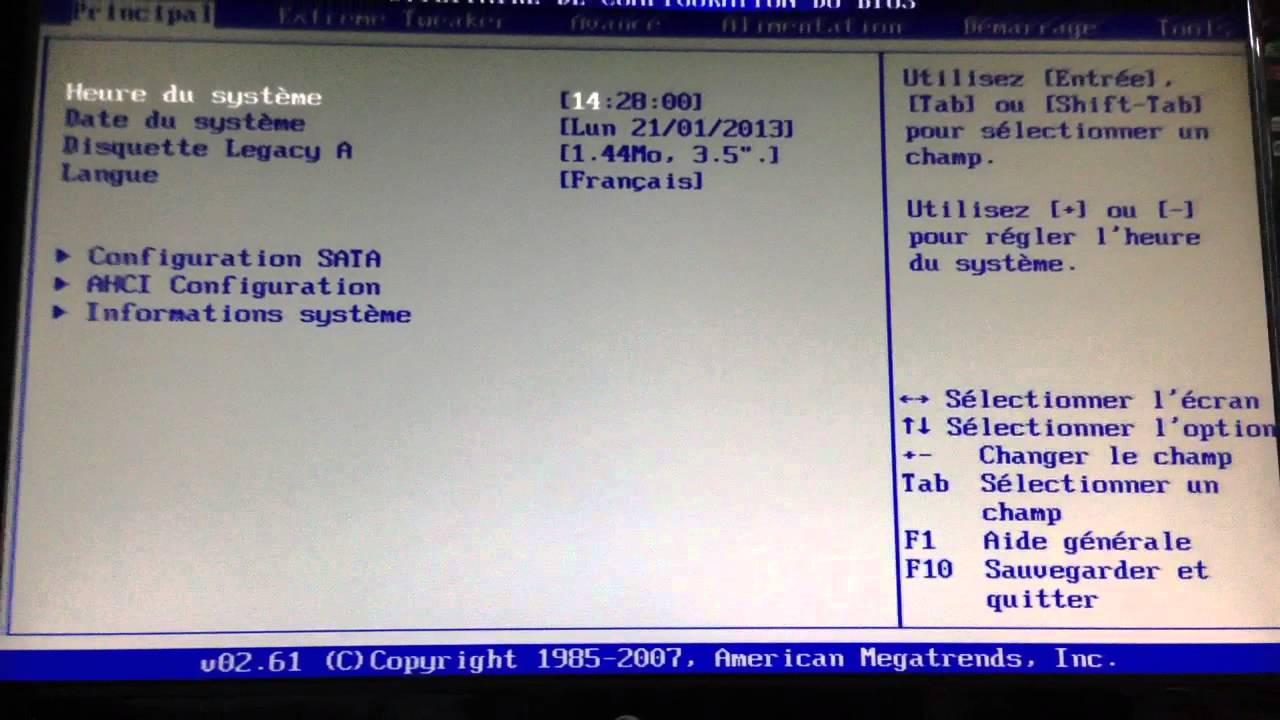
Votre écran reste désespérément noir ou affiche un logo de constructeur pendant une fraction de seconde avant de lancer Windows. C’est frustrant. Vous tapotez frénétiquement toutes les touches de votre clavier, de F2 à Suppr, mais rien n'y fait. Apprendre Comment Aller Dans Le Bios est souvent la première étape d'un dépannage sérieux ou d'une optimisation de performance pour votre PC. Ce n'est pas juste une manipulation de geek. C’est le passage obligé pour quiconque veut reprendre le contrôle sur son matériel, que ce soit pour changer l'ordre de démarrage ou activer la virtualisation.
Pourquoi cette interface est le cœur de votre machine
Le BIOS, ou l'UEFI pour les machines plus modernes, est le tout premier logiciel qui s'exécute quand vous appuyez sur le bouton d'allumage. Il fait l'inventaire de vos composants. Il vérifie que votre processeur ne surchauffe pas. Il s'assure que votre RAM est bien détectée. Sans lui, votre système d'exploitation ne saurait même pas par où commencer.
L'accès à ce menu permet de régler des paramètres que Windows ne peut pas toucher. On parle ici de la tension électrique envoyée aux composants ou de la vitesse de rotation de vos ventilateurs. Si vous avez acheté de la mémoire vive rapide, elle tourne probablement à une vitesse bridée par défaut. Il faut entrer dans ce menu pour activer les profils XMP ou DOCP et obtenir les performances pour lesquelles vous avez payé.
La différence entre l'ancien et le nouveau système
Le BIOS classique, avec son interface bleue et grise un peu austère, a quasiment disparu des ordinateurs vendus après 2012. Il a été remplacé par l'UEFI. Ce dernier est bien plus visuel. On peut souvent y utiliser la souris. Il gère aussi des disques durs de plus de 2,2 To, ce que l'ancienne norme était incapable de faire. Pour l'utilisateur moyen, la méthode pour y accéder reste pourtant globalement identique, même si les options à l'intérieur ont beaucoup évolué.
Comment Aller Dans Le Bios sur les ordinateurs modernes
Le problème actuel vient de la rapidité de nos machines. Avec les disques SSD, le démarrage est si véloce que la fenêtre de tir pour appuyer sur la bonne touche dure parfois moins d'une demi-seconde. C'est quasiment impossible à attraper au vol. Heureusement, Microsoft a intégré une porte dérobée directement dans Windows 10 et Windows 11 pour forcer le redémarrage vers ce menu technique.
Vous devez passer par les paramètres de récupération. Cliquez sur le menu Démarrer, allez dans les Paramètres, puis Système et enfin Récupération. Là, vous trouverez une option nommée "Démarrage avancé". Quand vous cliquez sur "Redémarrer maintenant", votre PC ne revient pas sur Windows. Il affiche un menu bleu avec plusieurs choix. Allez dans "Dépannage", puis "Options avancées", et enfin "Changer les paramètres du microprogramme UEFI". C'est la méthode la plus fiable aujourd'hui. Elle évite de devoir spammer son clavier comme un possédé au démarrage.
Les touches classiques selon les marques
Si vous préférez la méthode traditionnelle ou si votre Windows est planté, il faut connaître la touche magique. Chaque constructeur fait un peu ce qu'il veut, ce qui rend la tâche pénible. Chez Asus, c'est généralement F2 ou Suppr. Pour un ordinateur portable HP, c'est souvent F10 ou Échap. Lenovo privilégie souvent F2 ou, sur certains modèles pro, un petit bouton physique caché sur le côté du châssis appelé bouton Novo.
Il arrive que le clavier sans fil ne soit pas reconnu assez vite lors de l'allumage. Si vous n'arrivez pas à entrer dans le menu avec un clavier Bluetooth, branchez un vieux clavier USB à fil. Ça sauve souvent la mise. Les ports USB situés à l'arrière de la tour, directement sur la carte mère, sont plus fiables que ceux en façade pour cette opération précise.
Les réglages à ne surtout pas toucher sans savoir
Une fois à l'intérieur, la curiosité peut être dangereuse. Modifier les tensions du processeur sans refroidissement adapté peut griller votre matériel en quelques secondes. C'est une réalité physique, pas une simple mise en garde logicielle. Le menu de configuration du matériel est puissant. Il peut transformer votre PC en brique s'il est mal manipulé.
L'une des erreurs les plus fréquentes concerne le mode de stockage. Passer du mode AHCI au mode RAID alors que votre système est déjà installé provoquera un écran bleu immédiat au prochain démarrage. Votre Windows ne comprendra plus comment lire les données sur le disque. Si cela vous arrive, ne paniquez pas. Il suffit de retourner dans les réglages et de remettre l'option précédente pour que tout rentre dans l'ordre.
Sécuriser l'accès avec un mot de passe
On peut mettre un mot de passe pour protéger l'accès à ces menus. C'est une excellente idée pour un ordinateur portable que vous emmenez partout. Cela empêche un voleur de réinitialiser votre machine facilement ou de démarrer sur une clé USB pour contourner votre session Windows. Mais attention. Si vous oubliez ce mot de passe, c'est la galère assurée. Sur les PC fixes, on peut retirer la pile de la carte mère pour tout remettre à zéro. Sur les ordinateurs portables récents, c'est parfois impossible sans renvoyer la machine au constructeur.
Résoudre les problèmes de démarrage fréquents
Beaucoup de gens cherchent Comment Aller Dans Le Bios parce que leur PC ne trouve plus le disque dur. C'est souvent dû à une mise à jour qui a modifié l'ordre de priorité des périphériques. Votre ordinateur essaie peut-être de démarrer sur une clé USB oubliée derrière la tour plutôt que sur votre disque principal.
Dans l'onglet "Boot" ou "Démarrage", assurez-vous que "Windows Boot Manager" est bien en première position. Si vous ne voyez pas votre disque dur dans la liste, le problème est matériel. Le câble est peut-être débranché ou le SSD a rendu l'âme. Ce diagnostic simple vous évite de payer un dépanneur pour rien.
Activer le Secure Boot pour Windows 11
Windows 11 a introduit des exigences strictes en matière de sécurité. Le "Secure Boot" et le module TPM 2.0 doivent être actifs. Si vous avez assemblé votre PC vous-même il y a quelques années, ces options sont peut-être désactivées. C'est l'une des raisons principales qui poussent les utilisateurs à fouiller dans ces réglages profonds. Les fabricants comme MSI ou Gigabyte ont publié des guides spécifiques pour activer ces fonctions sur leurs anciennes cartes mères via des mises à jour logicielles.
Optimisation de la mémoire vive
La RAM ne fonctionne presque jamais à sa vitesse maximale dès le premier branchement. C'est un secret de polichinelle dans le milieu du matériel informatique. Par sécurité, les cartes mères appliquent une fréquence de base assez basse, souvent 2133 MHz ou 2666 MHz, même si vous avez acheté des barrettes de 3600 MHz.
Pour corriger cela, cherchez l'option XMP (eXtreme Memory Profile) pour les processeurs Intel ou EXPO/DOCP pour les processeurs AMD. En activant ce profil, la carte mère va lire directement les réglages optimaux écrits par le fabricant de la mémoire. Le gain de performance dans les jeux peut atteindre 10 % à 15 % sans aucun risque, puisque les composants sont prévus pour ces fréquences. C'est de l'optimisation gratuite.
Gestion du bruit et des ventilateurs
Si votre ordinateur fait un bruit de moteur d'avion dès que vous ouvrez un onglet Chrome, c'est ici que ça se règle. La plupart des interfaces modernes proposent une courbe de ventilation. Vous pouvez dire à votre PC : "Ne fais pas tourner les ventilateurs à plus de 30 % tant que le processeur n'atteint pas 60 degrés". Cela change radicalement le confort d'utilisation au quotidien.
On peut aussi choisir entre des modes pré-réglés : "Silent", "Standard" ou "Performance". Le mode silencieux est souvent suffisant pour de la bureautique ou du streaming. Pour le montage vidéo ou le jeu intense, mieux vaut laisser la machine respirer avec une courbe plus agressive.
Que faire si l'on ne peut plus sortir du menu
Il arrive qu'on reste bloqué dans une boucle infinie. Vous sauvegardez les réglages, le PC redémarre, et hop, vous revoilà dans le menu bleu. C'est souvent le signe que la carte mère ne trouve aucun périphérique de démarrage valide.
Vérifiez si vous n'avez pas désactivé par erreur le mode "CSM" (Compatibility Support Module). Si votre Windows a été installé sur un vieux disque au format MBR, il a besoin du CSM. Si vous l'éteignez, la carte mère ne verra plus votre installation. À l'inverse, si votre disque est récent (format GPT), le CSM doit rester désactivé pour laisser place à l'UEFI pur. C'est une subtilité technique qui cause 90 % des problèmes de boucle de démarrage après une mise à jour.
La pile CMOS : la petite pièce oubliée
Votre PC perd l'heure à chaque fois que vous le débranchez ? C'est la pile bouton CR2032 sur votre carte mère qui est morte. Elle sert à garder en mémoire vos réglages et l'heure système. Quand elle flanche, le BIOS se réinitialise à chaque coupure de courant. Changer cette pile coûte moins de trois euros et prend deux minutes. C'est une réparation de base que tout le monde peut faire.
Mettre à jour son matériel en toute sécurité
Le "Flashage" consiste à mettre à jour le logiciel interne de la carte mère. C’est une opération stressante mais parfois indispensable pour supporter un nouveau processeur ou corriger des bugs de stabilité. Aujourd'hui, on ne passe plus par des disquettes instables. On télécharge le fichier sur le site officiel du constructeur, on le met sur une clé USB formatée en FAT32, et on utilise l'utilitaire intégré comme "M-Flash" ou "EZ Flash".
La règle d'or : ne jamais couper le courant pendant l'opération. Si l'électricité saute pendant que vous flashez, la carte mère est morte. Enfin, presque. Les cartes mères haut de gamme ont souvent une fonction "Flashback" qui permet de réparer le système même si le processeur n'est pas reconnu ou si le logiciel est corrompu. C’est un filet de sécurité bienvenu.
Les précautions pour les PC portables
Sur un portable, ne tentez jamais de modifications lourdes si la batterie n'est pas chargée à au moins 50 % et si le chargeur n'est pas branché. Certains modèles refusent d'ailleurs catégoriquement de lancer une mise à jour s'ils ne sont pas sur secteur. C'est une protection intelligente. Un arrêt soudain en pleine écriture de la puce mémoire serait fatal.
Étapes pratiques pour une intervention réussie
Voici comment procéder méthodiquement pour ne pas faire d'erreur lors de votre prochaine visite dans les entrailles logicielles de votre PC.
- Préparez le terrain : Avant de redémarrer, notez le modèle précis de votre carte mère ou de votre ordinateur. Vous en aurez besoin pour trouver la touche spécifique ou pour chercher de l'aide sur les forums si besoin.
- Accédez au menu via Windows : Si votre machine démarre encore, utilisez la méthode douce. Allez dans Paramètres > Système > Récupération > Démarrage avancé. Cliquez sur Redémarrer, puis naviguez dans Dépannage > Options avancées > Paramètres du microprogramme UEFI.
- Explorez sans valider : Une fois dans l'interface, parcourez les menus avec les flèches du clavier. Ne modifiez rien pour l'instant. Regardez où se trouvent les options de démarrage (Boot) et les réglages de performance (OC ou Tweaker).
- Faites une sauvegarde des réglages actuels : La plupart des interfaces permettent de créer un profil de sauvegarde sur une clé USB. Faites-le. Si vous cassez quelque chose, vous pourrez revenir à l'état initial en un clic.
- Modifiez une seule option à la fois : Ne changez pas l'ordre de démarrage ET la vitesse de la RAM en même temps. Changez une chose, sauvegardez (souvent la touche F10), et vérifiez que Windows démarre toujours correctement.
- Sachez faire un Clear CMOS : En cas de plantage total où l'écran reste noir, repérez les deux broches nommées "JBAT1" ou "CLR_CMOS" sur votre carte mère. Faites contact entre elles avec un tournevis pendant dix secondes (PC éteint et débranché). Cela réinitialise tout par défaut.
Le monde du matériel informatique n'est pas aussi complexe qu'il en a l'air. C'est une question de méthode et de patience. En comprenant la logique derrière ces menus, on gagne une autonomie précieuse. On n'est plus à la merci du moindre petit bug de démarrage. Pour aller plus loin dans la compréhension des composants, des sites comme Hardware.fr ou les portails de support de Dell offrent des bases de connaissances très fournies pour diagnostiquer les pannes matérielles.



