Lundi matin, 9h02. Vous êtes en ligne pour l'entretien d'embauche de votre vie ou une présentation devant le comité de direction. Vous cliquez sur l'icône de la visioconférence, sûr de votre coup, mais l'écran reste désespérément noir. Un message laconique s'affiche : aucune caméra détectée. Vous transpirez, vous cliquez frénétiquement sur tous les menus, vous redémarrez Chrome, puis l'ordinateur, mais rien n'y fait. J'ai vu des carrières stagner et des contrats de plusieurs dizaines de milliers d'euros s'envoler simplement parce qu'un utilisateur pensait que le matériel Apple "marche tout seul". Savoir exactement Comment Activer Caméra Sur Mac n'est pas une compétence de technicien, c'est une assurance contre l'humiliation professionnelle. Si vous attendez d'être en plein bug pour chercher la solution, vous avez déjà perdu.
L'illusion du bouton magique et le piège des réglages système
La première erreur, celle que je vois chez 80 % des gens qui m'appellent en panique, c'est de chercher un interrupteur physique ou un logiciel dédié appelé "Caméra". Sur macOS, ça n'existe pas. Contrairement à certains PC portables qui possèdent un curseur de confidentialité physique ou une touche de fonction dédiée, la gestion de l'optique ici est totalement logicielle et granulaire.
Les gens perdent un temps fou dans les réglages du moniteur ou de l'affichage. C'est une impasse totale. La réalité, c'est que le système d'exploitation verrouille l'accès au matériel pour des raisons de sécurité depuis les versions Mojave et Catalina. Si vous n'avez pas explicitement autorisé une application dans le panneau de sécurité, vous pouvez réinitialiser votre machine dix fois, l'image ne viendra jamais. J'ai vu des utilisateurs ramener leur MacBook au SAV d'Apple, persuadés que la nappe de l'écran était grillée, alors qu'il suffisait de cocher une case dans les Préférences Système. C'est une erreur qui coûte le prix d'un diagnostic hors garantie, soit environ 80 euros, pour un simple clic.
Comment Activer Caméra Sur Mac en gérant les permissions Screen Time
Beaucoup ignorent que le temps d'écran (Screen Time) est devenu le pire ennemi de la visioconférence. On pense souvent que c'est un outil pour limiter Instagram chez les adolescents, mais c'est aussi un centre de contrôle restrictif pour le matériel. Si vous avez activé des restrictions de contenu et de confidentialité, la caméra peut être désactivée au niveau de la racine du système, rendant toute autre manipulation inutile.
Le conflit invisible des applications en arrière-plan
Une autre erreur classique consiste à ignorer les processus fantômes. Votre caméra FaceTime possède un témoin lumineux vert. S'il est allumé mais que votre application de réunion ne montre rien, c'est qu'un autre processus a "volé" le flux. macOS ne permet pas nativement le partage de la caméra entre deux applications simultanément. J'ai vu des cas où un onglet Safari oublié au fond d'une fenêtre, utilisant un outil de test de webcam, bloquait l'accès pour Zoom ou Teams pendant toute une après-midi. Pour régler ça, il ne faut pas juste fermer la fenêtre, il faut tuer le processus. Ouvrez le Moniteur d'activité, cherchez "VDCAssistant" ou "AppleCameraAssistant" et forcez l'arrêt. C'est radical, mais ça réinitialise le pilote sans redémarrer la machine.
La confusion entre le matériel intégré et la fonction Continuité
Depuis quelques années, Apple permet d'utiliser l'iPhone comme webcam. C'est une avancée géniale, mais c'est aussi une source de bugs majeurs si la configuration est mal faite. L'erreur ici est de laisser le Mac décider tout seul de la source vidéo. Si votre iPhone est posé sur votre bureau et que le Wi-Fi flanche, le Mac va essayer de basculer sur la caméra interne, mais le conflit de priorité peut geler le flux vidéo.
Dans mon expérience, les utilisateurs qui essaient de forcer cette fonction sans avoir un support stable ou une connexion filaire finissent par avoir une image qui saute toutes les deux minutes. Pour une fiabilité absolue, je conseille toujours de désactiver la caméra de continuité dans les réglages AirPlay et Handoff de l'iPhone si vous n'avez pas l'intention de l'utiliser spécifiquement pour une session. Rien n'est plus risqué que de laisser le système choisir à votre place au moment où la bande passante chute.
Le faux espoir de la réinitialisation matérielle aveugle
Quand on fouille sur les forums, on tombe tout de suite sur les conseils de réinitialisation de la NVRAM ou du SMC. C'est devenu le remède miracle que tout le monde conseille sans comprendre ce que ça fait. Sur les Mac modernes avec puce Apple Silicon (M1, M2, M3), ces procédures n'existent même plus de la même façon.
Pousser un utilisateur à tenter une manipulation complexe sur son clavier au démarrage est souvent contre-productif. Si le problème est logiciel — ce qui est le cas dans 95 % des situations — triturer le SMC ne fera que vous faire perdre dix minutes et potentiellement dérégler vos paramètres d'alimentation ou de rétroéclairage. Avant de toucher au hardware, il faut vérifier l'accès via une application native comme Photo Booth. Si Photo Booth affiche une image, votre caméra fonctionne. Le problème vient de votre navigateur ou de votre application tierce. Si Photo Booth reste noir après avoir vérifié les permissions, là, et seulement là, on commence à parler de panne matérielle.
Comparaison concrète : l'approche amateur vs l'approche experte
Imaginons le cas de Julie, consultante, dont la caméra refuse de démarrer avant un webinaire important.
L'approche amateur (ce que fait Julie) : Elle commence par secouer un peu l'écran, pensant à un faux contact. Elle ouvre Chrome, va dans les paramètres du site, autorise la caméra, mais ça ne change rien. Elle panique, tape son problème sur Google, tombe sur un forum qui lui dit de réinstaller macOS. Elle commence à télécharger la mise à jour de 12 Go. Elle rate son webinaire. Le lendemain, elle se rend compte qu'une application de surveillance parentale qu'elle avait installée bloquait l'accès à la vidéo sur tout le système. Coût : une opportunité commerciale manquée et 5 heures de stress inutile.
L'approche experte (ce qu'elle aurait dû faire) : Julie lance Photo Booth en 3 secondes. L'image apparaît. Elle sait immédiatement que le matériel est sain. Elle va dans les Réglages Système > Confidentialité et Sécurité > Appareil Photo. Elle voit que Chrome est bien coché, mais que "Partage d'écran" ne l'est pas (nécessaire pour certains outils Web). Elle décoche et recoche Chrome pour forcer le rafraîchissement des droits. Elle ferme totalement Chrome (Cmd+Q) et le relance. Tout fonctionne en moins de 2 minutes. Elle finit son café avant même que la réunion ne commence.
Les navigateurs Web et le cauchemar des agents utilisateurs
Une erreur subtile mais dévastatrice concerne l'utilisation de navigateurs alternatifs ou de bloqueurs de publicité agressifs. J'ai travaillé avec des développeurs qui ne comprenaient pas pourquoi leur caméra ne s'activait pas sur Brave ou Firefox. Certains bloqueurs de scripts considèrent l'accès à la caméra comme une tentative d'intrusion et bloquent l'appel API du navigateur sans même vous prévenir par une notification.
Si vous utilisez un navigateur basé sur Chromium, sachez que chaque onglet peut avoir ses propres restrictions. Même si vous savez Comment Activer Caméra Sur Mac au niveau global, un réglage de "site non sécurisé" (HTTP au lieu de HTTPS) bloquera systématiquement l'accès pour protéger votre vie privée. macOS est particulièrement rigoureux sur ce point : aucun site non chiffré ne pourra jamais accéder à votre flux vidéo, peu importe vos efforts.
La gestion des concentrateurs USB et des hubs
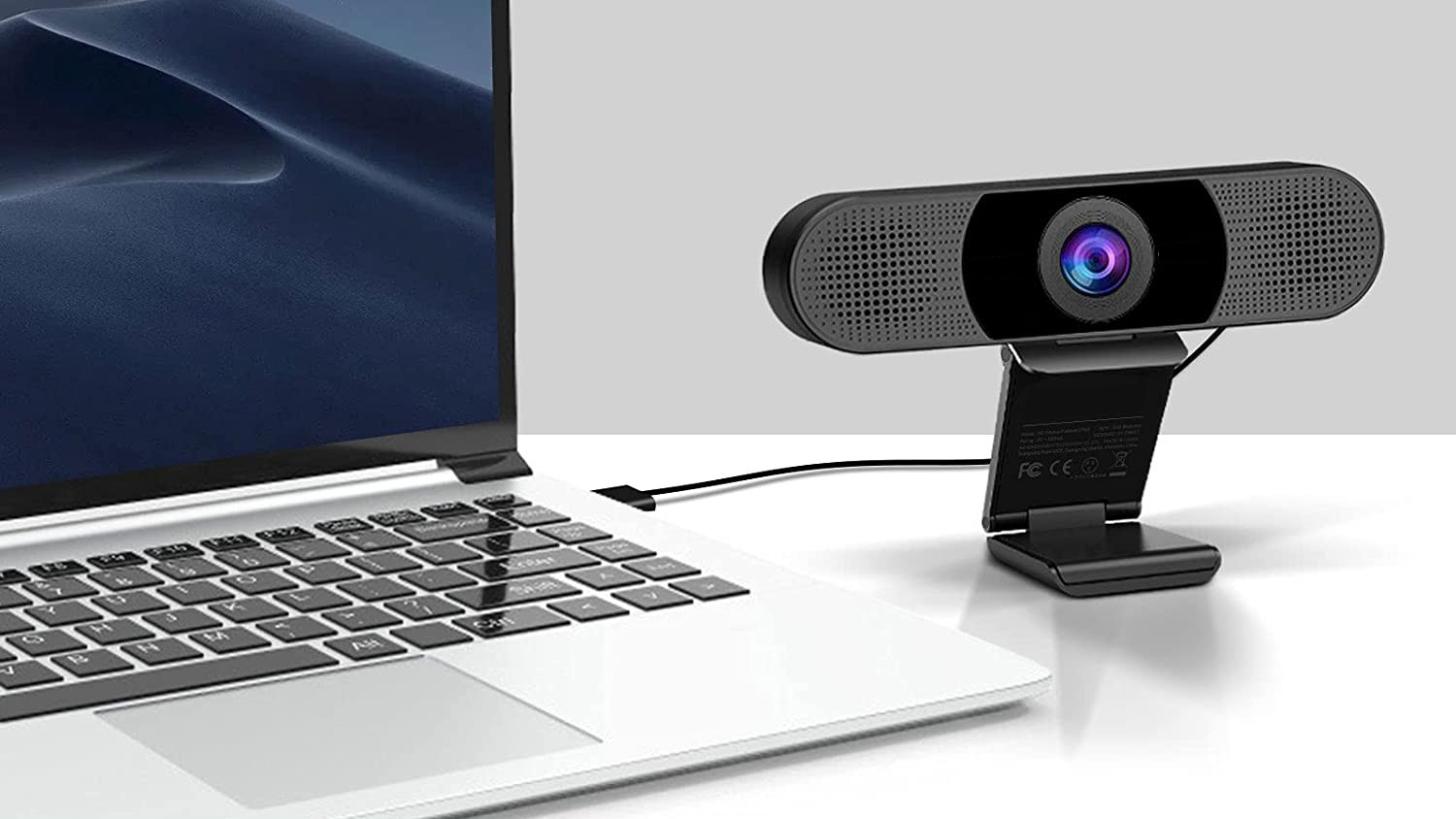
Pour ceux qui utilisent un Mac de bureau ou un MacBook pro relié à un écran externe, le problème vient souvent du hub USB-C. Un hub de mauvaise qualité ou qui ne reçoit pas assez de puissance électrique peut alimenter vos ports USB pour une souris ou un clavier, mais s'effondrer dès que la caméra (très gourmande en données et en énergie) demande à s'activer. Si votre caméra externe clignote ou se déconnecte aléatoirement, ne cherchez pas dans les réglages logiciels. Branchez-la en direct sur le port du Mac. L'économie de 20 euros sur un adaptateur premier prix se paie souvent par une instabilité chronique de la vidéo.
Vérification de la réalité : ce qu'il faut accepter
Soyons honnêtes : la technologie Apple n'est plus aussi infaillible qu'en 2010. Les couches de sécurité successives ont rendu le système complexe. Pour réussir à maintenir votre équipement opérationnel, vous devez abandonner l'idée que "ça doit juste marcher". La réalité, c'est que la gestion de la vidéo sur un ordinateur moderne demande une hygiène logicielle stricte.
Cela signifie :
- Ne jamais faire de mise à jour majeure de macOS la veille d'un événement crucial.
- Toujours avoir une application de test simple (comme Photo Booth) prête à l'emploi.
- Nettoyer régulièrement vos permissions d'applications pour éviter les conflits.
Si vous avez suivi tous les protocoles logiciels et que même après un redémarrage en mode sans échec, le système indique "Aucune caméra connectée" dans les informations système (Menu Pomme > À propos de ce Mac > Rapport système > Appareil photo), alors votre matériel est mort. Il n'y a pas de solution logicielle pour un capteur CMOS grillé ou une nappe sectionnée dans la charnière. Dans ce cas, arrêtez de perdre votre temps sur les blogs : achetez une webcam USB externe ou contactez un centre de services agréé. La réussite avec votre Mac, c'est savoir quand le problème est entre vos mains et quand il est dans les mains d'un réparateur avec un tournevis Pentalobe.



