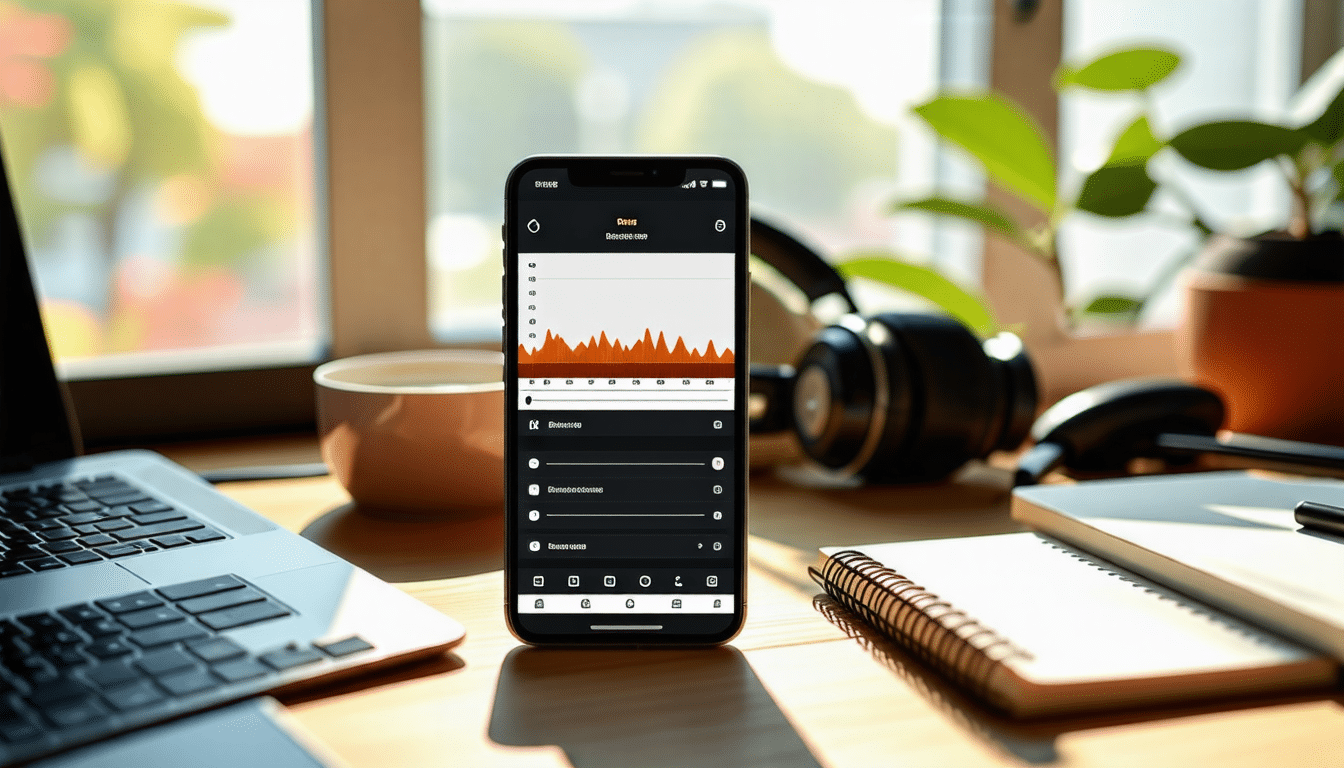
Vous venez de passer trois heures à filmer un tutoriel complexe ou une scène de rue magnifique à Paris. Vous avez le plan parfait, mais il dure six minutes alors qu'il n'en faudrait que trente secondes pour capturer l'attention de votre audience. Dans la précipitation, vous ouvrez une application gratuite saturée de publicités, vous poussez le curseur de vitesse au maximum et vous exportez. Le résultat est un désastre : l'image saccade, les pixels bavent dès qu'un objet bouge et le fichier pèse inexplicablement trois fois plus lourd que l'original. J'ai vu des créateurs perdre des contrats de réseaux sociaux majeurs parce qu'ils ne maîtrisaient pas l'art de Comment Accélérer Une Vidéo Sur iPhone sans transformer leur contenu en une bouillie numérique illisible. C'est l'erreur classique du débutant qui pense qu'une simple modification logicielle de surface suffit pour gérer des données vidéo compressées.
L'erreur fatale de l'outil natif Photos pour les projets longs
Beaucoup d'utilisateurs pensent que l'outil de modification intégré à l'application Photos d'Apple est la solution universelle. C'est faux. Si vous essayez de traiter une séquence qui n'a pas été filmée au préalable en mode "Accéléré" (Time-lapse), l'application Photos ne vous offre quasiment aucune option sérieuse pour modifier la vitesse d'un clip standard de manière précise. Vous allez perdre un temps fou à chercher un curseur qui n'existe pas pour les vidéos classiques.
La réalité technique est que le processeur de votre téléphone doit recalculer chaque image. Si vous forcez un changement de cadence sans un outil qui gère correctement le ré-échantillonnage temporel, vous obtenez cet effet de "ghosting" où les images semblent se chevaucher. Dans mon expérience, s'acharner sur l'application native pour des besoins professionnels est une perte de temps pure et simple. Il faut accepter que l'écosystème Apple segmente ses outils : Photos pour la consultation, iMovie ou LumaFusion pour la transformation.
Pourquoi la fréquence d'images est votre pire ennemie
Quand vous accélérez un clip, vous demandez au logiciel de supprimer des images. Si vous avez filmé en 24 images par seconde (la norme cinéma) et que vous accélérez par quatre, il ne reste que 6 images par seconde. Le cerveau humain détecte immédiatement ce manque de fluidité. Les professionnels qui savent Comment Accélérer Une Vidéo Sur iPhone anticipent ce problème dès le tournage en filmant en 60 images par seconde, ce qui donne une marge de manœuvre bien plus large pour conserver un mouvement net après traitement.
Croire que les applications tierces gratuites sont une solution viable
Le marché de l'App Store regorge d'outils qui promettent des miracles en un clic. C'est un piège financier et technique. Ces applications appliquent souvent une compression destructrice lors de l'exportation pour économiser de la puissance de calcul. J'ai vu des fichiers 4K sortir en 720p avec un filigrane géant au milieu de l'écran simplement parce que l'utilisateur n'avait pas lu les petites lignes.
L'autre problème majeur est le respect de l'espace colorimétrique. Les modèles d'iPhone récents enregistrent en HDR (Dolby Vision). La plupart des petites applications gratuites ne gèrent pas cette norme. Résultat : votre vidéo accélérée ressort avec des couleurs délavées, des ciels blancs brûlés et des ombres bouchées. Vous ne récupérerez jamais ces détails, peu importe le nombre de filtres que vous ajouterez après. Si vous tenez à votre image, utilisez iMovie. C'est gratuit, c'est fait par Apple, et ça respecte l'intégrité de vos pixels.
Le piège du son que tout le monde oublie de traiter
C'est le signe distinctif d'un travail amateur : une vidéo qui va vite avec une voix qui ressemble à celle d'un personnage de dessin animé survolté. Quand on accélère le visuel, le traitement de l'audio est souvent le point de rupture.
La correction de la hauteur tonale
Dans iMovie ou CapCut, il existe une option souvent cachée nommée "Conserver la hauteur tonale". Si vous ne l'activez pas, vous rendez votre contenu inaudible. Cependant, même avec cette option, un son accéléré à plus de 2x devient un bruit de fond désagréable. La solution n'est pas de bidouiller le son original, mais de le couper totalement pour le remplacer par une nappe sonore ou une voix off enregistrée séparément à la vitesse finale. J'ai vu des montages de démonstration de produits devenir totalement insupportables en moins de dix secondes à cause d'un bruit de frottement accéléré qui agressait les oreilles des spectateurs.
Ignorer la différence entre vitesse constante et vitesse variable
La plupart des gens appliquent une vitesse de 2x ou 4x sur l'ensemble de leur clip. C'est monotone et ça manque de rythme. Le secret des vidéos qui captent l'attention réside dans le "Speed Ramping". C'est une technique qui consiste à commencer à une vitesse normale, à accélérer brutalement au milieu, puis à ralentir sur l'action finale.
Sur iPhone, réaliser cela demande de la précision. Si vous utilisez une application qui ne permet pas de placer des "points clés" (keyframes), vous produirez un contenu plat. Imaginez une vidéo de cuisine : on voit les ingrédients à vitesse réelle, la découpe des légumes est ultra-rapide, et le dressage final revient au ralenti pour montrer la texture. C'est ce contraste qui crée l'engagement, pas l'accélération brute.
Comment Accélérer Une Vidéo Sur iPhone sans massacrer la stabilisation
Voici un point technique qui échappe à beaucoup de monde : la stabilisation électronique de l'iPhone est optimisée pour une lecture à vitesse réelle. Lorsque vous accélérez une séquence filmée à la main, chaque petit tremblement est multiplié par le facteur de vitesse. Un léger tangage devient un séisme visuel qui donne le mal de mer.
Si vous savez que vous allez accélérer votre plan, vous devez soit utiliser un trépied, soit verrouiller vos bras contre votre corps. J'ai travaillé sur un projet de visite immobilière où le cadreur pensait pouvoir "rattraper" ses mouvements brusques en accélérant la vidéo. Ce fut un échec total. Les algorithmes de stabilisation perdent les pédales quand ils doivent recalculer des trajectoires sur une image sur deux. La solution consiste à stabiliser la vidéo avant d'appliquer le changement de vitesse, ou à utiliser des outils professionnels comme VN Editor qui gèrent mieux la trajectoire des images clés.
Comparaison concrète : l'approche amateur contre l'approche pro
Pour bien comprendre l'enjeu, regardons deux façons de traiter une séquence de trente secondes d'un trajet en voiture dans les rues de Lyon.
L'approche amateur : L'utilisateur prend sa vidéo 4K à 30 images par seconde filmée à bout de bras. Il utilise une application de montage basique, pousse le curseur à 5x et exporte. Le fichier final dure 6 secondes. À l'écran, la voiture semble se téléporter d'un point à un autre. On voit des saccades violentes à chaque nid-de-poule. Le ciel, initialement d'un bleu profond, devient grisâtre à cause d'une mauvaise gestion du HDR. Le son du moteur ressemble à un sifflement strident désagréable. Le spectateur ferme la vidéo après trois secondes.
L'approche professionnelle : Le créateur anticipe. Il filme en 4K à 60 images par seconde pour avoir de la matière. Il utilise un stabilisateur ou pose son téléphone sur un support fixe. En post-production sur iMovie, il applique un lissage de vitesse. Il ne monte pas à 5x sur tout le clip, mais varie entre 2x et 6x pour créer du dynamisme. Il supprime la piste audio originale et ajoute une musique rythmée qui se synchronise avec les changements de direction. Il exporte en conservant les réglages de couleurs d'origine. Le résultat est une séquence nerveuse, stable et visuellement gratifiante qui donne une impression de maîtrise technique immédiate.
Le mythe de l'exportation haute résolution systématique
On croit souvent que pour compenser la perte de qualité due à l'accélération, il faut exporter dans la résolution la plus élevée possible. C'est une erreur qui sature la mémoire de votre iPhone pour rien. Si votre source est de mauvaise qualité ou mal éclairée, exporter en 4K après avoir accéléré le clip ne fera qu'accentuer les défauts et le bruit numérique.
Il est plus intelligent d'exporter en 1080p avec un débit binaire élevé que de forcer une 4K artificielle. Dans le milieu de la production mobile, on sait que la netteté perçue vient du contraste et de la stabilité, pas seulement du nombre de pixels. Ne gaspillez pas votre espace de stockage si votre prise de vue initiale n'est pas impeccable.
Vérification de la réalité
On ne va pas se mentir : accélérer une vidéo sur un smartphone reste une solution de dépannage pour du contenu rapide destiné aux réseaux sociaux. Si vous cherchez un rendu cinématographique parfait, les outils mobiles montreront toujours leurs limites par rapport à un logiciel de bureau comme DaVinci Resolve. Le processeur d'un iPhone, aussi puissant soit-il, chauffe énormément lors du rendu de vidéos accélérées complexes, ce qui peut entraîner une baisse de performance et des erreurs d'exportation sur les longs fichiers.
Ne croyez pas les tutoriels simplistes qui vous disent que c'est l'affaire de deux secondes. Pour obtenir un résultat qui ne fait pas amateur, vous devrez passer du temps à ajuster vos courbes de vitesse, à vérifier votre balance des blancs et à reconstruire entièrement votre univers sonore. L'outil ne fait pas le travail à votre place ; il se contente d'exécuter vos ordres, et si vos ordres sont imprécis, le résultat sera médiocre. Si vous n'êtes pas prêt à investir dix minutes de réglages pour chaque minute de vidéo, restez sur des plans fixes à vitesse réelle. La qualité ne se négocie pas avec des raccourcis logiciels bas de gamme.



