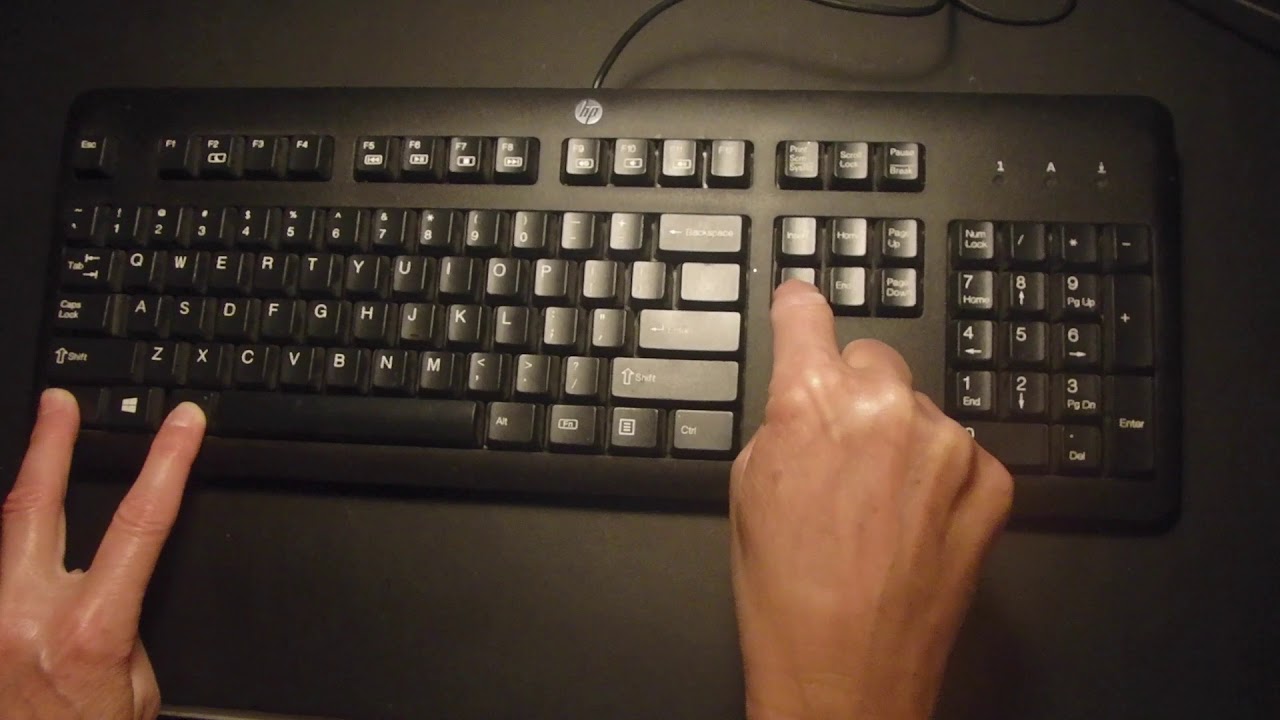
Imaginez la scène. Vous êtes en plein montage d'un rendu vidéo lourd ou sur un fichier Excel de trois mille lignes pour le bilan comptable de demain. Le curseur se transforme soudainement en cette petite roue multicolore qui tourne sans fin. Votre premier réflexe, hérité de vingt ans de réflexes Windows, est de marteler le clavier pour trouver l'équivalent exact de Command Alt Delete For Mac. Vous testez des combinaisons au hasard, vous forcez l'extinction en restant appuyé sur le bouton d'alimentation, et paf : le fichier est corrompu. J'ai vu des indépendants perdre deux jours de facturation et des étudiants effacer leur mémoire de fin d'études simplement parce qu'ils n'ont pas compris que macOS ne gère pas l'échec logiciel comme Windows. Le temps que vous perdez à chercher une solution fantôme est votre pire ennemi.
L'erreur de vouloir transposer Command Alt Delete For Mac tel quel
La plus grosse erreur que je vois chez les nouveaux utilisateurs, c'est l'obstination. Ils veulent retrouver le gestionnaire des tâches bleu avec les options de changement d'utilisateur et de verrouillage. Sur Apple, cette centralisation n'existe pas de la même manière. Si vous cherchez Command Alt Delete For Mac pour fermer une application qui ne répond plus, vous devez immédiatement intégrer le raccourci Option + Commande + Échap. C'est le seul qui compte pour l'urgence immédiate.
J'ai accompagné un graphiste le mois dernier qui pensait que son Mac était "mort" parce que le menu Pomme ne répondait plus. Il essayait de forcer le redémarrage alors qu'il suffisait d'appeler la fenêtre de sortie forcée. En forçant l'arrêt matériel, il a provoqué une erreur de structure sur son disque SSD. Résultat : 450 euros de récupération de données chez un spécialiste. Tout ça pour ne pas avoir utilisé la bonne combinaison de touches. Sur macOS, le système sépare radicalement l'interface utilisateur du noyau. Si une application gèle, ce n'est presque jamais le système entier qui est planté, contrairement aux vieux souvenirs de l'écran bleu de la mort.
Ne confondez pas sortie forcée et Moniteur d'activité
Beaucoup d'utilisateurs ouvrent la fenêtre de sortie forcée et pensent qu'ils ont fait le tour de la question. C'est une vision limitée. Si votre machine ralentit sans qu'une application ne soit officiellement "bloquée" (sans le texte rouge "ne répond pas"), la fenêtre classique ne vous servira à rien. C'est là qu'intervient le Moniteur d'activité, le véritable cerveau caché derrière l'idée que l'on se fait de Command Alt Delete For Mac.
Pourquoi le Moniteur d'activité est votre vrai allié
Dans le Moniteur d'activité, vous voyez la consommation réelle de la RAM et les cycles CPU. J'ai souvent vu des processus d'arrière-plan, comme des agents de mise à jour ou des indexeurs de recherche (Spotlight), s'emballer. Si vous vous contentez de fermer Safari alors que c'est un sous-processus de rendu web qui consomme 110% de votre processeur, vous ne réglez rien. Vous devez apprendre à trier par "Pression mémoire". Si la courbe est rouge, votre matériel est à genoux. Si elle est verte mais que ça rame, c'est un conflit logiciel.
L'illusion du redémarrage sauvage comme solution universelle
Quand le raccourci habituel ne semble pas fonctionner, la panique s'installe. On appuie sur le bouton Power. C'est une erreur de débutant qui coûte cher en santé de disque dur à long terme. Dans mon expérience, 90% des blocages qui semblent "système" sont en réalité des blocages de l'interface Finder.
Voici une comparaison concrète pour bien saisir la différence de méthode :
L'approche ratée : Votre Mac ne répond plus. Vous paniquez, vous ne trouvez pas de menu, alors vous restez appuyé sur le bouton d'alimentation jusqu'à ce que l'écran s'éteigne. Au redémarrage, le système met dix minutes à vérifier le disque. Vous découvrez que votre base de données Outlook est corrompue car elle était en train d'écrire au moment de la coupure de courant brutale. Vous passez votre après-midi à reconstruire des index au lieu de travailler.
La méthode pro : Le curseur est bloqué. Vous utilisez Contrôle + Commande + Bouton d'alimentation (ou éjection). C'est une commande de redémarrage forcé "propre" qui demande au système de fermer les processus avant de couper. Ou mieux, vous utilisez Option + Commande + Échap, vous sélectionnez "Relancer" sur le Finder. En trois secondes, l'interface se rafraîchit, vos fichiers ouverts restent intacts, et vous reprenez votre travail sans avoir perdu une seule seconde de production.
Le choix entre ces deux scénarios dépend uniquement de votre connaissance des signaux que la machine vous envoie. Un arrêt forcé matériel doit être le dernier recours absolu, réservé aux cas de surchauffe ou de kernel panic total.
Ignorer la gestion de la mémoire sous macOS
Une erreur courante est de penser que plus on a de RAM libre, mieux le Mac se porte. C'est faux. macOS est conçu pour remplir la RAM au maximum. Si vous ouvrez le Moniteur d'activité et que vous voyez qu'il ne reste que 500 Mo de libre sur 16 Go, ne paniquez pas. Ce n'est pas le moment de chercher à tout fermer.
Le problème survient quand la "Mémoire utilisée" dépasse la RAM physique et que le système commence à "swapper" sur le SSD. Le "Fichier d'échange utilisé" commence à grimper en Go. C'est là que le disque s'use prématurément. J'ai vu des SSD de MacBook Pro soudés lâcher au bout de deux ans parce que l'utilisateur laissait cinquante onglets Chrome ouverts en permanence, forçant une écriture constante sur la puce flash. C'est un coût de réparation qui équivaut souvent au prix d'une machine neuve. Apprenez à surveiller la pression mémoire plutôt que l'espace libre.
Croire que le terminal est réservé aux informaticiens
Quand l'interface graphique est totalement gelée et que même la fenêtre de sortie forcée ne s'affiche pas, il reste une porte de sortie avant de tout couper. C'est le Terminal. Beaucoup d'utilisateurs ont peur de cette fenêtre noire, mais c'est pourtant là que se trouve la commande la plus puissante pour débloquer une situation sans risquer vos données.
La commande top vous permet de voir ce qui se passe. Mais la vraie pépite, c'est killall. Si vous savez que c'est une application spécifique qui pose problème, taper killall [NomDeL'application] règle le souci instantanément. J'ai sauvé des sessions d'enregistrement audio en studio de cette manière, là où un redémarrage aurait signifié la perte de la prise de voix de l'artiste. C'est une compétence de survie numérique de base.
La vérité sur les logiciels de nettoyage "miracle"
On ne compte plus les publicités pour des logiciels qui promettent d'accélérer votre Mac en un clic. Dans le milieu professionnel, on appelle ça des "placebos payants" ou, au pire, des malwares déguisés. Ces outils prétendent automatiser ce que font les raccourcis système, mais ils tournent eux-mêmes en arrière-plan et consomment des ressources.
Si vous avez des problèmes de performance récurrents, ne dépensez pas 40 euros par an dans un abonnement de nettoyage. Allez dans les Préférences Système, Utilisateurs et groupes, et regardez les "Éléments de connexion". C'est là que se cachent les vrais coupables. Chaque icône dans votre barre de menu en haut à droite est un processus qui grignote votre autonomie et votre puissance de calcul. Faites le ménage manuellement. C'est gratuit, c'est plus efficace et ça ne risque pas d'effacer des fichiers système essentiels par erreur.
Le mythe de la purge de la RAM
Certains petits utilitaires proposent de "libérer la mémoire". C'est une hérésie technique. macOS gère sa mémoire de façon compressée. En forçant la libération de la RAM, vous videz le cache du système, ce qui oblige le processeur à travailler deux fois plus pour recharger les données au prochain besoin. Vous pensez aider votre machine, vous êtes en train de la ralentir activement.
Vérification de la réalité
On va être honnête : posséder un Mac ne vous dispense pas de comprendre comment fonctionne un ordinateur. Si vous pensez qu'acheter une machine à 2000 euros vous protège des bugs sans que vous ayez à apprendre trois raccourcis clavier, vous allez au-devant de grosses déceptions financières. Le système d'Apple est stable, mais il n'est pas magique.
La réussite avec votre matériel passe par l'acceptation de deux faits brutaux. D'abord, la plupart des ralentissements sont causés par l'utilisateur (trop d'onglets, trop d'extensions, pas assez de redémarrages préventifs). Ensuite, il n'existe pas de bouton magique pour tout réparer instantanément. Si vous ne prenez pas le temps de configurer Time Machine pour vos sauvegardes, aucune commande de sortie forcée ne vous sauvera le jour où votre SSD décidera de rendre l'âme. La technologie est un outil, pas une nounou. Apprenez vos raccourcis, surveillez votre moniteur d'activité de temps en temps, et arrêtez de traiter votre ordinateur comme un appareil électroménager jetable. C'est la seule façon de garantir que votre investissement durera plus de trois ans sans vous coûter une fortune en réparations évitables.



