Votre vieil ordinateur rame au démarrage et chaque clic semble durer une éternité. C'est frustrant. Vous avez sûrement entendu dire qu'installer un disque à mémoire flash transformerait votre machine poussive en bolide de course. C'est vrai. Mais l'idée de tout réinstaller, vos logiciels, vos licences et vos milliers de photos de vacances, vous donne des sueurs froides. Il existe une solution radicale pour s'épargner ce calvaire. Apprendre à Cloner Un Disque Dur Vers Un SSD permet de créer une copie miroir exacte de votre système actuel pour la transférer sur un support moderne. On ne parle pas ici d'un simple copier-coller de fichiers, mais d'une duplication bit à bit qui inclut Windows, vos paramètres cachés et même le secteur de démarrage.
L'intention derrière cette opération est simple : gagner du temps et de la performance. On veut passer d'un disque mécanique (HDD) qui tourne péniblement à 5400 tours par minute à une puce électronique capable de lire des données à plus de 500 Mo/s. C'est le jour et la nuit. J'ai vu des PC portables de 2018 retrouver une seconde jeunesse en moins de trente minutes grâce à cette méthode. Pas besoin d'être un ingénieur de la Silicon Valley pour y arriver. Il faut juste un peu de méthode et les bons outils.
Pourquoi Cloner Un Disque Dur Vers Un SSD change la donne pour votre PC
Le passage au stockage solide est l'amélioration la plus rentable que vous puissiez offrir à votre matériel informatique. Un disque dur classique utilise des plateaux magnétiques et un bras de lecture physique. Imaginez un tourne-disque miniature. Si vous cherchez un fichier à l'autre bout du disque, le bras doit physiquement se déplacer. C'est lent. C'est bruyant. C'est fragile. Le support de nouvelle génération, lui, n'a aucune pièce mobile. Il accède aux informations instantanément.
L'avantage majeur de la duplication complète, c'est la continuité. Vous éteignez votre ordinateur avec l'ancien disque, vous branchez le nouveau, et vous retrouvez votre bureau exactement comme vous l'avez laissé. Vos favoris Chrome sont là. Votre fond d'écran de chat aussi. Surtout, vos logiciels complexes comme la suite Adobe ou des outils de comptabilité n'ont pas besoin d'être réactivés avec des clés de licence souvent perdues au fond d'une boîte mail.
La question de la capacité de stockage
C'est le premier piège. Souvent, votre vieux HDD fait 1 To, alors que vous avez acheté un modèle flash de 500 Go pour faire des économies. On ne peut pas faire rentrer un litre d'eau dans une bouteille d'un demi-litre. Si vos données actuelles occupent 600 Go, le transfert échouera. La solution n'est pas compliquée. Il faut faire le ménage avant de commencer. Déplacez vos vidéos lourdes sur un disque externe ou dans le cloud. Supprimez les fichiers temporaires. L'objectif est que la taille réelle des données utilisées soit inférieure à 80 % de la capacité totale de votre nouveau support. C'est une marge de sécurité nécessaire pour que Windows respire après la migration.
Les connecteurs et le matériel nécessaire
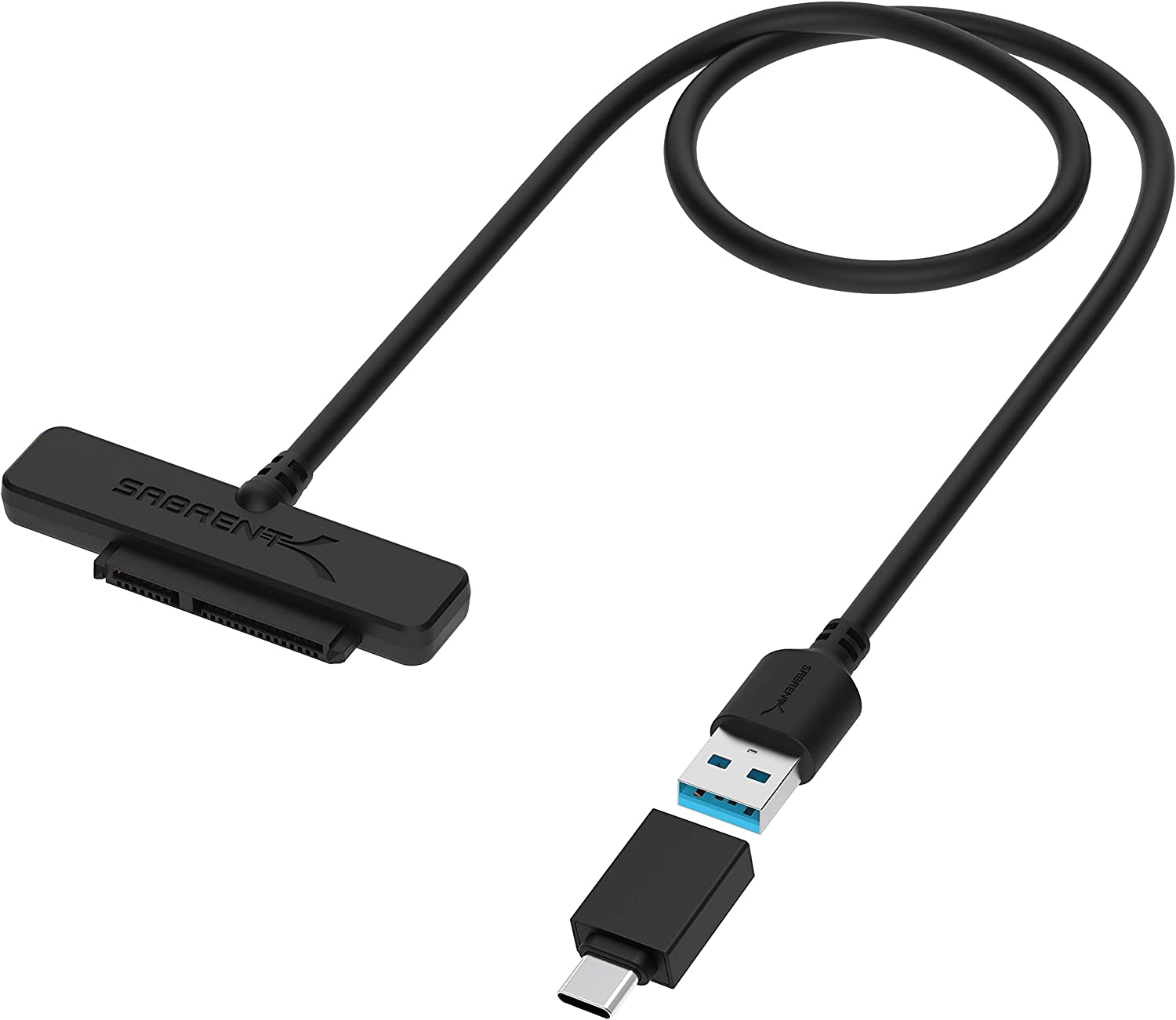
Vous ne pouvez pas simplement agiter une baguette magique. Pour relier les deux périphériques pendant l'opération, vous avez besoin d'un adaptateur USB vers SATA si vous êtes sur un ordinateur portable. Pour un PC fixe, branchez simplement le nouveau composant sur un port SATA libre de la carte mère. Assurez-vous que votre câble est de bonne qualité. Une déconnexion au milieu du processus peut corrompre les données de destination. Rien de grave pour l'original, mais vous devrez recommencer à zéro pour la cible.
Les logiciels indispensables pour une migration réussie
Le marché regorge de solutions, mais toutes ne se valent pas. Certains fabricants comme Samsung proposent leur propre outil, le Samsung Data Migration, qui est excellent mais réservé à leurs produits. Si vous avez une autre marque, il faudra passer par des logiciels tiers. Macrium Reflect est une référence solide dans le milieu, tout comme Acronis Cyber Protect Home Office. Il existe aussi des options gratuites comme Clonezilla, mais soyons honnêtes, son interface ressemble à un terminal des années 80 et peut faire peur aux débutants.
J'utilise personnellement des outils qui gèrent le redimensionnement automatique des partitions. C'est un point vital. Si votre nouveau disque est plus grand ou plus petit que l'ancien, le logiciel doit être capable d'ajuster la taille de la partition principale sans perdre un seul octet. Sans cela, vous risquez de vous retrouver avec un espace "non alloué" que vous ne pourrez pas utiliser facilement.
La gestion du secteur de démarrage
C'est ici que beaucoup échouent. Copier les fichiers est une chose, rendre le disque "bootable" en est une autre. Le logiciel de clonage doit copier le MBR (Master Boot Record) ou le GPT (GUID Partition Table) selon votre système. Si vous avez un PC récent avec un BIOS UEFI, le format GPT est la norme. Si votre machine date d'avant 2012, vous êtes probablement en MBR. Les outils modernes détectent cela automatiquement, mais vérifiez bien que l'option "copier le secteur de démarrage" est cochée. Sinon, au premier redémarrage, vous aurez un écran noir avec un curseur clignotant. Très angoissant, mais souvent facile à corriger.
Préparer votre système avant de lancer le processus
On ne lance pas une telle opération sur un système instable. Commencez par vérifier l'état de santé de votre disque actuel. Des outils comme CrystalDiskInfo vous diront tout de suite si votre HDD est en train de rendre l'âme. S'il a trop de secteurs défectueux, le clonage risque de bloquer. Dans ce cas précis, une installation propre de Windows est préférable.
Faites aussi un scan antivirus complet. Transférer un virus sur un matériel tout neuf, c'est comme mettre de l'essence sale dans une Ferrari. Désinstallez les programmes inutiles. Videz la corbeille. Une petite défragmentation de votre ancien disque peut aussi aider à réorganiser les données physiquement avant la lecture intensive qui va suivre. Notez que l'on ne défragmente jamais un SSD, mais ici, c'est la source que l'on optimise.
Désactiver les sécurités temporairement
Certaines fonctionnalités comme BitLocker sur Windows Pro peuvent bloquer l'accès aux données pendant la copie. Je vous conseille vivement de suspendre le chiffrement avant de commencer. De même, certains antivirus très agressifs perçoivent le clonage de bas niveau comme une activité suspecte et tentent de l'interrompre. Désactivez votre protection en temps réel le temps de la manipulation. Vous la réactiverez une fois sur le nouveau système.
Guide pratique pour Cloner Un Disque Dur Vers Un SSD étape par étape
Une fois le matériel branché et le logiciel choisi, on passe aux choses sérieuses. Ne paniquez pas, l'original ne risque rien. On ne fait que lire des données dessus, on n'écrit rien.
- Branchez votre nouveau support de stockage. Windows doit le détecter. S'il n'apparaît pas dans l'explorateur de fichiers, c'est normal, il n'est pas encore initialisé.
- Lancez votre logiciel de migration. Choisissez l'option "Clonage de disque" et non "Sauvegarde d'image". La différence est fondamentale : le clonage prépare le disque pour une utilisation immédiate.
- Sélectionnez le disque source. C'est celui qui contient votre Windows actuel (souvent le disque 0).
- Sélectionnez le disque cible. Faites très attention à ne pas vous tromper ici. Le disque cible sera entièrement effacé. Vérifiez deux fois plutôt qu'une.
- Vérifiez l'alignement des partitions. C'est une option technique souvent appelée "Align partition to optimize for SSD". C'est capital pour les performances et la durée de vie de vos puces mémoire.
- Lancez l'opération. Selon la quantité de données et la vitesse de votre port USB, cela peut prendre de 15 minutes à 3 heures. Allez prendre un café. Ne touchez pas à l'ordinateur pendant ce temps.
- Une fois terminé, éteignez l'ordinateur. C'est l'étape cruciale : débranchez physiquement l'ancien disque dur. Si vous laissez les deux, le système risque de s'emmêler les pinceaux car il verra deux disques identiques avec le même identifiant.
- Rallumez la machine. Si tout s'est bien passé, Windows devrait se charger en moins de 20 secondes.
Que faire de l'ancien disque dur
Une fois que vous avez vérifié que tout fonctionne parfaitement sur votre nouveau support, ne jetez pas l'ancien. Il peut servir d'unité de stockage secondaire. Pour cela, vous devrez le formater totalement pour supprimer les anciennes partitions système. Vous pouvez le remettre dans le PC s'il reste de la place, ou le placer dans un boîtier externe pour en faire un disque dur portable. C'est écologique et pratique pour vos sauvegardes.
Les erreurs classiques à éviter
La plus grosse erreur, c'est l'impatience. Interrompre un clonage parce qu'on pense qu'il est "bloqué" à 99 % est souvent fatal pour la partition cible. Parfois, le logiciel finalise l'écriture des métadonnées, ce qui peut sembler long. Attendez le message de succès explicite.
Une autre erreur courante concerne la taille des secteurs. Certains vieux disques utilisent des secteurs de 512 octets, tandis que les modèles modernes utilisent du 4K. Les bons logiciels gèrent cette conversion, mais certains outils bas de gamme échouent. Si vous recevez un message d'erreur type "Incompatible sector size", vous devrez probablement passer par une image disque intermédiaire.
Problème de licence Windows
Normalement, la licence est liée à votre carte mère, pas à votre stockage. Le changement de composant ne devrait donc pas invalider votre activation. Cependant, si vous passez d'un vieux compte local à un compte Microsoft, assurez-vous que votre licence est bien liée à votre compte en ligne avant la migration. Cela simplifie grandement les choses en cas de pépin. Vous pouvez vérifier cela dans les paramètres de mise à jour et de sécurité de Windows.
Pour des informations officielles sur la gestion des licences, vous pouvez consulter le site de Microsoft France. C'est toujours une bonne source pour comprendre comment votre système réagit aux changements matériels.
Optimiser Windows après le transfert
Le clonage est terminé, votre PC démarre à la vitesse de l'éclair, mais le travail n'est pas tout à fait fini. Windows doit comprendre qu'il n'est plus sur un plateau tournant. Normalement, il détecte le changement tout seul et désactive la défragmentation automatique pour la remplacer par la commande TRIM. Le TRIM permet au système d'indiquer au support quelles zones de données ne sont plus utilisées, ce qui évite l'usure prématurée.
Vérifiez que le mode AHCI est bien activé dans votre BIOS. Si vous étiez en mode IDE (très vieux), les performances seront bridées. Attention toutefois, changer ce paramètre après l'installation peut provoquer un écran bleu. Il faut souvent passer par une petite manipulation dans le registre Windows avant de redémarrer pour changer le mode dans le BIOS.
Mettre à jour les pilotes
Allez faire un tour sur le site du constructeur de votre nouveau matériel. Des marques comme Crucial ou Western Digital proposent des utilitaires pour surveiller l'usure de vos cellules mémoire et mettre à jour le firmware. Un firmware à jour peut corriger des bugs de stabilité ou améliorer les débits de lecture. C'est souvent négligé, pourtant c'est ce qui garantit la longévité de votre investissement.
Vérifier l'espace libre
Un SSD n'aime pas être rempli à ras bord. Contrairement à un HDD qui peut fonctionner même presque plein (bien que lentement), un support flash a besoin de blocs libres pour effectuer ses opérations de maintenance interne (le fameux "garbage collection"). Essayez de garder au moins 10 à 15 % d'espace vide en permanence. Si vous voyez que votre barre de disque devient rouge dans l'explorateur, il est temps de faire du tri.
Le gain de confort est immédiat. Plus de bruits de grattage sous le clavier. Plus de temps d'attente pour ouvrir Word ou Photoshop. Votre PC devient réactif, presque nerveux. C'est une sensation plaisante qui donne l'impression d'avoir un ordinateur neuf pour une fraction du prix.
- Préparez vos supports : Vérifiez la taille des données et nettoyez l'ancien système.
- Sélectionnez un logiciel fiable : Macrium, Acronis ou l'outil du constructeur.
- Connectez physiquement le nouveau périphérique : Adaptateur USB ou câble SATA interne.
- Lancez le processus : Choisissez source et cible avec une attention extrême.
- Échange physique : Remplacez l'ancien par le nouveau à l'intérieur du boîtier.
- Vérification finale : Activez le TRIM et vérifiez l'alignement des partitions.
C'est une opération gratifiante. On redonne vie à un objet qui semblait obsolète. C'est bon pour le portefeuille et c'est bon pour la planète. À vous de jouer.



