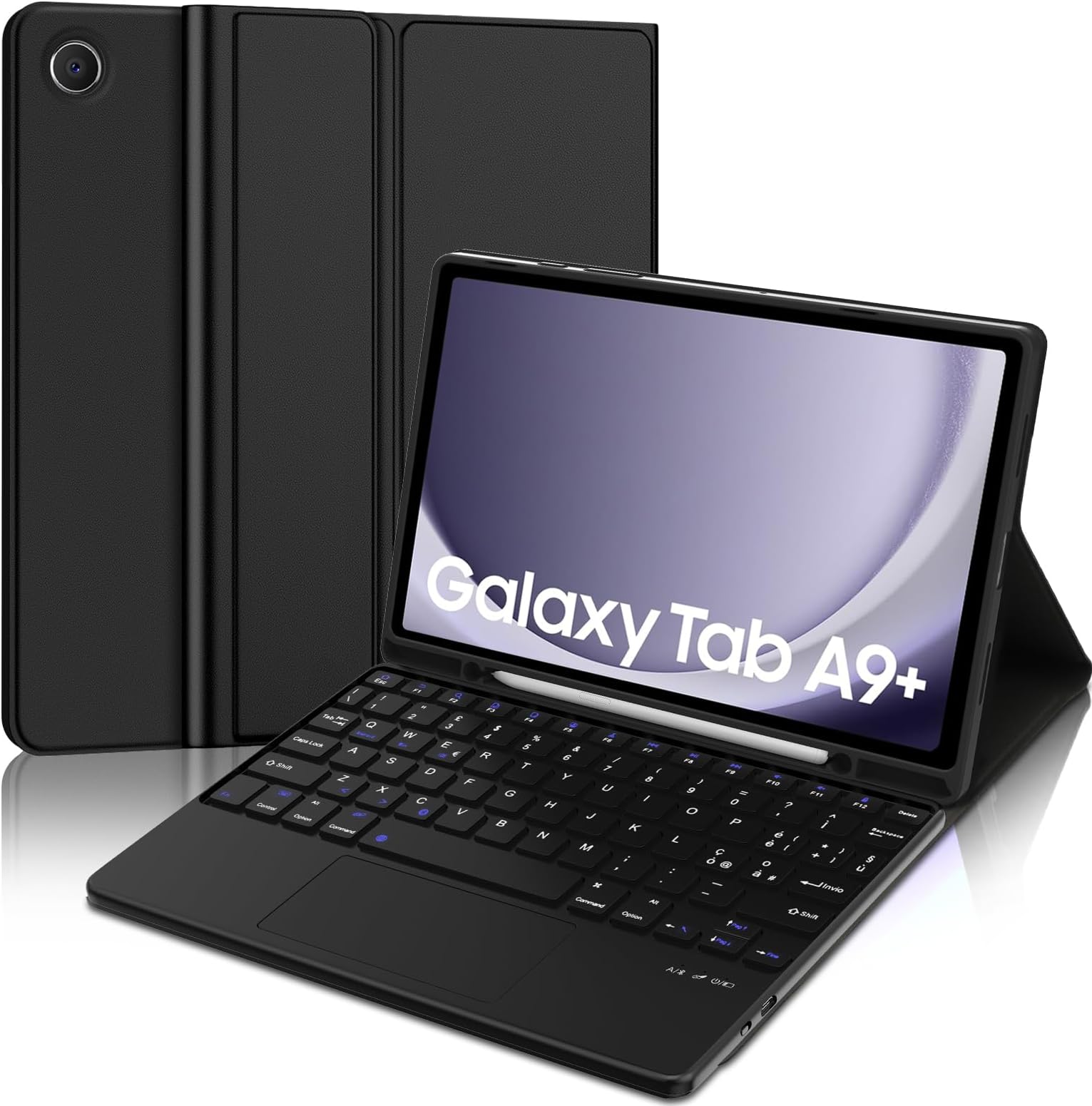
Franchement, acheter une tablette de milieu de gamme sans penser à son potentiel de productivité est un gâchis total. On se retrouve avec un bel écran entre les mains, mais dès qu'il faut répondre à un mail un peu long ou taper un rapport, on galère avec le clavier tactile qui cache la moitié de l'image. Si vous avez craqué pour la Galaxy Tab A9+, vous savez que son format 11 pouces est parfait pour bosser en déplacement, à condition d'avoir les bons outils. Le choix d'un Clavier Pour Tablette Samsung A9+ ne se résume pas à prendre le premier accessoire venu sur une étagère, car la compatibilité matérielle et logicielle dicte votre confort pour les trois prochaines années.
J'ai passé des semaines à tester différentes configurations sur cette machine précise. La Tab A9+ possède une particularité : elle supporte Samsung DeX, ce qui est une petite révolution pour cette gamme de prix. Utiliser ce mode sans accessoires physiques, c'est comme conduire une voiture de sport avec un volant de karting. Ça dépanne, mais on sent bien que ce n'est pas fait pour ça. Voici comment transformer votre tablette en un véritable petit ordinateur portable sans vous ruiner ni perdre en mobilité.
Pourquoi choisir un Clavier Pour Tablette Samsung A9+ change la donne
On sous-estime souvent l'apport du physique sur le numérique. Taper sur du verre n'offre aucun retour haptique sérieux. Vos doigts se fatiguent vite. Avec un accessoire dédié, la Tab A9+ devient une station de travail légère de moins de 800 grammes. C'est l'outil idéal pour les étudiants à la fac ou les indépendants qui bossent dans le train. La version Plus de la gamme A9 offre un taux de rafraîchissement de 90 Hz. C'est un détail technique qui semble anecdotique, mais en réalité, cela rend la saisie de texte incroyablement réactive. On ne ressent plus ce micro-décalage agaçant entre la frappe et l'apparition des lettres à l'écran.
Le mode Samsung DeX et la productivité
Samsung a fait un cadeau royal aux utilisateurs de la A9+ en incluant DeX. Ce logiciel transforme l'interface Android classique en un bureau similaire à Windows ou macOS. On peut ouvrir plusieurs fenêtres, les redimensionner et passer de l'une à l'autre. Sans un périphérique de saisie externe, manipuler ces fenêtres est un calvaire. L'ajout d'une interface physique permet d'utiliser les raccourcis habituels comme Alt+Tab ou Ctrl+C / Ctrl+V. C'est là que l'investissement prend tout son sens. On gagne un temps fou.
La question de l'autonomie et du poids
La Tab A9+ est fine. Lui ajouter une coque massive avec un mécanisme de touches lourd peut casser son ergonomie. Il faut viser le juste milieu. Certains modèles utilisent des piles AAA, d'autres sont rechargeables via USB-C. Je privilégie toujours l'USB-C. Pourquoi ? Parce que vous avez déjà le chargeur de la tablette sur vous. Porter un seul câble pour tout recharger simplifie la vie. Une batterie intégrée tient généralement entre 40 et 80 heures de frappe continue. C'est largement suffisant pour une semaine de travail intense loin d'une prise.
Les différents types de connexions disponibles
Le marché regorge de solutions. On trouve principalement deux écoles : le Bluetooth et l'USB filaire. Chaque option a ses fans. Le Bluetooth est roi pour la propreté du bureau. Pas de fils qui traînent. L'appairage se fait en quelques secondes. Mais attention, toutes les puces Bluetooth ne se valent pas. Une version 5.0 ou supérieure est nécessaire pour éviter les déconnexions intempestives quand vous êtes dans une zone saturée d'ondes, comme un open space ou un café bondé.
L'option filaire, via un adaptateur USB-C, reste la solution de secours ultime. Elle ne tombe jamais en panne de batterie. Elle ne souffre d'aucune latence. Pour ceux qui font de la saisie kilométrique, c'est un confort psychologique non négligeable. On branche, ça marche. Pas de menu à explorer, pas de bouton de synchronisation récalcitrant.
Les étuis tout-en-un contre les claviers séparés
C'est le grand débat. L'étui avec touches intégrées protège la tablette et offre une solution compacte. On ferme le tout comme un livre. C'est propre. Cependant, ces modèles imposent souvent une inclinaison d'écran fixe. Si vous êtes grand, vous risquez d'avoir mal au cou à force de regarder vers le bas.
Le modèle séparé, souvent plus large, offre un confort de frappe supérieur. Les touches ne sont pas ratatinées pour rentrer dans les dimensions de la tablette. On peut poser l'écran sur un support à hauteur des yeux et garder les mains à plat sur le bureau. C'est bien meilleur pour les cervicales sur le long terme. Si vous prévoyez de taper plus de deux heures par jour, le modèle indépendant gagne par K.O. technique.
La disposition AZERTY et les caractères spéciaux
Vérifiez toujours deux fois avant de valider votre panier. Beaucoup de vendeurs sur les grandes plateformes envoient des modèles QWERTY par erreur. Sur Android, changer la langue de saisie logicielle est facile, mais avoir les bonnes légendes sur les touches physiques est indispensable pour ne pas devenir fou. Sur la Tab A9+, allez dans les paramètres de gestion globale pour configurer la langue physique. Choisissez bien "Français (AZERTY)" pour que chaque caractère corresponde à ce qui est imprimé sur le plastique.
Critères de sélection pour votre Clavier Pour Tablette Samsung A9+
Ne vous laissez pas séduire uniquement par le prix. Un modèle à 15 euros finira probablement à la poubelle dans trois mois parce qu'une touche restera coincée ou que la connexion sautera sans arrêt. La qualité de fabrication se sent au toucher. Les touches à mécanisme "ciseaux" sont le standard à viser. Elles offrent une course courte mais ferme. On sent le clic. C'est satisfaisant. Évitez les membranes en silicone mou, c'est une horreur pour la précision.
Le trackpad est-il indispensable
La Tab A9+ possède un écran tactile réactif, alors pourquoi s'encombrer d'un pavé tactile ? Pour DeX, justement. Déplacer un curseur avec précision pour sélectionner du texte entre deux lignes est mille fois plus simple avec un trackpad qu'avec le doigt. Si votre budget le permet, prenez un modèle qui en intègre un. Cela évite de transporter une souris séparée. Assurez-vous que le pavé gère les gestes multi-points d'Android, comme le balayage à trois doigts pour revenir à l'accueil.
Rétroéclairage et usage nocturne
On n'y pense pas forcément lors de l'achat en plein jour, mais bosser le soir dans son canapé sans lumière change tout. Un rétroéclairage réglable est un luxe abordable. Cela consomme un peu plus de batterie, mais le confort visuel est incomparable. Certains modèles proposent même des couleurs différentes, bien que le blanc classique reste le plus reposant pour les yeux.
Matériaux et durabilité
Le plastique ABS est la norme, mais la finition compte. Un revêtement légèrement mat empêche les traces de doigts de s'accumuler. La charnière des étuis est le point faible habituel. Cherchez des modèles dont la structure semble solide, avec des aimants puissants pour maintenir la tablette en place. Rien n'est plus stressant que de voir son écran basculer vers l'arrière parce que l'aimant est trop faible.
Installation et configuration logicielle optimisée
Une fois votre matériel reçu, ne vous contentez pas de l'appairer. Il y a des réglages cachés dans One UI qui vont booster votre efficacité. Samsung propose des options dédiées aux périphériques externes.
- Allez dans Paramètres > Gestion globale > Clavier physique.
- Activez l'option pour afficher la barre d'outils à l'écran si vous en avez besoin, ou masquez-la pour gagner de la place.
- Configurez les raccourcis d'application. Vous pouvez souvent lancer vos apps favorites avec une combinaison de touches.
- Dans les paramètres DeX, réglez la vitesse du pointeur si vous utilisez un trackpad. Par défaut, c'est souvent un peu lent.
Certains utilisateurs se plaignent que le correcteur automatique d'Android interfère avec la frappe physique. Je vous conseille de le désactiver quand vous utilisez un accessoire externe. C'est frustrant de voir un mot changer alors qu'on vient de le taper correctement. Laissez vos mains faire le travail.
Gérer le passage du tactile au physique
L'un des avantages de l'écosystème Samsung est la transition fluide. Si vous déconnectez votre accessoire, le clavier virtuel réapparaît instantanément. Si vous le rallumez, il disparaît. C'est simple. Pour ceux qui utilisent des applications de création comme Canva, la combinaison du stylet (si vous en avez un compatible) et des touches physiques transforme la A9+ en une petite station de design très efficace.
Applications recommandées pour la saisie
Pour profiter de votre nouvel achat, oubliez les éditeurs de texte basiques. Microsoft Word sur Android est devenu très performant et gère parfaitement les raccourcis clavier. Si vous préférez la légèreté, Google Docs fait le job gratuitement. Pour les amateurs de prise de notes structurée, Notion est une merveille sur tablette, surtout avec un vrai clavier pour organiser ses pages et ses bases de données.
Erreurs classiques à éviter lors de l'achat
Je vois souvent des gens acheter des modèles universels de 10 pouces pour leur A9+. C'est une erreur. La Tab A9+ est un modèle 11 pouces avec des bordures spécifiques. Un étui trop petit ne tiendra pas, et un trop grand laissera la tablette flotter, risquant la chute. Cherchez spécifiquement la mention du modèle SM-X210 ou SM-X216.
Une autre bêtise est d'ignorer le poids total. Si votre ensemble pèse plus lourd qu'un ultraportable de type MacBook Air ou Dell XPS, l'intérêt de la tablette s'évapore. On choisit la Tab A9+ pour sa légèreté. Gardez cela en tête. Un bon accessoire doit rester discret.
Le piège des prix trop bas
Sur les sites de vente en ligne, on trouve des kits à moins de 20 euros. À ce prix, vous aurez des touches qui claquent, une connexion qui saute toutes les dix minutes et une autonomie ridicule. Mettez au moins 35 à 50 euros. C'est le prix de la sérénité. Les marques tierces comme Logitech ou Fintie proposent souvent des alternatives solides aux accessoires officiels Samsung, parfois même avec de meilleures sensations de frappe.
La barrière de la langue dans les réglages
C'est le problème numéro un rapporté par les utilisateurs. "J'ai un AZERTY mais il tape en QWERTY". Ce n'est pas une panne matérielle. C'est Android qui, par défaut, peut rester sur le profil de langue américain. Il faut forcer le profil français dans les paramètres du système, pas seulement dans l'application que vous utilisez. Une fois réglé, on n'y touche plus.
Maintenance et entretien de votre matériel
Pour que votre équipement dure, il faut en prendre soin. Les touches accumulent la poussière et les miettes. Un coup de bombe à air comprimé une fois par mois évite les blocages. Si vous renversez du café, éteignez tout de suite le périphérique. Le plastique des touches peut être nettoyé avec un chiffon microfibre légèrement humide. N'utilisez jamais d'alcool pur directement sur les légendes des touches, cela pourrait les effacer avec le temps.
Stockage lors des déplacements
Si vous utilisez un modèle séparé, ne le jetez pas en vrac dans votre sac à dos. Les touches pourraient s'arracher en frottant contre d'autres objets. Utilisez une petite pochette ou glissez-le contre l'écran de la tablette (protégée par un film) pour stabiliser l'ensemble.
Mise à jour du système
Samsung met régulièrement à jour One UI. Parfois, ces mises à jour améliorent la gestion de la batterie des périphériques Bluetooth ou ajoutent de nouveaux raccourcis système. Gardez votre Tab A9+ à jour via les paramètres système pour bénéficier des dernières optimisations de la couche logicielle dédiée à la productivité.
Étapes concrètes pour bien débuter avec votre configuration
Vous avez maintenant toutes les cartes en main. Pour passer de la simple consultation de vidéos à une véritable machine de production, suivez ces étapes dès la sortie de boîte.
- Chargez votre périphérique de saisie à 100% avant la première utilisation pour calibrer la batterie.
- Activez le Bluetooth sur votre Tab A9+ et lancez l'appairage. Si un code PIN est demandé, tapez-le directement sur les touches physiques et validez avec la touche Entrée.
- Rendez-vous immédiatement dans les paramètres de Clavier physique pour vérifier que le profil "Français" est bien sélectionné.
- Testez les raccourcis système : Cmd (ou Win) + Entrée lance souvent l'assistant Google, tandis que Cmd + N ouvre le panneau de notifications.
- Basculez en mode DeX pour voir si l'interface vous convient. C'est dans ce mode que vous verrez la véritable valeur ajoutée de votre achat.
- Ouvrez une application de traitement de texte et tapez un paragraphe complet avec des accents et des caractères spéciaux (@, €, ç) pour valider que tout est bien configuré.
- Personnalisez la vitesse du curseur si vous avez opté pour un modèle avec trackpad afin d'éviter la fatigue du poignet.
L'investissement dans un outil de saisie pour votre Galaxy Tab A9+ est le meilleur moyen de rentabiliser votre achat. Au-delà de l'aspect technique, c'est le confort mental de savoir qu'on peut travailler n'importe où, sans frustration, qui fait toute la différence. On ne regarde plus sa tablette comme un jouet, mais comme un allié de confiance. Que vous soyez en train de rédiger un mémoire, de gérer une entreprise ou simplement d'organiser vos prochaines vacances, la fluidité apportée par de vraies touches physiques est irremplaçable. Prenez le temps de choisir un modèle qui correspond à votre morphologie et à vos habitudes de frappe, et votre Tab A9+ vous le rendra au centuple par sa polyvalence retrouvée.



