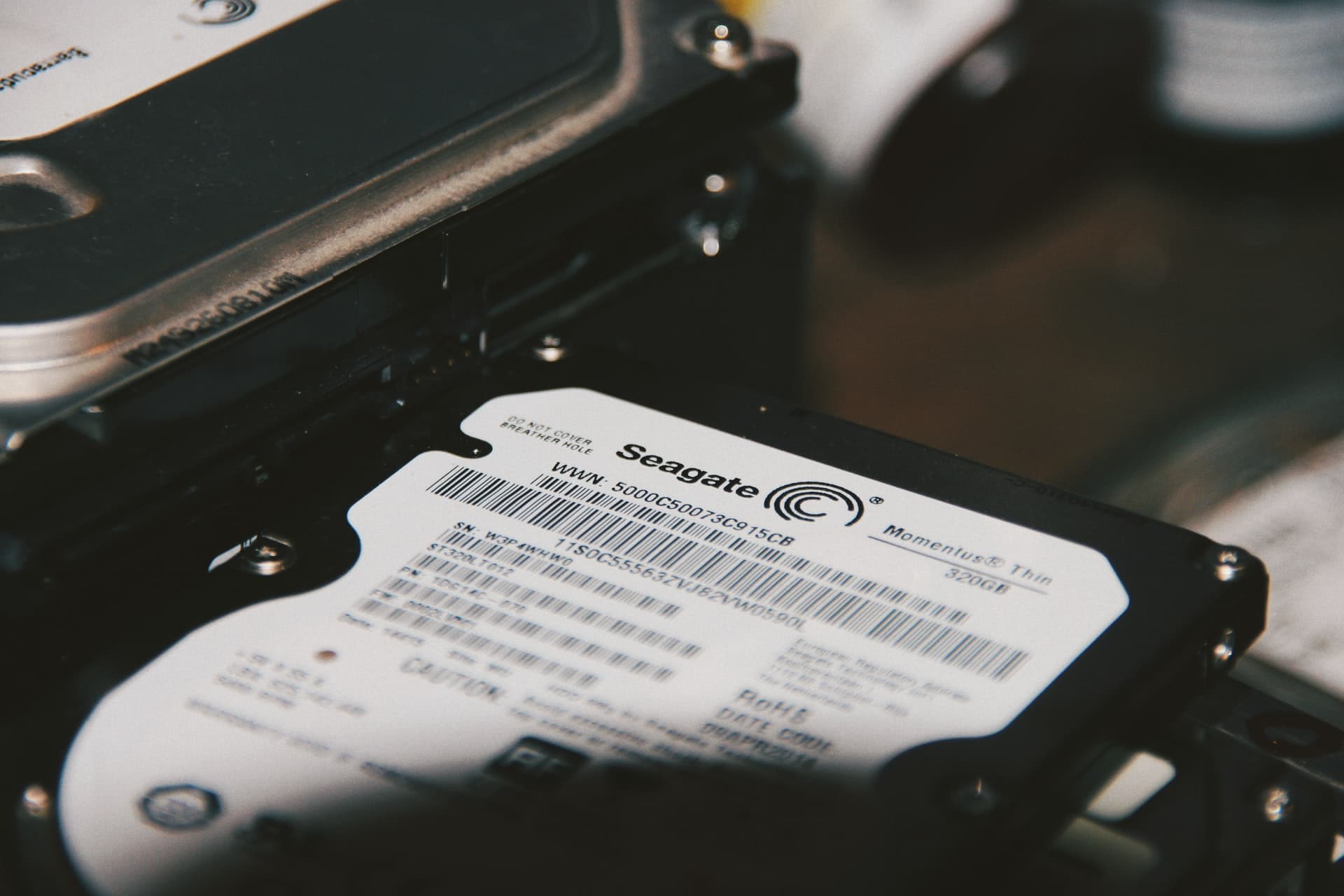
Votre ordinateur portable commence à ramer sérieusement ou affiche un message d'erreur inquiétant au démarrage ? On a tous connu ce moment de solitude face à un écran noir ou une barre de chargement qui n'en finit plus. Souvent, le coupable est caché sous la coque : c'est votre unité de stockage qui rend l'âme ou qui sature complètement. Apprendre comment Changer Disque Dur Sur PC Portable est sans doute l'une des compétences les plus rentables que vous puissiez acquérir pour prolonger la vie de votre machine. C'est une opération qui fait peur aux néophytes, mais qui se révèle être un jeu d'enfant quand on a la bonne méthode.
Pourquoi sauter le pas et Changer Disque Dur Sur PC Portable maintenant
On ne change pas un composant juste pour le plaisir de manipuler des tournevis de précision. La motivation première est presque toujours la performance. Si votre machine date de quelques années, elle est probablement équipée d'un vieux disque mécanique à plateaux. Passer à un SSD (Solid State Drive) change radicalement l'expérience utilisateur. Windows ou Linux démarre en dix secondes au lieu de deux minutes. Les applications s'ouvrent instantanément. Le gain de réactivité est bien plus flagrant que si vous ajoutiez simplement de la mémoire vive.
Le passage crucial du HDD au SSD
Le disque dur classique, c'est de la mécanique pure. Un bras de lecture se déplace physiquement sur un disque qui tourne à 5400 ou 7200 tours par minute. C'est fragile, ça chauffe et c'est lent. Le SSD, lui, utilise de la mémoire flash. C'est du silence total et une résistance aux chocs bien supérieure, ce qui est vital pour un appareil nomade. En France, la majorité des techniciens en boutique informatique conseillent cette mise à jour comme premier réflexe avant d'envisager l'achat d'un nouvel ordinateur. C'est écologique et économique.
Gérer le manque d'espace de stockage
Parfois, votre disque fonctionne parfaitement, mais il est plein. Entre les photos haute définition, les vidéos 4K et les jeux modernes qui pèsent parfois plus de 100 Go, les 256 Go d'origine sont vite balayés. On se retrouve à jongler avec des disques externes, ce qui n'est pas pratique pour un usage mobile. Remplacer l'unité interne par un modèle de 1 To ou 2 To apporte un confort de travail incomparable. Vous n'avez plus à trier vos fichiers tous les dimanches soir pour gagner trois pauvres mégaoctets.
Les différents types d'interfaces à connaître
Avant de commander une pièce sur un site spécialisé, il faut savoir ce qu'il y a dans le ventre de votre PC. Tous les ordinateurs portables ne sont pas logés à la même enseigne. La norme a beaucoup évolué ces dix dernières années.
Le format SATA de 2,5 pouces
C'est le format historique. Il ressemble à un petit boîtier rectangulaire. On le trouve sur presque tous les PC portables vendus entre 2010 et 2018. Si vous avez une trappe d'accès sous votre châssis, il y a de fortes chances que ce soit ce format. C'est le plus simple à remplacer car les connecteurs sont standardisés. Vous débranchez l'ancien, vous branchez le nouveau, et c'est fini.
Le format M.2 et le protocole NVMe
C'est la norme actuelle sur les PC fins et légers, les ultrabooks. On dirait une barrette de chewing-gum ou une petite carte électronique nue. Ces modules sont fixés directement sur la carte mère avec une seule petite vis. Ils sont beaucoup plus rapides que les modèles SATA. Attention toutefois : il existe des modules M.2 SATA et des modules M.2 NVMe. Ils se ressemblent comme deux gouttes d'eau mais ne sont pas toujours compatibles. Vérifiez bien le manuel de votre carte mère ou le site du constructeur comme Crucial qui propose des outils de détection automatique de compatibilité.
Préparer le matériel et sécuriser vos données
On ne se lance pas dans une telle opération sans filet de sécurité. La règle d'or ? Sauvegardez tout. Absolument tout. Utilisez un service de cloud ou un disque dur externe pour copier vos documents, vos photos et vos configurations importantes. Une fois que vous aurez retiré l'ancien composant, vous repartirez de zéro, à moins de passer par une étape de clonage.
Le kit de survie du technicien amateur
Vous n'avez pas besoin d'un laboratoire de la NASA. Un kit de tournevis de précision est suffisant. La plupart des marques comme Asus, Acer ou HP utilisent des vis cruciformes standard (PH0 ou PH1). Cependant, certains modèles récents, notamment chez Dell ou Microsoft, utilisent des vis Torx. Un petit médiator en plastique ou une vieille carte de fidélité peut aussi aider à déclipser la coque sans rayer le plastique. Un bracelet antistatique est un plus pour éviter de griller un composant avec l'électricité statique de vos doigts, même si toucher un radiateur en métal avant de commencer suffit généralement à se décharger.
L'option du clonage versus installation propre
Le clonage consiste à copier bit par bit votre ancien système sur le nouveau. C'est pratique car vous retrouvez votre bureau exactement comme avant. Des logiciels comme Acronis Cyber Protect Home Office ou Macrium Reflect font ça très bien. L'autre option, que je préfère largement, est l'installation propre de Windows. Ça permet de repartir sur une base saine, sans les logiciels préinstallés inutiles et les vieux fichiers temporaires qui ralentissent le système.
Guide pratique pour Changer Disque Dur Sur PC Portable étape par étape
Allez, on rentre dans le vif du sujet. Installez-vous sur une table propre, bien éclairée, et évitez les tapis ou la moquette qui favorisent l'électricité statique.
- Éteignez complètement l'ordinateur. Ne vous contentez pas d'une mise en veille simple. Débranchez le chargeur secteur.
- Si votre batterie est amovible, retirez-la. Si elle est interne, il faudra être particulièrement prudent ou la débrancher de la carte mère une fois le PC ouvert.
- Retournez l'ordinateur. Dévissez toutes les vis de la coque inférieure. Petite astuce : disposez les vis sur une feuille de papier en dessinant l'emplacement du PC pour savoir laquelle va où. Elles n'ont pas toutes la même longueur !
- Utilisez votre outil en plastique pour soulever délicatement le capot. Allez-y doucement, les clips en plastique sont fragiles.
- Localisez l'unité de stockage. Elle est souvent protégée par un petit berceau métallique ou fixée par une vis unique.
- Retirez délicatement l'ancien matériel. Pour un modèle SATA, tirez-le horizontalement pour le déconnecter. Pour un M.2, dévissez la vis de maintien, le module va se relever légèrement, puis tirez-le hors de son slot.
- Insérez le nouveau composant. Faites l'opération inverse. Assurez-vous que les connecteurs sont bien enfoncés.
- Refermez le tout sans forcer. Si la coque ne se clipse pas facilement, c'est que quelque chose bloque à l'intérieur.
- Remettez les vis, rebranchez la batterie, et croisez les doigts.
Que faire juste après le remplacement physique
Une fois le PC remonté, il est vide. Si vous allumez la machine, elle affichera un message d'erreur type "No bootable device". C'est normal. Vous devez maintenant réinstaller le système d'exploitation. Si vous avez Windows 10 ou 11, vous aurez besoin d'une clé USB de 8 Go minimum. Téléchargez l'outil de création de support sur le site officiel de Microsoft. Branchez la clé, démarrez le PC et tapotez la touche de boot (souvent F12, F2 ou Échap selon les marques) pour choisir de démarrer sur la clé USB. L'installation prendra environ 15 à 20 minutes sur un SSD moderne.
Les pilotes et les mises à jour
Une fois sur le bureau, Windows va chercher automatiquement la plupart des pilotes. Cependant, je vous conseille vivement d'aller sur le site du fabricant de votre PC pour télécharger les pilotes spécifiques au touchpad, à la carte graphique ou aux touches de fonction. Un système bien piloté est un système qui dure. N'oubliez pas non plus de vérifier l'état de santé de votre nouveau disque avec un petit utilitaire comme CrystalDiskInfo. Cela permet de s'assurer que vous n'avez pas reçu un produit défectueux d'usine, ce qui arrive plus souvent qu'on ne le pense.
Récupérer les données de l'ancien disque
Ne jetez pas votre vieux disque tout de suite. Vous pouvez acheter un boîtier externe USB pour moins de 15 euros. Glissez votre ancien disque dedans et branchez-le à votre PC. Il devient alors un disque dur externe classique. Vous pourrez ainsi récupérer vos anciens fichiers tranquillement, puis le formater pour l'utiliser comme unité de sauvegarde. C'est le recyclage parfait.
Les erreurs classiques à éviter absolument
Même les pros font parfois des bêtises. L'erreur la plus courante est de forcer sur une vis récalcitrante. Si un tournevis glisse, vous risquez de "foirer" la tête de vis, et là, c'est le drame. Il faut appliquer une pression verticale forte tout en tournant lentement. Si ça ne vient pas, essayez un autre embout de tournevis.
Une autre bévue consiste à oublier une vis cachée sous un patin en caoutchouc. Les constructeurs adorent cacher des fixations là-dessous pour rendre le design plus propre. Si la coque résiste anormalement, vérifiez sous les étiquettes ou les pieds antidérapants. Enfin, attention au sens de connexion des nappes souples si vous devez en déplacer pour accéder au disque. Ces nappes sont extrêmement fines et le connecteur à clapet se casse au moindre geste brusque.
Cas particuliers des ordinateurs ultra-compacts
Certains ordinateurs, comme les MacBook récents ou certains modèles très fins de chez Microsoft ou Asus, ne permettent pas de changer le stockage. Les puces sont directement soudées à la carte mère. C'est une tendance regrettable pour la réparabilité, mais c'est la réalité du marché. Avant d'acheter votre nouveau matériel, faites une recherche rapide avec le modèle exact de votre PC sur un site comme iFixit. S'ils disent que le score de réparabilité est de 1/10 et que tout est soudé, inutile de commander un SSD, vous ne pourrez rien en faire.
L'évolution des prix du stockage
Le prix du gigaoctet n'a jamais été aussi bas. En 2026, on trouve des SSD de 1 To de très bonne qualité pour le prix d'un gros restaurant. Il n'y a plus aucune excuse économique pour rester sur un disque mécanique lent. L'investissement est rentabilisé dès le premier démarrage grâce au temps gagné au quotidien. Pour les professionnels qui manipulent de gros fichiers, passer sur des technologies de type PCIe 4.0 ou 5.0 offre des débits qui dépassent les 7000 Mo/s, là où un vieux disque dur plafonnait à 100 Mo/s. La différence est sidérante.
Maintenir les performances sur le long terme
Une fois l'opération terminée, il faut prendre soin de votre nouveau matériel. Un SSD n'aime pas être rempli à 100 %. Essayez de toujours laisser environ 10 à 15 % d'espace libre. Cela permet au contrôleur du disque de gérer efficacement ce qu'on appelle le "wear leveling", c'est-à-dire l'usure uniforme des cellules de mémoire. Contrairement aux vieux disques, il ne faut jamais défragmenter un SSD. Windows le sait et désactive généralement cette option tout seul, mais c'est bon à savoir. Le système utilise une commande appelée TRIM pour nettoyer les données inutiles en arrière-plan.
La question de la garantie
Une question revient souvent : est-ce que l'ouverture du PC annule la garantie ? En Europe, la législation est plutôt protectrice. En règle générale, le simple fait d'ouvrir une trappe prévue à cet effet ou de remplacer un composant "consommable" comme le stockage ou la RAM n'annule pas la garantie sur le reste de la machine. Cependant, si vous cassez un connecteur ou si vous provoquez un court-circuit en manipulant la carte mère, le constructeur refusera de prendre en charge les réparations. Soyez donc méticuleux et calme.
Étapes de vérification finale
Avant de crier victoire, faites quelques tests simples.
- Vérifiez que la capacité affichée dans Windows correspond bien à ce que vous avez acheté (en gardant en tête que 1 To commercial correspond à environ 931 Go réels à cause de la conversion binaire).
- Lancez un test de débit pour vérifier que vous n'êtes pas bridé par un câble ou un mauvais réglage dans le BIOS.
- Testez la mise en veille et le redémarrage. Certains SSD bas de gamme gèrent mal les modes d'économie d'énergie profonds.
- Assurez-vous que le PC ne chauffe pas anormalement. Un SSD NVMe très performant peut parfois chauffer beaucoup s'il n'est pas bien aéré ou s'il n'a pas de petit dissipateur thermique.
Remplacer son matériel soi-même procure une satisfaction immense. Non seulement vous économisez le prix de la main-d'œuvre, qui peut s'élever à 80 ou 100 euros en ville, mais vous reprenez surtout le contrôle sur votre outil de travail. Un ordinateur que l'on pensait bon pour la déchetterie peut souvent repartir pour trois ou quatre ans de bons et loyaux services grâce à cette simple modification. C'est un geste à la fois technique, financier et écologique. Prenez votre temps, lisez bien les instructions de votre modèle spécifique et profitez de la vitesse retrouvée de votre machine._



