Rien n'est plus agaçant que de vouloir taper un message rapide et de voir un "q" apparaître à la place d'un "a". Vous venez d'acheter un nouvel ordinateur ou vous avez fait une fausse manipulation, et voilà que votre saisie devient un enfer quotidien. On s'est tous retrouvés un jour à pester devant son écran parce que les touches ne répondent plus comme d'habitude. Heureusement, la solution est simple et ne prend que quelques secondes une fois qu'on connaît le chemin. Apprendre à Changer Clavier QWERTY en AZERTY Windows 10 est une compétence de base qui vous sauvera la mise plus souvent que vous ne le pensez, surtout si vous jonglez entre plusieurs langues ou si vous utilisez des logiciels internationaux.
Pourquoi votre clavier change tout seul
C'est le grand mystère de l'informatique domestique. Un beau matin, sans prévenir, votre "m" se transforme en point-virgule. Pourquoi ? Windows 10 est conçu pour être polyvalent. Il installe souvent plusieurs configurations linguistiques par défaut, surtout si vous avez choisi "Français (France)" et "Anglais (États-Unis)" lors du premier démarrage. Le système possède des raccourcis clavier intégrés qui basculent la disposition des touches en un clin d'œil. Il suffit que vous ayez appuyé sur deux touches simultanément sans le vouloir pour que tout bascule.
Le QWERTY est la norme internationale, héritée des vieilles machines à écrire où les tiges ne devaient pas se croiser. L'AZERTY est notre spécificité francophone, adaptée à la fréquence des lettres dans notre langue. Passer de l'un à l'autre n'est pas un bug. C'est une fonctionnalité. Mais quand on ne l'a pas sollicitée, ça ressemble furieusement à une panne.
Le fameux raccourci Maj + Alt
C'est le coupable numéro un. Dans la configuration standard de Windows, presser simultanément la touche Maj (Shift) et la touche Alt fait défiler les langues installées. Vous étiez en train de jouer ? Vous rédigiez un mail complexe avec beaucoup de raccourcis ? Pof. Le système a cru que vous vouliez changer de langue. C'est frustrant.
On peut désactiver ce raccourci dans les paramètres avancés, mais peu de gens le font. Pourtant, c'est la première chose que je conseille de vérifier. Si vous voyez "ENG" en bas à droite de votre barre des tâches au lieu de "FRA", vous tenez votre explication. Une simple pression sur ce raccourci devrait normalement rétablir l'ordre.
Les mises à jour système capricieuses
Parfois, Microsoft déploie des mises à jour qui réinitialisent certaines préférences. J'ai vu des cas où, après une grosse mise à jour de fonctionnalités, le clavier par défaut revenait à la configuration américaine. C'est rare mais ça arrive. Windows tente de deviner vos besoins en fonction de votre localisation IP, mais s'il détecte que vous utilisez des services en anglais, il peut prendre des initiatives malheureuses.
La procédure pour Changer Clavier QWERTY en AZERTY Windows 10
Si le raccourci magique ne fonctionne pas, il faut plonger dans les entrailles des paramètres. Ce n'est pas sorcier. Vous n'avez pas besoin d'être un ingénieur système pour y arriver. Il faut juste suivre le bon fil d'Ariane dans l'interface parfois un peu confuse de Windows 10.
- Cliquez sur le bouton Démarrer.
- Allez dans les Paramètres (l'icône en forme d'engrenage).
- Choisissez l'option Heure et langue.
- Dans la colonne de gauche, cliquez sur Langue.
Ici, vous verrez une section intitulée "Langues préférées". C'est ici que le destin de vos touches se joue. Si vous ne voyez que l'anglais, il va falloir ajouter le français. Si le français est là mais que le clavier reste têtu, il faudra vérifier les options spécifiques à la langue.
Ajouter une langue de saisie
Cliquez sur le gros bouton "Ajouter une langue". Une liste immense apparaît. Tapez "Français" dans la barre de recherche. Choisissez "Français (France)". Windows va vous demander s'il doit installer le pack de langue complet. Franchement, vous n'en avez pas besoin si vous voulez juste changer la disposition des touches. Vous pouvez décocher l'installation du pack de voix ou d'écriture manuscrite pour gagner du temps. Une fois ajouté, assurez-vous qu'il est en haut de la liste. Vous pouvez utiliser les flèches pour le faire monter.
Supprimer les configurations inutiles
Si vous n'utilisez jamais le QWERTY, supprimez-le simplement. Cliquez sur "Anglais", puis sur le bouton "Supprimer". C'est radical. Mais c'est efficace. Sans autre option, Windows ne pourra plus basculer par erreur. C'est la méthode que j'applique sur tous les PC de mes proches qui m'appellent à l'aide. On élimine la source du problème à la racine.
Gérer les claviers physiques différents
Le logiciel est une chose, le matériel en est une autre. Si vous avez acheté un ordinateur à l'étranger, les lettres imprimées sur vos touches sont en QWERTY. Changer la configuration logicielle pour passer en AZERTY ne changera pas les dessins sur le plastique. Vous allez devoir taper à l'aveugle ou utiliser des autocollants.
C'est un problème fréquent pour les adeptes de bonnes affaires sur les sites d'importation. On croit faire une économie, et on se retrouve avec un clavier taïwanais ou américain. Pour résoudre ça, il existe des kits de stickers très bon marché qui se collent sur les touches. C'est un peu artisanal, mais ça sauve la mise pour moins de dix euros. Sinon, la solution ultime reste l'achat d'un clavier externe USB ou Bluetooth.
Le cas des ordinateurs portables
Sur un portable, changer le clavier physiquement est un cauchemar. Il faut souvent démonter toute la coque supérieure. Si vous êtes dans ce cas, je vous conseille vivement de rester sur la configuration logicielle qui correspond aux touches physiques, ou d'apprendre la disposition AZERTY par cœur. On finit par s'y faire. La mémoire musculaire est une chose fascinante. Après quelques jours, vos doigts sauront où se trouve le "A" même si la touche indique "Q".
Astuces pour les utilisateurs bilingues
Certains d'entre nous ont réellement besoin de changer de configuration souvent. Si vous rédigez des rapports en français mais que vous codez en Python, le QWERTY est parfois plus pratique pour les symboles comme les crochets ou les accolades. Dans ce cas, garder les deux langues est indispensable.
Utiliser la barre des tâches
Vous avez remarqué la petite abréviation près de l'heure ? C'est le sélecteur de langue. Un simple clic gauche dessus ouvre un menu contextuel. Vous pouvez passer de l'un à l'autre sans même toucher à votre clavier. C'est visuel et ça évite les erreurs de manipulation avec les raccourcis système.
Le raccourci Windows + Espace
C'est le cousin plus moderne de Maj + Alt. En maintenant la touche Windows et en appuyant sur Espace, une barre s'affiche au centre de l'écran. Elle montre clairement quelle langue est active. C'est beaucoup plus clair que l'ancien raccourci hérité de Windows 7. Je vous recommande d'adopter celui-ci. Il est plus difficile de le déclencher par accident.
Les problèmes persistants après le changement
Vous avez tout essayé. Vous avez supprimé l'anglais. Vous avez mis le français en premier. Et pourtant, dans certains jeux ou applications spécifiques, le clavier repasse en QWERTY. C'est rageant. Cela arrive souvent parce que l'application en question possède ses propres paramètres de langue ou qu'elle ignore les préférences de Windows pour forcer une disposition internationale.
Dans les jeux vidéo, vérifiez toujours les options de "Keybindings" ou de "Commandes". Souvent, le jeu est programmé pour le marché américain. Vous devrez redéfinir manuellement chaque touche. Pour les logiciels professionnels, c'est parfois lié à la langue d'installation du logiciel lui-même. Si vous installez la suite Adobe en version internationale, elle peut tenter de forcer des raccourcis anglo-saxons.
Vérifier les paramètres de région
Windows fait une distinction subtile entre la langue d'affichage, la langue de saisie et le format régional. Allez dans le Panneau de configuration classique (oui, il existe encore, tapez "control" dans la recherche Windows). Cherchez "Région". Vérifiez que tout est bien réglé sur "France". Parfois, une disparité entre ces paramètres crée des conflits bizarres qui font sauter la configuration du clavier au redémarrage.
Le registre de Windows
C'est la solution de la dernière chance. Je ne la conseille qu'aux utilisateurs avertis. Il existe des clés dans le registre qui forcent la disposition du clavier au démarrage. Si un logiciel malveillant ou un utilitaire de nettoyage a modifié ces valeurs, vos réglages habituels ne tiendront pas. Mais avant d'en arriver là, une simple réinstallation du pilote du clavier dans le Gestionnaire de périphériques suffit souvent à remettre les pendules à l'heure.
Pourquoi maîtriser le changement de clavier est utile
Au-delà de la simple correction d'une erreur, savoir manipuler ces réglages est un vrai plus. Dans un monde de plus en plus connecté, on est amenés à utiliser des machines qui ne sont pas les nôtres. Que ce soit en voyage dans un cybercafé, chez un client à l'étranger ou sur un serveur distant via une connexion Bureau à distance (RDP), le clavier ne sera pas forcément celui auquel vous êtes habitué.
La connexion à distance est un cas d'école. Souvent, la session distante ne récupère pas votre configuration locale. Vous vous retrouvez à taper votre mot de passe sur un serveur configuré en anglais alors que vous avez un clavier français sous les doigts. C'est là que la connaissance des raccourcis prend tout son sens. Pour les curieux qui veulent aller plus loin sur l'histoire de nos interfaces, le site de l'AFNOR propose des documents passionnants sur la nouvelle norme de clavier français qui améliore la saisie des caractères spéciaux.
Résumé des étapes rapides
Pour ceux qui veulent aller droit au but sans lire tout mon bavardage, voici le chemin le plus court pour régler le souci une bonne fois pour toutes. Ne cherchez pas midi à quatorze heures, suivez ces points dans l'ordre exact.
- Appuyez sur Windows + I pour ouvrir les réglages.
- Allez dans Heure et langue puis Langue.
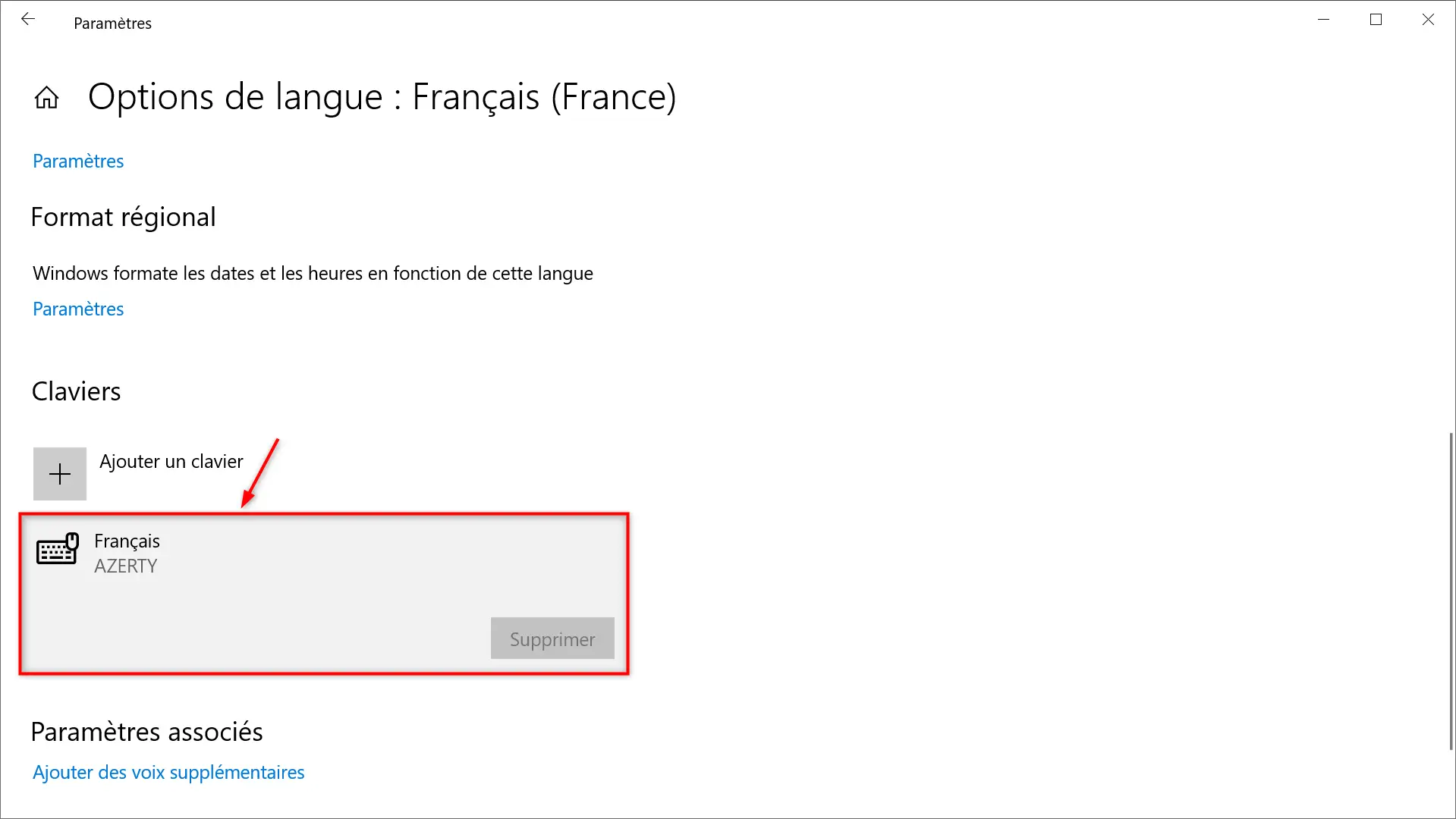
- Sous Langues préférées, cliquez sur Français (France).
- Cliquez sur Options.
- Vérifiez que sous Claviers, il est écrit AZERTY.
- Si vous voyez QWERTY, cliquez sur Ajouter un clavier et choisissez Français.
- Supprimez ensuite le clavier US s'il est présent dans cette liste spécifique.
C'est la méthode la plus fiable. Elle assure que même si la langue reste le français, la disposition des touches ne divaguera plus. Parfois, on a la langue française installée mais avec un clavier américain associé. C'est le piège classique. En vérifiant les "Options" de la langue, vous éliminez cette ambiguïté.
Un mot sur le nouveau clavier AZERTY
Le saviez-vous ? Une nouvelle norme AZERTY a été publiée récemment pour faciliter la saisie des accents sur les majuscules et des caractères comme le "ç" en majuscule ou les guillemets français. Si vous voyez une option "Français (Standardisé)", c'est celle-là. Elle est très pratique mais peut demander un petit temps d'adaptation car certains symboles bougent. Vous pouvez consulter les détails sur le site du Ministère de la Culture qui a soutenu cette initiative pour protéger la qualité de notre langue écrite.
Ce qu'il faut retenir pour ne plus se faire piéger
La prochaine fois que votre PC semble possédé, gardez votre calme. Ce n'est pas un virus. Ce n'est pas la fin du monde. C'est juste Windows qui fait du Windows. En gardant en tête le raccourci Windows + Espace, vous résoudrez 99 % des problèmes en moins de deux secondes. Si vous voulez un système vraiment stable, ne gardez qu'une seule langue et une seule disposition de clavier dans vos paramètres. La simplicité est souvent la meilleure alliée de l'efficacité informatique.
Si vous travaillez sur des serveurs ou des machines virtuelles, le problème est récurrent. La configuration se réinitialise souvent à chaque session. Dans ce cas, apprenez par cœur l'emplacement des touches spéciales en QWERTY. C'est un exercice mental intéressant. Le "A" est à la place du "Q", le "Z" à la place du "W", et le "M" se balade ailleurs. C'est un peu comme apprendre un instrument de musique.
Enfin, n'oubliez pas que Windows 10 arrive en fin de vie progressive. Les menus de Windows 11 sont légèrement différents, mais la logique reste la même. Les termes changent un peu, les icônes sont centrées, mais le besoin de Changer Clavier QWERTY en AZERTY Windows 10 restera une constante tant que nous aurons ces deux standards qui cohabitent sur nos bureaux.
Étapes pratiques finales
- Identifiez la configuration actuelle via la barre des tâches.
- Utilisez Maj + Alt pour un basculement immédiat.
- Allez dans les paramètres de langue pour supprimer les doublons inutiles.
- Redémarrez votre session pour valider les changements si certains logiciels font de la résistance.
- Collez des stickers si votre clavier physique ne correspond vraiment pas à votre usage quotidien.
On n'y pense pas, mais un clavier bien configuré, c'est des heures de frustration économisées chaque mois. C'est aussi moins de fautes de frappe dans vos documents importants. Prenez ces cinq minutes maintenant, vous me remercierez plus tard quand vous n'aurez plus à effacer frénétiquement des "q" intempestifs au milieu de vos phrases. La technologie doit être à votre service, pas l'inverse. En maîtrisant ces petits réglages, vous reprenez le contrôle sur votre outil de travail principal. C'est la base, mais c'est essentiel.
Pour des informations techniques encore plus pointues sur la gestion des langues dans les environnements professionnels, vous pouvez explorer les ressources de Microsoft Learn, c'est une mine d'or pour comprendre comment Windows gère les entrées utilisateurs à un niveau plus profond. Vous y apprendrez par exemple comment déployer des configurations de clavier par GPO si vous gérez un parc informatique. Mais pour un usage domestique, ce que nous avons vu aujourd'hui suffit amplement à dormir sur ses deux oreilles. Taper du texte doit rester un plaisir, ou du moins une tâche sans friction technique majeure. Allez, hop, à vos claviers, et en AZERTY cette fois.



