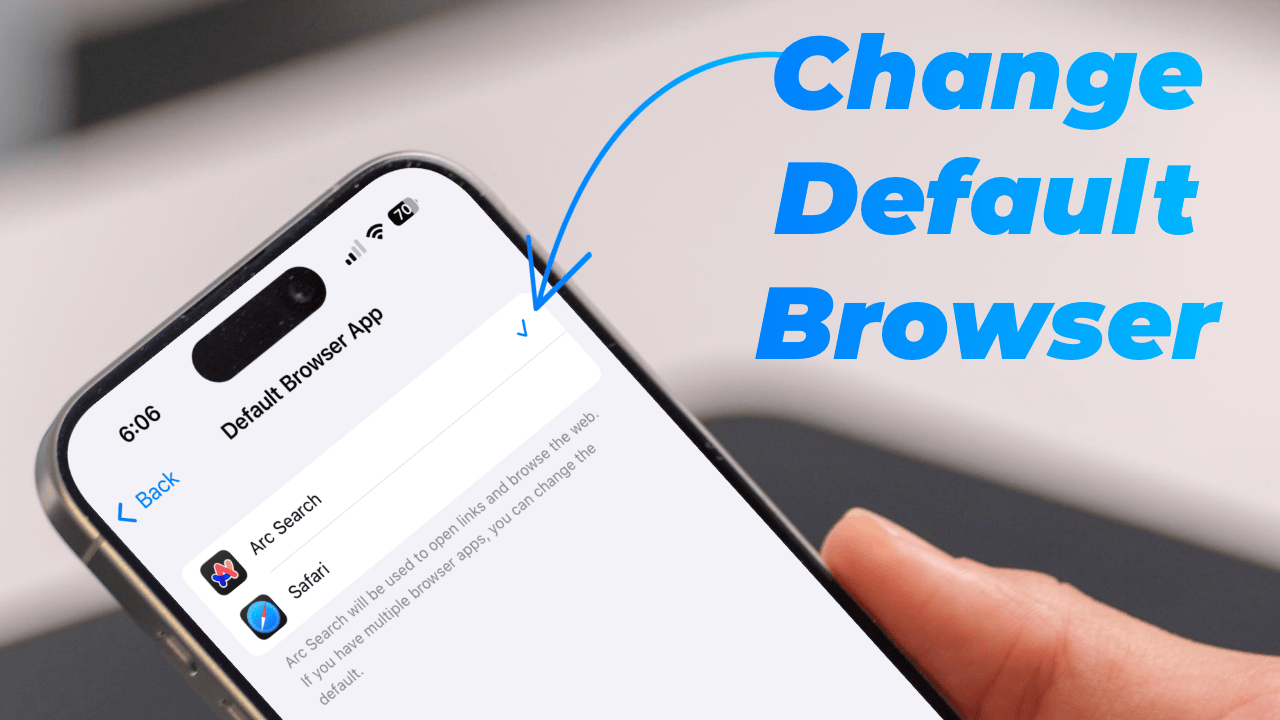
Safari n'est pas une fatalité. Pour beaucoup d'utilisateurs Apple, le navigateur maison est l'option par défaut qui s'impose dès l'ouverture du carton. Pourtant, vous avez peut-être vos habitudes sur Chrome pour ses extensions, sur Firefox pour sa gestion de la vie privée ou sur Brave pour bloquer les publicités nativement. Savoir How To Change Default Browser On Mac est une manipulation de base que tout propriétaire d'ordinateur à la pomme devrait maîtriser pour reprendre le contrôle de son expérience numérique. On ne parle pas ici d'une simple préférence esthétique. C'est une question d'ergonomie quotidienne. Cliquer sur un lien dans un e-mail et voir une fenêtre Safari s'ouvrir alors que tous vos mots de passe sont enregistrés ailleurs, c'est agaçant. Je vais vous expliquer comment sortir de ce carcan logiciel en quelques clics, tout en analysant pourquoi macOS rend parfois cette opération un peu moins intuitive qu'elle ne devrait l'être.
Pourquoi vouloir quitter l'écosystème Safari
Apple fait tout pour vous garder dans son jardin fermé. Safari est optimisé pour consommer moins d'énergie, ce qui est top pour la batterie de votre MacBook Air. Mais la réalité du terrain est différente. Si vous développez des sites web, Chrome est indispensable pour ses outils d'inspection. Si vous êtes un mordu de personnalisation, Firefox reste indétrônable.
La guerre des moteurs de rendu
Le moteur WebKit de Safari est rapide, mais il ne suit pas toujours les derniers standards adoptés par Chromium. Cela crée des frictions. Certains outils professionnels comme Google Meet ou des plateformes de gestion de projet complexes tournent parfois mieux sur des navigateurs basés sur Blink. En changeant votre logiciel de navigation principal, vous vous assurez une compatibilité maximale avec les services que vous utilisez huit heures par jour au bureau.
La synchronisation multiplateforme
C'est le nerf de la guerre. Si vous utilisez un smartphone Android et un Mac, Safari devient un obstacle. Vos favoris ne se parlent pas. Vos onglets ouverts restent coincés sur un appareil. Passer à un navigateur tiers permet de briser ces barrières. On installe l'application sur tous ses supports et on retrouve son historique partout. C'est simple. C'est efficace. Apple le sait, mais préfère mettre en avant la continuité entre iPhone et Mac, ce qui ne convient pas à tout le monde.
How To Change Default Browser On Mac via les réglages système
La méthode la plus propre pour modifier ce paramètre se cache dans les entrailles de macOS. Depuis l'arrivée de macOS Ventura et des versions suivantes comme Sonoma ou Sequoia, l'interface a radicalement changé pour ressembler à celle d'un iPad. On ne cherche plus dans les "Préférences Système" mais dans les "Réglages Système".
Allez dans le menu Pomme en haut à gauche de votre écran. Cliquez sur Réglages Système. Dans la barre latérale, cherchez l'onglet Bureau et Dock. C'est un endroit un peu étrange pour ranger cette option, je vous l'accorde. On s'attendrait à trouver ça dans "Applications" ou "Général". Faites défiler la fenêtre vers le bas jusqu'à trouver la section intitulée Navigateur Web par défaut. Cliquez sur le menu déroulant. Là, une liste s'affiche avec tous les navigateurs installés sur votre machine. Choisissez celui que vous voulez. Une fois sélectionné, c'est terminé. Pas besoin de redémarrer. Le système prendra désormais en compte votre choix pour chaque lien externe.
Les petits pièges de l'installation
Souvent, après avoir installé un nouveau logiciel comme Edge ou Opera, l'application elle-même vous demandera au premier lancement si vous voulez en faire votre navigateur principal. C'est tentant de cliquer sur "Oui" tout de suite. Mais attention. macOS affiche parfois une fenêtre de confirmation de sécurité supplémentaire. Apple vous demande si vous êtes "sûr" de vouloir changer. C'est une mesure de protection contre les logiciels malveillants qui tenteraient de détourner votre trafic internet. Confirmez simplement votre choix.
Vérifier la prise en compte du changement
Pour tester si la manipulation a fonctionné, ouvrez l'application Notes ou un message dans Mail contenant un lien hypertexte. Cliquez dessus. Si votre nouveau navigateur s'ouvre, bravo. Si Safari pointe encore le bout de son nez, c'est que la modification n'a pas été enregistrée. Cela arrive parfois si l'application tierce n'est pas à jour ou si vous n'avez pas les droits d'administrateur sur la session.
Gérer les applications tierces et leurs caprices
Chaque éditeur veut être votre fenêtre principale sur le web. Google, Mozilla et Microsoft déploient des trésors d'ingéniosité pour vous inciter à rester chez eux.
Le cas spécifique de Chrome
Google Chrome est le champion du monde de la part de marché. Pour beaucoup, c'est le choix par défaut logique. Pour effectuer le changement directement depuis Chrome, allez dans les trois petits points verticaux en haut à droite. Cliquez sur Paramètres. Dans le menu de gauche, vous verrez Navigateur par défaut. Le bouton vous renverra vers les réglages de macOS. C'est une redirection forcée par Apple pour garantir que l'utilisateur sait ce qu'il fait. Le contrôle reste au niveau de l'OS.
Firefox et la résistance
Mozilla joue la carte de la transparence. Sur leur site officiel, ils expliquent souvent l'importance de choisir un navigateur indépendant. Si vous choisissez Firefox, l'interface vous proposera souvent de vérifier ce paramètre au démarrage. C'est utile si une mise à jour système a réinitialisé vos préférences sans vous prévenir. Car oui, cela arrive après certaines grosses mises à jour de macOS. Apple a parfois tendance à "oublier" vos réglages tiers pour remettre Safari en avant.
Les erreurs classiques lors du changement
Je vois souvent des utilisateurs frustrés parce que leur Mac semble ignorer leur choix. Le problème vient souvent de la présence de plusieurs versions d'une même application.
Imaginez que vous ayez une version de test de Chrome (Canary) et la version stable. Si vous sélectionnez l'une puis désinstallez l'autre, macOS peut s'emmêler les pinceaux. Un autre souci fréquent concerne les profils. Si vous utilisez des profils différents dans Chrome (un pour le travail, un pour le perso), le Mac ouvrira généralement le dernier profil utilisé. On ne peut pas facilement dire à macOS d'ouvrir tel lien avec tel profil spécifique sans passer par des utilitaires tiers complexes.
Le problème des liens spécifiques
Certains liens, comme ceux qui ouvrent l'App Store ou les réglages iCloud, forceront toujours l'ouverture de Safari ou d'une fenêtre système. Ne paniquez pas, c'est un comportement normal. Apple verrouille ces interactions pour des raisons de sécurité évidentes. Vous ne voudriez pas qu'un navigateur tiers malveillant intercepte vos identifiants Apple ID lors d'une transaction.
L'impact sur les performances et l'autonomie
On ne peut pas parler de How To Change Default Browser On Mac sans aborder la question de la batterie. C'est un point où je dois être honnête avec vous. Safari est imbattable sur l'optimisation énergétique. Il gère mieux la mise en veille des onglets inactifs.
Si vous passez sur Chrome, attendez-vous à perdre environ 10% à 15% d'autonomie sur une charge complète. Chrome est un gros consommateur de RAM. Si vous avez un vieux Mac avec 8 Go de mémoire vive, la différence de fluidité globale du système sera notable. Firefox est un peu plus respectueux de vos ressources, mais il reste moins intégré que Safari. C'est un compromis à accepter. Vous gagnez en fonctionnalités ce que vous perdez un peu en endurance.
Utiliser des outils de diagnostic
Si vous remarquez que votre Mac chauffe anormalement après avoir changé de navigateur, ouvrez le Moniteur d'activité. Regardez l'onglet Énergie. Vous verrez vite quel logiciel pompe le plus de jus. Souvent, ce n'est pas le navigateur lui-même qui pose problème, mais une extension mal codée. Désactivez vos bloqueurs de pubs ou vos outils de gestion de mots de passe un par un pour isoler le coupable.
Astuces avancées pour les utilisateurs exigeants
Il existe des logiciels qui permettent d'aller encore plus loin. Des outils comme Choosy ou Velja permettent de définir des règles. Par exemple, vous pouvez décider que tous les liens Zoom s'ouvrent dans Chrome, mais que vos recherches personnelles s'ouvrent dans Firefox.
C'est une approche chirurgicale du web. C'est particulièrement utile pour ceux qui gèrent plusieurs identités numériques. On évite de mélanger les cookies et les sessions. C'est une couche de complexité en plus, mais une fois configuré, on gagne un temps fou. On ne se pose plus la question de savoir si on est connecté sur le bon compte avant de cliquer.
Le rôle de Gatekeeper
macOS utilise une technologie appelée Gatekeeper pour vérifier la provenance des applications. Si vous essayez d'installer un navigateur de niche qui n'est pas signé par un développeur reconnu, le système bloquera l'installation. C'est une bonne chose. N'essayez jamais de contourner cette sécurité pour un navigateur obscur déniché sur un forum douteux. Votre navigateur est la porte d'entrée de votre vie privée. Restez sur des valeurs sûres comme Vivaldi, Brave, ou les grands noms cités précédemment. Vous pouvez consulter les recommandations de sécurité sur le portail de l'ANSSI pour comprendre les enjeux liés à la navigation sécurisée.
Résolution des problèmes fréquents
Parfois, le menu déroulant dans les réglages système ne montre pas votre navigateur préféré. C'est un bug classique.
- Vérifiez que l'application est bien dans le dossier /Applications et non sur votre bureau ou dans le dossier Téléchargements.
- Lancez l'application au moins une fois manuellement.
- Vérifiez si une mise à jour de macOS est en attente.
- Si rien ne fonctionne, essayez de réinitialiser les réglages de lancement via le terminal, bien que ce soit une solution de dernier recours.
La plupart du temps, un simple redémarrage de la session utilisateur suffit à rafraîchir la liste des applications disponibles. Apple a amélioré la stabilité de cette liste au fil des ans, mais des résidus d'anciennes versions peuvent encore causer des soucis.
Les navigateurs mobiles et le transfert
N'oubliez pas que si vous changez de logiciel sur Mac, vous devriez probablement faire de même sur votre iPhone ou iPad. Depuis iOS 14, Apple permet aussi de modifier le navigateur par défaut sur ses appareils mobiles. Cela garantit que la fonction Handoff, qui permet de reprendre sur son Mac une page commencée sur son téléphone, fonctionne parfaitement avec votre nouvel outil de prédilection. La cohérence est la clé d'un flux de travail efficace.
Étapes concrètes pour finaliser votre configuration
Pour être certain que votre installation est propre et fonctionnelle, suivez ces étapes méthodiques. On ne laisse rien au hasard pour éviter de devoir revenir dans les menus tous les deux jours.
- Installation propre : Téléchargez la dernière version de votre navigateur directement sur le site de l'éditeur. Évitez les sites de téléchargement tiers qui ajoutent des installateurs publicitaires.
- Configuration des réglages système : Ouvrez le menu Pomme, allez dans Réglages Système > Bureau et Dock, puis sélectionnez votre logiciel dans Navigateur Web par défaut.
- Gestion des extensions : Ne surchargez pas votre nouveau navigateur dès le départ. Installez uniquement l'essentiel pour ne pas ralentir votre Mac.
- Importation des données : Utilisez l'outil d'importation automatique intégré à la plupart des navigateurs (Chrome, Firefox, Edge) pour récupérer vos favoris et mots de passe de Safari. Cela rendra la transition invisible.
- Nettoyage de Safari : Vous n'avez pas besoin de supprimer Safari (de toute façon, c'est presque impossible car il est protégé par le système). Contentez-vous de le retirer de votre Dock pour ne pas cliquer dessus par erreur. Faites un clic droit sur l'icône de Safari dans le Dock, allez dans Options et décochez Garder dans le Dock.
- Mise à jour régulière : Contrairement à Safari qui se met à jour avec macOS, les navigateurs tiers se mettent à jour indépendamment. Pensez à vérifier régulièrement les versions pour bénéficier des derniers correctifs de sécurité. Vous trouverez souvent ces options dans le menu "À propos de" de l'application.
En suivant ce protocole, vous transformez votre Mac en un outil qui s'adapte à vos besoins et non l'inverse. C'est la beauté de l'informatique quand on sait où cliquer. Vous avez maintenant toutes les cartes en main pour naviguer avec l'outil qui vous correspond vraiment, sans subir les choix par défaut imposés par le constructeur. Profitez de cette liberté, elle est rare dans l'écosystème Apple.



