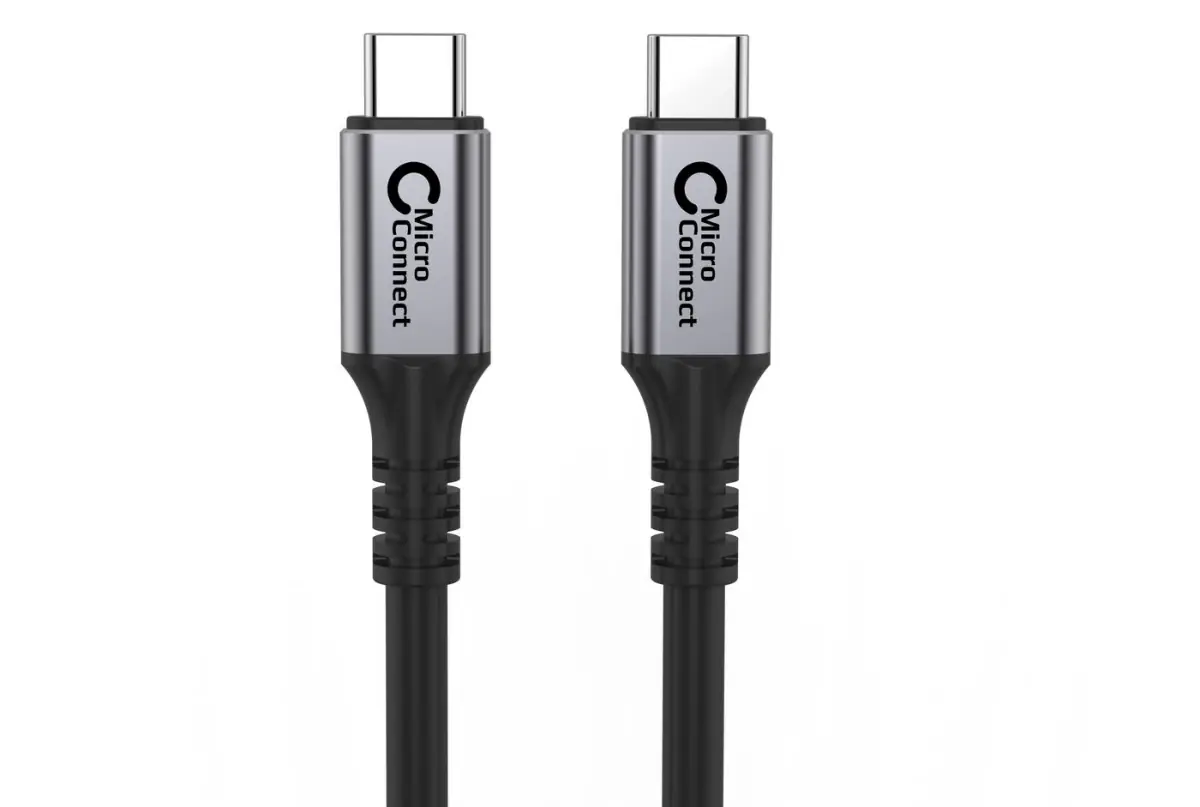
Vous branchez votre disque dur externe, vous lancez la copie de vos photos de vacances, et là, c'est le drame. La barre de progression rampe. On vous annonce deux heures d'attente pour à peine 50 Go. Pourquoi ? Parce que vous avez probablement utilisé le mauvais cordon sans le savoir. Le Cable USB C Transfert de Données est devenu un véritable casse-tête technique caché derrière une apparence de simplicité trompeuse. On croit que puisque la prise rentre dans le port, tout va fonctionner à pleine vitesse. C'est faux.
L'intention de cet article est claire : vous aider à choisir le bon matériel pour vos besoins réels, que ce soit pour vider la carte mémoire de votre appareil photo ou pour brancher une station d'accueil. J'ai passé des années à tester des périphériques de stockage et à pester contre des câbles fournis qui ne servaient qu'à la recharge. On va regarder ensemble ce qui se cache sous la gaine en plastique.
La jungle des normes derrière le Cable USB C Transfert de Données
Il faut arrêter de croire que l'USB-C est une norme de vitesse. Ce n'est qu'une forme de connecteur, un design physique. La vraie magie, ou la vraie galère, se trouve dans le protocole qu'il transporte. On peut avoir un câble qui ressemble à un foudre de guerre mais qui plafonne à l'USB 2.0, soit 480 Mbps. Pour transférer un fichier vidéo 4K de 10 Go, cela prend un temps infini.
Les différentes générations de vitesse
L'USB 3.2 Gen 1, qu'on appelait autrefois USB 3.0, offre 5 Gbps. C'est le minimum syndical aujourd'hui. Si vous achetez un accessoire et que la vitesse n'est pas explicitement mentionnée, méfiez-vous. On passe ensuite à l'USB 3.2 Gen 2 qui double la mise à 10 Gbps. C'est ici que la plupart des utilisateurs de SSD portables comme le Samsung T7 trouvent leur bonheur.
Il existe aussi le 2x2 qui atteint 20 Gbps, mais il est plus rare et souvent mal supporté par les ports des ordinateurs portables classiques. Enfin, nous avons l'USB4 et le Thunderbolt. Là, on change de dimension. On parle de 40 Gbps, voire 80 Gbps avec les toutes dernières spécifications de l'USB4 Version 2.0.
Le rôle crucial de l'E-Marker
Saviez-vous que vos câbles ont un cerveau ? Un petit circuit intégré appelé E-Marker se cache dans l'un des connecteurs. Il discute avec votre chargeur et votre ordinateur. Il dit : "Hé, je peux encaisser 100W et je supporte l'USB 3.2". Sans cette puce, la puissance et la vitesse sont bridées par sécurité. C'est pour ça que ce vieux cordon de téléphone ne chargera jamais votre MacBook Pro à pleine vitesse.
Pourquoi votre Cable USB C Transfert de Données actuel vous ralentit
On fait tous la même erreur. On utilise le fil qui était dans la boîte du smartphone pour brancher un disque dur performant sur un PC. Le problème ? Les fabricants de téléphones économisent chaque centime. Ils incluent un cordon capable de charger, mais limité à l'USB 2.0 pour les fichiers. Ils partent du principe que vous synchronisez tout via le cloud maintenant.
La confusion entre charge et débit
Un câble épais n'est pas forcément rapide. Parfois, l'épaisseur vient juste de l'isolation pour le courant électrique. Pour faire passer des gigaoctets par seconde, il faut des paires de fils de données blindées et torsadées d'une manière très précise. Si ces fils ne sont pas présents, vous aurez beau avoir un port Thunderbolt 4 sur votre machine, l'information passera par un entonnoir minuscule.
J'ai testé des dizaines de modèles achetés sur des sites de commerce en ligne à bas prix. Le constat est sans appel. Neuf fois sur dix, la promesse de haute performance est mensongère. Les tests de débit réels montrent souvent des chutes de connexion dès que le contrôleur chauffe un peu. C'est rageant.
La longueur influe sur la performance
En informatique, plus c'est long, moins c'est bon. Pour l'USB 3.2 à 10 Gbps, au-delà d'un mètre, la dégradation du signal devient un problème sérieux. Si vous voulez deux mètres avec un débit maintenu, il faut passer sur des câbles "actifs". Ils intègrent des amplificateurs de signal. Ils coûtent plus cher. Ils chauffent parfois un peu plus. C'est le prix de la liberté de mouvement.
Comment identifier le bon outil pour vos périphériques
Regardez les logos. C'est votre seule bouée de sauvetage. L'USB-IF, l'organisme qui gère la norme, essaie de simplifier les choses avec des logos indiquant directement la vitesse, comme "20Gbps" ou "40Gbps". Malheureusement, tous les constructeurs ne jouent pas le jeu. Certains préfèrent des noms marketing ronflants qui ne veulent rien dire.
Pour les photographes et vidéastes
Si vous manipulez des fichiers RAW ou de la vidéo Log, ne descendez jamais sous les 10 Gbps. Un tournage de 128 Go prendrait une éternité en USB 2.0. Avec un bon équipement certifié, vous liquidez ça en quelques minutes. C'est une question de confort de travail. Le temps, c'est littéralement de l'argent dans ces métiers.
Le cas particulier du Thunderbolt
Le Thunderbolt 3 et 4 utilisent le même connecteur physique mais imposent des certifications plus strictes par Intel. Un câble Thunderbolt fonctionne pour tout. Il fait la vidéo, la data ultra-rapide et la charge puissante. C'est l'option "tranquillité d'esprit", même si le tarif pique un peu. Apple en vend, mais des marques comme Belkin ou OWC proposent des alternatives tout aussi fiables. Vous pouvez consulter les spécifications officielles sur le site de Thunderbolt Technology pour vérifier la compatibilité de vos accessoires.
Les risques de choisir un matériel de mauvaise qualité
Ce n'est pas juste une question de lenteur. Un mauvais câblage peut endommager vos appareils. Si les résistances internes sont mal configurées, votre appareil peut essayer de tirer plus de courant que ce que le port peut fournir. Dans le meilleur des cas, ça ne marche pas. Dans le pire, vous grillez un composant sur la carte mère de votre ordinateur à 2000 euros.
Les interférences avec le Wi-Fi
C'est un problème méconnu. Les fréquences de l'USB 3.0 et versions supérieures peuvent interférer avec le Wi-Fi 2.4 GHz et le Bluetooth. Si votre souris sans fil saccade dès que vous branchez votre disque dur, votre câble est mal blindé. Il agit comme une antenne qui parasite tout autour de lui. Un bon blindage coûte cher à produire, c'est là que les marques génériques rognent sur les coûts.
L'usure mécanique des connecteurs
Un connecteur USB-C doit résister à des milliers d'insertions. Les modèles bas de gamme ont souvent des tolérances de fabrication médiocres. Soit ils forcent, soit ils flottent. Un jeu excessif provoque des micro-déconnexions. C'est le meilleur moyen de corrompre un système de fichiers lors d'une écriture importante. On ne rigole pas avec l'intégrité des données.
Les innovations récentes et le futur de la connectique
L'Europe a imposé le port unique pour réduire les déchets électroniques. C'est une victoire pour le consommateur. Mais cela force les fabricants à être plus transparents. La norme USB4 devient le standard de fait pour harmoniser le Thunderbolt et l'USB classique. L'idée est qu'un seul Cable USB C Transfert de Données puisse tout gérer intelligemment.
L'arrivée de l'USB4 Version 2.0
On parle maintenant de 80 Gbps. C'est délirant. On peut piloter plusieurs écrans 8K et transférer des fichiers à une vitesse proche de celle de la mémoire vive interne. Les premiers périphériques compatibles arrivent sur le marché professionnel. Pour le grand public, l'intérêt reste limité, mais cela montre la marge de progression de cette petite prise ovale.
La fin programmée du Lightning
Apple a enfin basculé ses iPhone sur l'USB-C avec la gamme 15. C'est un tournant majeur. Cependant, attention : l'iPhone 15 de base est limité à des vitesses d'USB 2.0, tandis que les modèles Pro supportent l'USB 3. C'est la preuve parfaite que le connecteur ne fait pas tout. Il faut vérifier la fiche technique de l'appareil source avant d'investir dans un cordon onéreux. Pour plus de détails techniques sur les normes européennes de chargeur unique, vous pouvez visiter le site officiel de la Commission Européenne.
Mes conseils de terrain pour ne plus se tromper
J'ai une règle d'or. Je n'achète jamais un câble dont la vitesse n'est pas gravée ou imprimée sur la fiche. Si c'est écrit "10" ou s'il y a le logo avec l'éclair, je sais où je vais. Sinon, c'est direct à la poubelle ou réservé à la lampe de bureau qui se charge une fois par mois.
Testez vos débits vous-même
N'écoutez pas les promesses sur l'emballage. Utilisez des logiciels gratuits comme Blackmagic Disk Speed Test sur Mac ou CrystalDiskMark sur Windows. Branchez votre disque, lancez le test. Si vous obtenez 40 Mo/s, vous êtes sur un vieux protocole. Si vous montez à 500 ou 1000 Mo/s, vous avez le bon matos. C'est simple, rapide et ça évite les mauvaises surprises le jour où vous êtes pressé.
Organisez votre stock
Une astuce de pro : mettez un petit morceau de ruban adhésif de couleur ou une étiquette sur vos cordons performants. Une fois mélangés dans un tiroir, ils se ressemblent tous. Le jour où vous devez transférer les photos du mariage de votre cousin, vous serez content de mettre la main sur le câble rouge qui "booste" plutôt que sur le blanc qui traîne.
Guide pratique pour optimiser vos transferts
Il ne suffit pas d'avoir le bon fil. Le système d'exploitation et la configuration matérielle jouent aussi. Un port USB-C en façade d'une tour PC est souvent moins rapide que ceux situés directement sur la carte mère à l'arrière. Pourquoi ? Parce qu'il y a un câble interne de piètre qualité qui relie le port de façade à la carte.
Vérifiez vos pilotes
C'est bête, mais des pilotes de contrôleur USB mal installés peuvent brider les performances. Windows 11 gère ça plutôt bien nativement, mais sur des configurations spécifiques, un petit tour sur le site du constructeur de votre carte mère peut débloquer des débits insoupçonnés.
Évitez les hubs passifs
Si vous branchez trois disques durs et une clé USB sur un petit hub à 15 euros sans alimentation externe, la bande passante est partagée. C'est mathématique. Pour des transferts sérieux, branchez votre périphérique directement sur la machine. Si vous devez utiliser un hub, prenez-en un "alimenté" qui se branche sur une prise secteur. Cela garantit une tension stable et des performances constantes.
Les étapes pour bien choisir votre matériel
N'achetez pas au hasard. Suivez ces points précis avant de passer à la caisse.
- Identifiez le besoin réel. Pour un clavier ou une souris, n'importe quel fil de base suffit. Pour un SSD externe, visez le 10 Gbps minimum. Pour une station d'accueil avec écran 4K, passez au Thunderbolt 4 ou à l'USB4.
- Lisez les petits caractères. Cherchez la mention de la norme (USB 3.2, USB4) et de la puissance (60W, 100W, 240W). Un cordon qui fait bien la data fait généralement bien la charge, mais l'inverse n'est pas vrai.
- Privilégiez les marques reconnues. Anker, Ugreen, Satechi ou les câbles officiels des fabricants de PC. Évitez les produits sans marque vendus par lots de cinq.
- Vérifiez la compatibilité vidéo si vous comptez brancher un moniteur. Il faut que le câble supporte le "DisplayPort Alt Mode". Ce n'est pas automatique sur tous les modèles orientés transfert pur.
- Inspectez la qualité de fabrication. Une gaine tressée en nylon est plus durable si vous déplacez souvent votre matériel. Les connecteurs renforcés évitent la rupture au niveau de la pliure.
Au final, le choix d'un accessoire de connexion semble trivial, mais il détermine la fluidité de votre vie numérique. On ne s'en rend compte que quand on perd dix minutes à attendre un fichier qui aurait dû être copié en dix secondes. En investissant intelligemment dans quelques bons câbles, vous éliminez l'un des goulots d'étranglement les plus frustrants de l'informatique moderne. C'est un petit prix à payer pour une tranquillité totale.



