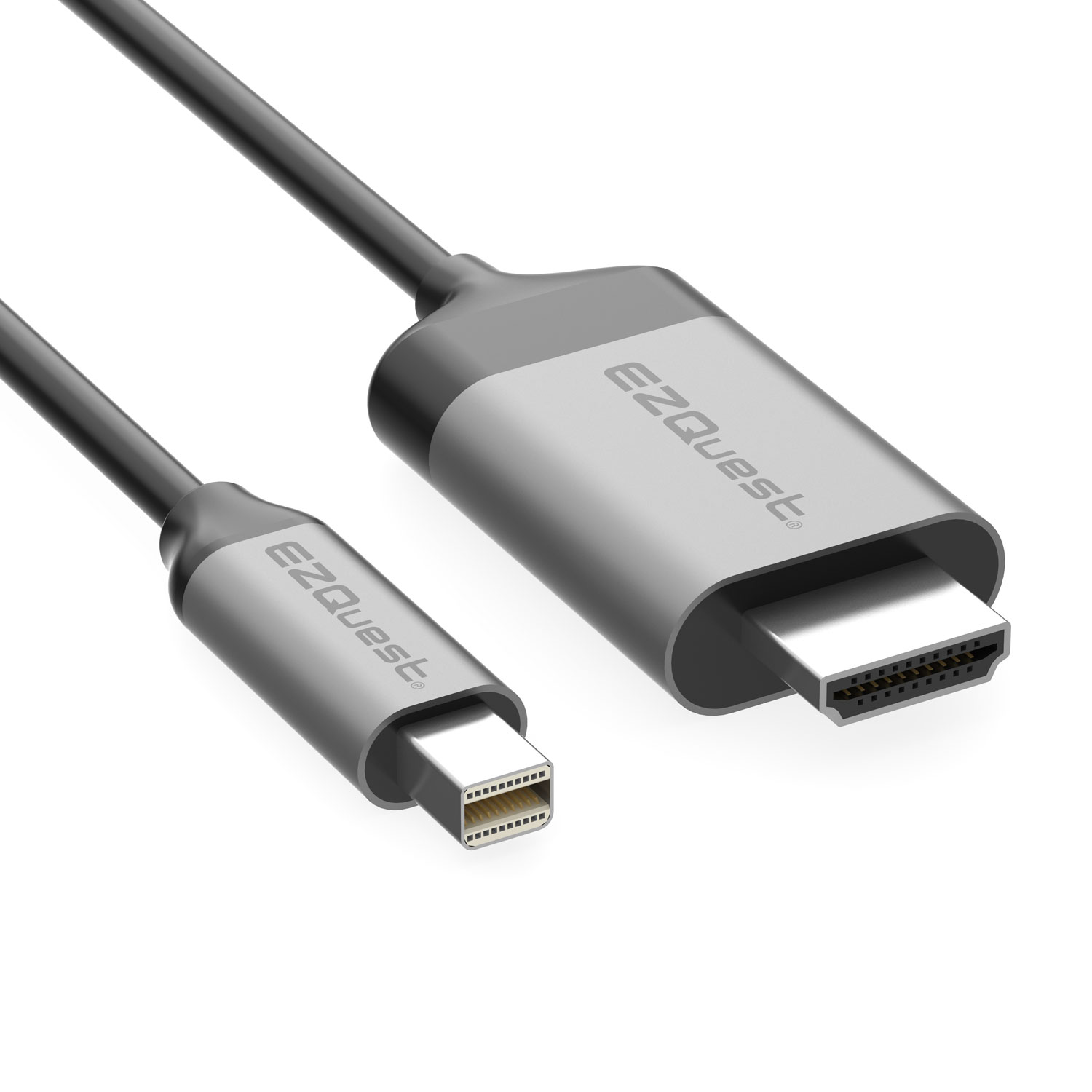
Vous avez un vieil écran Apple Cinema Display qui traîne ou un moniteur Dell ultra-précis, mais votre nouvel ordinateur portable ne possède qu'une sortie HDMI. C'est l'impasse classique. On pense souvent qu'un simple adaptateur passif à cinq euros réglera l'affaire, mais la réalité technique est bien plus complexe car ces deux signaux ne parlent pas la même langue nativement. Pour établir ce pont numérique, l'utilisation d'un Cable HDMI To Mini DisplayPort est la solution privilégiée, à condition de comprendre que le sens du signal dicte absolument tout dans votre installation. Si vous vous trompez de sens, l'écran restera désespérément noir, peu importe le prix investi dans le matériel.
Comprendre la conversion active pour votre Cable HDMI To Mini DisplayPort
La plupart des gens font l'erreur d'acheter un câble conçu pour le sens inverse. Le Mini DisplayPort (souvent présent sur les anciens Mac ou les cartes graphiques Surface) peut facilement envoyer un signal vers du HDMI. C'est une conversion descendante simple. Mais passer du HDMI (votre source) vers un écran Mini DisplayPort demande une conversion active. Le HDMI transporte un signal TMDS, tandis que le DisplayPort utilise des micro-paquets de données. Un simple morceau de cuivre ne suffit pas à transformer l'un en l'autre. Il faut une puce électronique logée dans le connecteur pour reconstruire le signal en temps réel.
Le rôle de l'alimentation externe
Lorsqu'on utilise ce type de matériel, on remarque souvent un petit câble USB qui pend à côté de la prise HDMI. Ne l'ignorez pas. C'est le moteur de votre installation. Le port HDMI d'un ordinateur portable standard ne délivre pas assez de courant pour alimenter la puce de conversion interne. Sans brancher cet USB sur un port libre ou un chargeur mural, la synchronisation échouera systématiquement. J'ai vu des dizaines d'utilisateurs renvoyer leur matériel en pensant qu'il était défectueux, alors qu'ils avaient simplement oublié de donner du jus à l'électronique embarquée.
Limitations de résolution et fréquences de rafraîchissement
Le nerf de la guerre, c'est la bande passante. Si vous visez la 4K, soyez extrêmement vigilant. La majorité des convertisseurs bon marché plafonnent à 1080p ou à de la 4K à seulement 30 Hz. Pour un usage bureautique, ça passe. Pour du jeu vidéo ou du montage, c'est une horreur visuelle. Les saccades de la souris deviennent insupportables. Vérifiez que la norme HDMI de votre source est au moins en version 1.4 ou 2.0. Le site officiel de la HDMI Licensing Administrator détaille bien ces capacités de transmission. Un signal HDMI 2.0 est nécessaire pour espérer du 60 Hz sur un écran haute définition via ce pontage.
Pourquoi choisir un Cable HDMI To Mini DisplayPort pour vos anciens moniteurs
Le cas d'école reste l'intégration des écrans Apple de la génération 2009-2010 dans un setup moderne. Ces écrans possèdent une qualité de dalle qui reste impressionnante aujourd'hui, mais leur connectique est propriétaire ou limitée au Mini DisplayPort. En utilisant un Cable HDMI To Mini DisplayPort, on redonne une seconde vie à un matériel qui coûtait une petite fortune à l'époque. C'est une démarche écologique et économique. On évite de racheter un moniteur bas de gamme alors qu'on possède déjà une dalle IPS de haute fidélité.
La gestion du son à travers la conversion
On l'oublie souvent, mais le son doit aussi faire le voyage. Le HDMI transporte l'audio sans problème. Le Mini DisplayPort aussi, en théorie. Cependant, lors de la conversion active, le signal audio peut se perdre si la puce n'est pas de bonne qualité. Dans les réglages système de Windows ou de macOS, il faudra souvent forcer la sortie audio vers le périphérique HDMI pour que les haut-parleurs de l'écran (si présents) s'activent. Si ça ne fonctionne pas, l'astuce consiste à utiliser une sortie jack séparée, mais c'est moins propre visuellement.
Compatibilité avec les consoles de jeux
C'est un usage fréquent : brancher une PS5 ou une Xbox Series sur un moniteur de PC de bureau un peu daté. Les consoles sont très rigides sur les protocoles de protection de contenu comme le HDCP. Si votre accessoire de liaison ne gère pas le HDCP 2.2, vous aurez une image pour le menu, mais un écran noir dès que vous lancerez Netflix ou un jeu protégé. C'est un point de friction majeur. Assurez-vous que le fabricant mentionne explicitement le support du HDCP pour éviter les déconvenues une fois la console branchée.
Critères de sélection pour un matériel fiable
N'achetez pas le premier prix sur une place de marché obscure. La qualité des soudures et le blindage électromagnétique sont vitaux. Un câble mal blindé captera toutes les interférences de votre smartphone ou de vos enceintes, provoquant des étincelles blanches à l'écran ou des coupures intermittentes. C'est ce qu'on appelle le "clignotement" numérique. C'est frustrant et ça fatigue les yeux en quelques minutes.
Matériaux et construction physique
Privilégiez les connecteurs plaqués or. Ce n'est pas pour le luxe. C'est pour la résistance à l'oxydation. Dans des environnements un peu humides ou simplement avec le temps, le cuivre s'oxyde et la conductivité baisse. Un connecteur robuste en aluminium dissipe aussi mieux la chaleur produite par la puce de conversion active. Car oui, cette petite puce chauffe quand elle travaille pendant huit heures d'affilée.
Longueur de câble et perte de signal
Plus le câble est long, plus le signal s'affaiblit. C'est une loi physique simple. Pour une conversion active HDMI vers Mini DisplayPort, essayez de ne pas dépasser les deux mètres. Au-delà, vous risquez des pertes de synchronisation. Si vous avez vraiment besoin de longueur, il vaut mieux utiliser un câble HDMI long de haute qualité, puis placer l'adaptateur actif juste avant l'entrée du moniteur. C'est une question de stabilité du flux de données.
Installation et configuration logicielle
Une fois le branchement effectué, tout ne fonctionne pas toujours par magie. Windows 11, par exemple, peut parfois identifier l'écran mais envoyer une fréquence que le moniteur ne supporte pas. Il faut alors passer par les paramètres d'affichage avancés.
- Branchez d'abord le côté Mini DisplayPort sur l'écran éteint.
- Connectez le câble USB d'alimentation à une source stable.
- Branchez le côté HDMI à votre ordinateur.
- Allumez l'écran.
- Sur votre PC, faites un clic droit sur le bureau, puis "Paramètres d'affichage".
- Si l'écran n'apparaît pas, utilisez la fonction "Détecter".
- Vérifiez que la fréquence de rafraîchissement (en Hz) correspond bien aux capacités techniques de votre écran.
Résoudre les problèmes d'écran noir
Si rien ne s'affiche, le premier suspect est l'alimentation USB. Essayez de brancher le câble USB sur une prise secteur plutôt que sur le port USB de l'ordinateur, qui peut être limité en intensité. Le deuxième suspect est la résolution. Si votre ordinateur tente d'envoyer de la 4K vers un vieil écran qui ne supporte que le 1440p, l'écran ne saura pas quoi faire du signal. Il faut baisser la résolution manuellement sur l'écran principal avant d'étendre l'affichage.
Le cas spécifique des adaptateurs bidirectionnels
Attention, ils n'existent quasiment pas dans cette configuration précise. Un câble est soit "HDMI vers Mini DP", soit "Mini DP vers HDMI". Ne croyez pas les vendeurs qui prétendent que leur produit fait les deux sans distinction. La technologie de conversion est asymétrique par nature. C'est un piège de débutant qui coûte du temps et de l'argent en frais de retour. Le sens de la flèche sur l'emballage ou la description technique "Source: HDMI" est l'élément le plus important à vérifier. Vous pouvez consulter les fiches techniques de sites comme LDLC pour comparer les types de connecteurs actifs disponibles sur le marché français.
Alternatives techniques si la conversion échoue
Parfois, la chaîne de conversion est trop complexe pour votre matériel spécifique. Si votre moniteur possède d'autres entrées comme du DisplayPort standard (le grand format), il est souvent plus simple et plus stable d'utiliser un câble HDMI vers DisplayPort classique. Le Mini DisplayPort n'est physiquement qu'une réduction du DisplayPort, mais les exigences de signal sont identiques. Si vous avez un hub USB-C, il est peut-être plus judicieux de passer par une sortie DisplayPort native du hub plutôt que de sortir en HDMI pour reconvertir derrière. On limite ainsi le nombre de transformations de signal.
Utilisation de stations d'accueil
Pour les professionnels, une station d'accueil Thunderbolt peut résoudre bien des soucis. Ces boîtiers gèrent nativement plusieurs protocoles vidéo. C'est plus cher qu'un simple câble, mais la stabilité n'a rien à voir. Si vous passez votre journée devant l'écran, le confort visuel d'une connexion sans scintillement vaut largement l'investissement. Les stations certifiées par Apple ou des marques comme Belkin offrent des garanties de compatibilité souvent supérieures aux câbles génériques.
Impact sur les performances graphiques
L'utilisation d'un convertisseur actif n'ajoute pas de latence perceptible (input lag) pour 99% des utilisateurs. La puce traite le signal à une vitesse extrêmement élevée. Cependant, pour les joueurs compétitifs de haut niveau sur des jeux comme Counter-Strike ou Valorant, chaque milliseconde compte. Dans ce cadre très précis, on préférera toujours une connexion native sans conversion. Pour tout le reste, du montage vidéo à la bureautique intensive, la différence est invisible à l'œil nu.
Étapes pratiques pour stabiliser votre installation
Pour éviter que votre installation ne lâche au milieu d'une présentation ou d'une session de travail, suivez ces quelques conseils de bon sens technique.
- Fixez les câbles : Le poids du convertisseur actif peut exercer une pression sur le port HDMI de votre ordinateur. Utilisez un petit serre-câble pour soulager la tension mécanique. Un port HDMI dessoudé est une réparation coûteuse sur un ordinateur portable.
- Mise à jour des pilotes : Assurez-vous que les pilotes de votre carte graphique (Intel, Nvidia ou AMD) sont à jour. Souvent, une meilleure gestion du protocole HDCP via les pilotes résout les problèmes d'affichage avec les adaptateurs.
- Séquence d'allumage : Si votre écran ne se réveille pas après la mise en veille de l'ordinateur, changez l'ordre. Allumez l'écran manuellement avant de sortir l'ordinateur de veille. C'est un bug courant lié au "handshake" (la poignée de main numérique) entre les deux appareils.
- Température : Ne cachez pas le bloc de conversion derrière un radiateur ou dans un espace confiné sans air. La chaleur est l'ennemi numéro un des composants électroniques miniatures.
- Nettoyage : Un coup de bombe à air sec dans les ports Mini DisplayPort de l'écran peut faire des miracles. La poussière accumulée depuis 10 ans empêche souvent un contact franc des broches.
Au fond, redonner vie à du matériel de qualité avec un accessoire bien choisi est une satisfaction réelle. On sort de la logique du tout jetable. En choisissant correctement votre matériel de liaison, vous transformez un problème de compatibilité frustrant en une extension de bureau propre et performante. Prenez juste ces quelques minutes pour vérifier la direction du signal et l'alimentation, c'est le secret d'une installation qui dure des années sans jamais faiblir.



