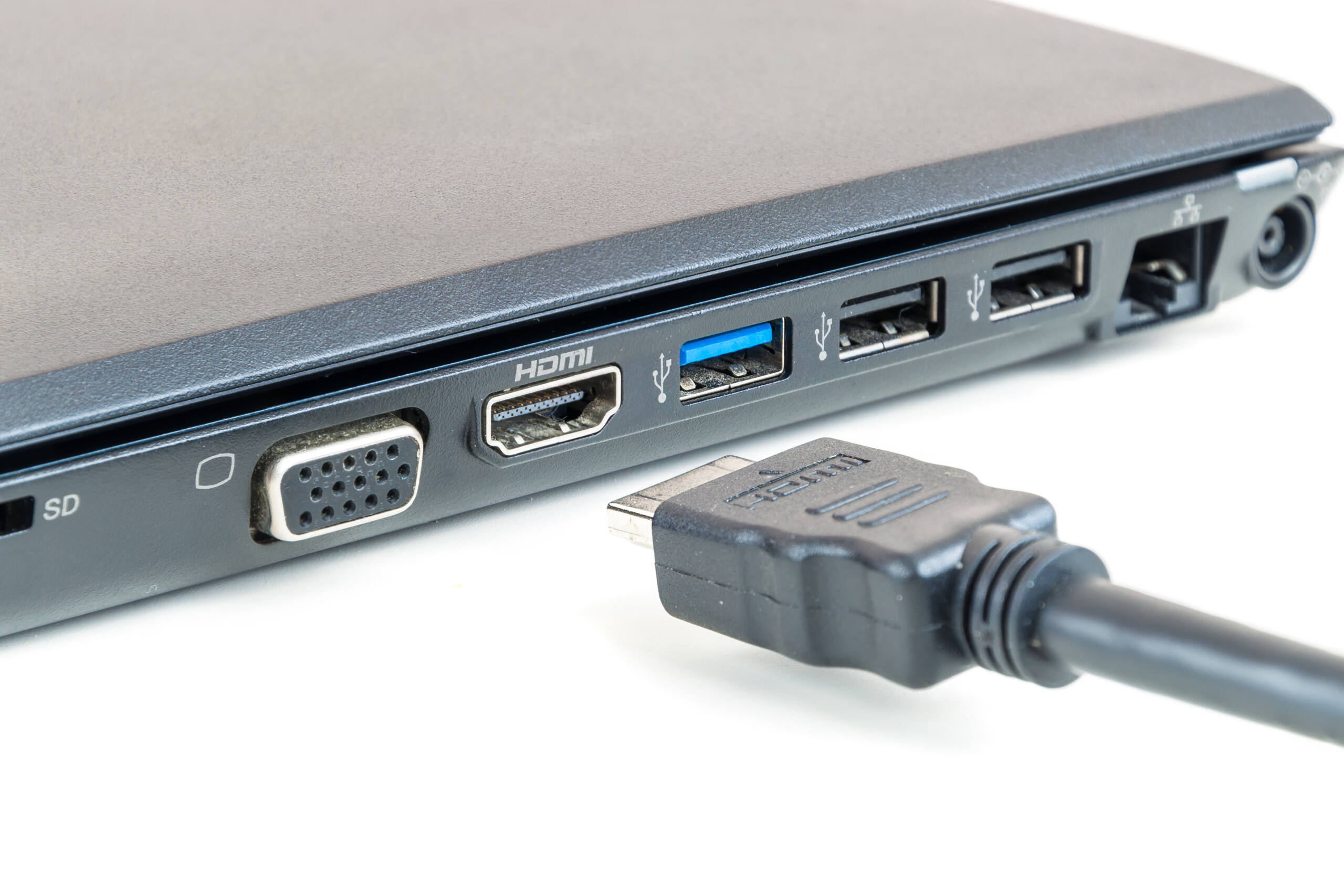
Vous vous retrouvez devant votre ordinateur avec une PS5 ou une Nintendo Switch sous le bras, pensant que la dalle de votre ordinateur fera un excellent écran d'appoint. C'est une idée logique. On voit un port derrière la machine, on voit un câble, et on se dit que l'affaire est classée. Pourtant, la réalité technique est souvent plus complexe car la majorité des constructeurs configurent ces ports uniquement pour la sortie du signal. Si vous essayez de Brancher Console Sur PC Portable HDMI sans préparation, vous ferez face à un écran noir désespérant. Les machines comme les Alienware d'une certaine époque possédaient une entrée dédiée, mais ce temps est révolu pour laisser place à des solutions logicielles ou matérielles externes.
Comprendre la barrière technique du port physique
La plupart des gens ignorent que le connecteur situé sur le côté de leur châssis est une voie à sens unique. Les circuits intégrés dirigent les données de la carte graphique vers l'extérieur. Inverser ce flux demanderait un commutateur matériel interne que les fabricants comme Asus ou MSI n'installent plus pour des raisons de coût et de place. C'est frustrant. Vous avez un écran 144Hz ou même 4K sous les yeux, et il reste inutilisable pour votre console. Pour contourner ce problème, il faut transformer le signal vidéo entrant en un flux de données que votre système d'exploitation peut interpréter comme s'il s'agissait d'une webcam.
Le rôle de la carte de capture externe
C'est l'outil indispensable pour réussir l'opération. Ce petit boîtier reçoit le flux de votre PlayStation ou de votre Xbox et le convertit pour l'envoyer via un port USB vers votre ordinateur. On ne parle pas ici de gadgets bas de gamme à cinq euros qui s'arrêtent à une résolution médiocre de 720p. Si vous voulez une expérience correcte, il faut viser des modèles capables de gérer le 1080p à 60 images par seconde. Des marques comme Elgato dominent ce marché avec des produits qui minimisent la latence. La latence, c'est l'ennemi. Si vous appuyez sur un bouton et que l'action se produit une demi-seconde plus tard à l'écran, votre jeu devient injouable, surtout sur des titres nerveux comme Call of Duty ou Elden Ring.
Pourquoi le logiciel de lecture change tout
Une fois le boîtier connecté, il vous faut une interface pour voir l'image. OBS Studio est la référence gratuite et open source utilisée par tous les streamers. Il permet de créer une scène où votre console apparaît dans une fenêtre. On peut alors passer en plein écran et oublier qu'on est sur un ordinateur. Certains préfèrent des logiciels plus légers, mais OBS offre un contrôle total sur les réglages de couleurs et de fluidité. C'est ici que l'on règle les problèmes de désynchronisation audio qui surviennent parfois lors de sessions prolongées.
Les étapes pour Brancher Console Sur PC Portable HDMI sans latence
Pour obtenir un résultat digne de ce nom, la méthode ne s'improvise pas. Vous devez d'abord éteindre vos appareils pour éviter tout pic électrique lors des branchements. Connectez votre console à l'entrée de votre carte de capture. Reliez ensuite la sortie USB de cette carte à un port USB 3.0 ou USB-C de votre PC. C'est un point critique. Si vous utilisez un vieux port USB 2.0, la bande passante sera insuffisante. L'image sera saccadée. Vous aurez l'impression de jouer à un diaporama. Une fois les câbles en place, lancez votre logiciel de capture et sélectionnez le périphérique "Video Capture Device".
Optimiser les réglages pour le jeu compétitif
Dans les paramètres de votre logiciel, cherchez l'option pour désactiver le buffering. Cela réduit le délai de traitement de l'image. C'est la différence entre gagner un duel ou finir au tapis. Pensez aussi à vérifier que le taux de rafraîchissement correspond à celui de votre console. Si votre Switch envoie du 60Hz et que votre logiciel est calé sur 30Hz, l'image sera floue lors des mouvements rapides. Les consoles modernes comme la PS5 demandent une attention particulière concernant le HDR. Souvent, les cartes de capture abordables ne gèrent pas le HDR et affichent des couleurs délavées. Il vaut mieux désactiver cette option dans les réglages système de la console pour retrouver une image contrastée.
Gérer le son pour une immersion totale
Le son peut être un casse-tête. Parfois, il sort des haut-parleurs du portable, parfois il reste muet. Dans les propriétés audio de votre source sur OBS, activez le "Monitoring" pour entendre le jeu dans votre casque branché au PC. C'est la configuration la plus propre. Elle vous permet même de mixer le son du jeu avec une discussion Discord ou de la musique en fond. Si vous entendez un grésillement, vérifiez vos câbles. Les interférences électromagnétiques sont courantes quand trop de câbles s'entremêlent derrière un bureau.
Alternatives logicielles sans matériel supplémentaire
Il existe des solutions pour ceux qui ne veulent pas investir dans un boîtier. Le Remote Play de Sony ou le Xbox Cloud Gaming sont des options solides. Mais attention. Ces services dépendent entièrement de la qualité de votre connexion internet. Même avec la fibre, on ressent un léger décalage par rapport à une connexion physique. Pour une PlayStation, l'application officielle se télécharge sur le site de PlayStation. Elle transforme votre PC en récepteur via votre réseau domestique. C'est pratique pour des jeux lents ou des RPG, mais n'espérez pas remporter un tournoi de Street Fighter avec cette méthode.
Utiliser le réseau local en Ethernet
Si vous choisissez la voie logicielle, branchez vos deux appareils avec des câbles Ethernet. Le Wi-Fi, même en 5GHz ou Wi-Fi 6, subit des micro-coupures. Ces sautes d'image gâchent l'expérience de jeu. Une connexion filaire stabilise le débit et réduit le ping. C'est souvent la solution la moins chère, mais elle demande d'avoir une console et un PC compatibles avec cette technologie. Sur une Switch, il faudra un adaptateur Ethernet spécifique si vous n'avez pas le modèle OLED.
Le cas particulier des tablettes transformées en écrans
Certains utilisent des applications comme Duet Display ou des fonctions natives comme Sidecar chez Apple, mais cela s'applique rarement aux consoles directement. Il faut toujours repasser par l'ordinateur comme intermédiaire. On voit fleurir des adaptateurs HDMI vers USB-C pour iPad qui commencent à changer la donne. Mais sur un ordinateur Windows ou Mac, la carte de capture reste la reine incontestée pour Brancher Console Sur PC Portable HDMI avec une fiabilité professionnelle.
Précautions pour préserver votre matériel
Faire tourner un flux vidéo haute définition pendant des heures sollicite votre processeur et votre circuit graphique. Votre ordinateur va chauffer. Ce n'est pas anodin. Assurez-vous que les ventilateurs ne sont pas obstrués. Posez la machine sur une surface plane et dure. Un tapis ou un lit étouffera le refroidissement, provoquant une baisse de performance, voire un arrêt de sécurité. Le traitement d'un signal vidéo externe est gourmand en ressources, surtout si vous décidez d'enregistrer votre partie en même temps.
Surveiller la consommation d'énergie
Si vous jouez sur batterie, celle-ci fondra comme neige au soleil. Le port USB alimente souvent la carte de capture, ce qui tire sur les cellules de la batterie. Branchez toujours votre bloc d'alimentation secteur. Cela garantit aussi que le processeur reste dans son mode de performance maximale. En mode économie d'énergie, Windows bride souvent les ports USB, ce qui peut causer des déconnexions intempestives de votre boîtier de capture.
Éviter l'usure prématurée des ports
Les ports HDMI et USB ne sont pas indestructibles. À force de brancher et débrancher, le jeu mécanique s'installe. Utilisez des câbles de bonne qualité qui ne forcent pas sur les connecteurs. Un câble trop rigide ou trop lourd peut exercer une pression vers le bas qui finira par dessouder le port de la carte mère. C'est une réparation coûteuse que l'on peut éviter avec un simple guide-câble ou en laissant le boîtier de capture branché de façon permanente.
Solutions pour les résolutions extrêmes
Si vous possédez une console capable de sortir de la 4K, le prix du matériel grimpe en flèche. Les boîtiers capables de transmettre de la 4K sans compression coûtent souvent le prix d'un petit écran dédié. Il faut se poser la question de la pertinence. Sur un écran de 15 ou 17 pouces, la différence entre le 1080p et la 4K n'est pas flagrante pour tout le monde. Le 1440p est souvent un excellent compromis pour les PC portables modernes équipés de dalles QHD. Vérifiez bien les spécifications techniques avant l'achat pour ne pas vous retrouver avec un goulot d'étranglement qui briderait la puissance de votre console de dernière génération.
Le problème du HDCP
Le HDCP est une protection contre la copie. Elle empêche parfois l'image de s'afficher si vous essayez de regarder un film Blu-ray ou d'utiliser Netflix via votre console branchée au PC. Pour le jeu, cela ne pose généralement pas de souci, mais si l'écran reste noir alors que tout semble bien configuré, c'est une piste à explorer. Dans les réglages de la PS5, on peut désactiver le HDCP manuellement. Attention, cela bloquera les applications de streaming vidéo sur la console jusqu'à ce que vous le réactiviez.
Compatibilité avec les anciennes consoles
Si vous ressortez une GameCube ou une PS2, il vous faudra une chaîne d'adaptateurs. On passe d'abord de l'analogique (RCA) vers le HDMI, puis du HDMI vers la carte de capture. Chaque conversion ajoute un risque de dégradation de l'image et de la latence. Il existe des boîtiers de capture spécialisés pour le rétro-gaming qui gèrent directement les signaux anciens. C'est un investissement plus spécifique, mais indispensable pour les puristes qui veulent capturer leurs records sur des machines d'époque sans avoir une image baveuse.
Étapes de mise en place finale
Voici la marche à suivre précise pour réussir votre installation dès la première tentative. Ne sautez aucune étape, car la détection du signal est parfois capricieuse.
- Vérification du matériel : Munissez-vous d'un câble HDMI 2.0 ou supérieur et d'une carte de capture vidéo reconnue par votre système.
- Installation logicielle : Téléchargez et installez OBS Studio. Lancez-le en mode administrateur pour garantir l'accès prioritaire aux ressources système.
- Connexion physique : Reliez la console au port "IN" du boîtier de capture. Branchez le boîtier sur un port USB 3.0 bleu ou rouge de votre ordinateur.
- Configuration de la source : Dans OBS, cliquez sur le "+" dans la section "Sources", choisissez "Périphérique de capture vidéo". Nommez-le "Console".
- Ajustement de la résolution : Sélectionnez "Personnalisé" pour la résolution et choisissez la valeur native de votre console (ex: 1920x1080).
- Réglage du framerate : Forcez le FPS sur 60 ou "Faire correspondre à la sortie" pour éviter les saccades visuelles.
- Paramétrage audio : Allez dans les paramètres audio avancés de la source et cochez "Monitoring et sortie". Si vous n'entendez rien, vérifiez le mélangeur de volume Windows.
- Test de réactivité : Déplacez-vous dans les menus de la console. Si vous ressentez un retard, désactivez les filtres d'amélioration d'image dans le logiciel.
- Plein écran : Faites un clic droit sur la fenêtre de prévisualisation dans OBS et choisissez "Projecteur plein écran" sur votre moniteur principal.
En suivant ce protocole, vous transformez votre ordinateur en un véritable moniteur de jeu performant. Ce n'est pas la solution la plus simple au monde, mais c'est la seule qui offre une qualité visuelle irréprochable et une polyvalence totale pour enregistrer vos sessions ou simplement profiter de vos jeux préférés dans un espace restreint. Vous n'avez plus besoin d'un second moniteur encombrant sur votre bureau. Votre PC portable suffit amplement.



