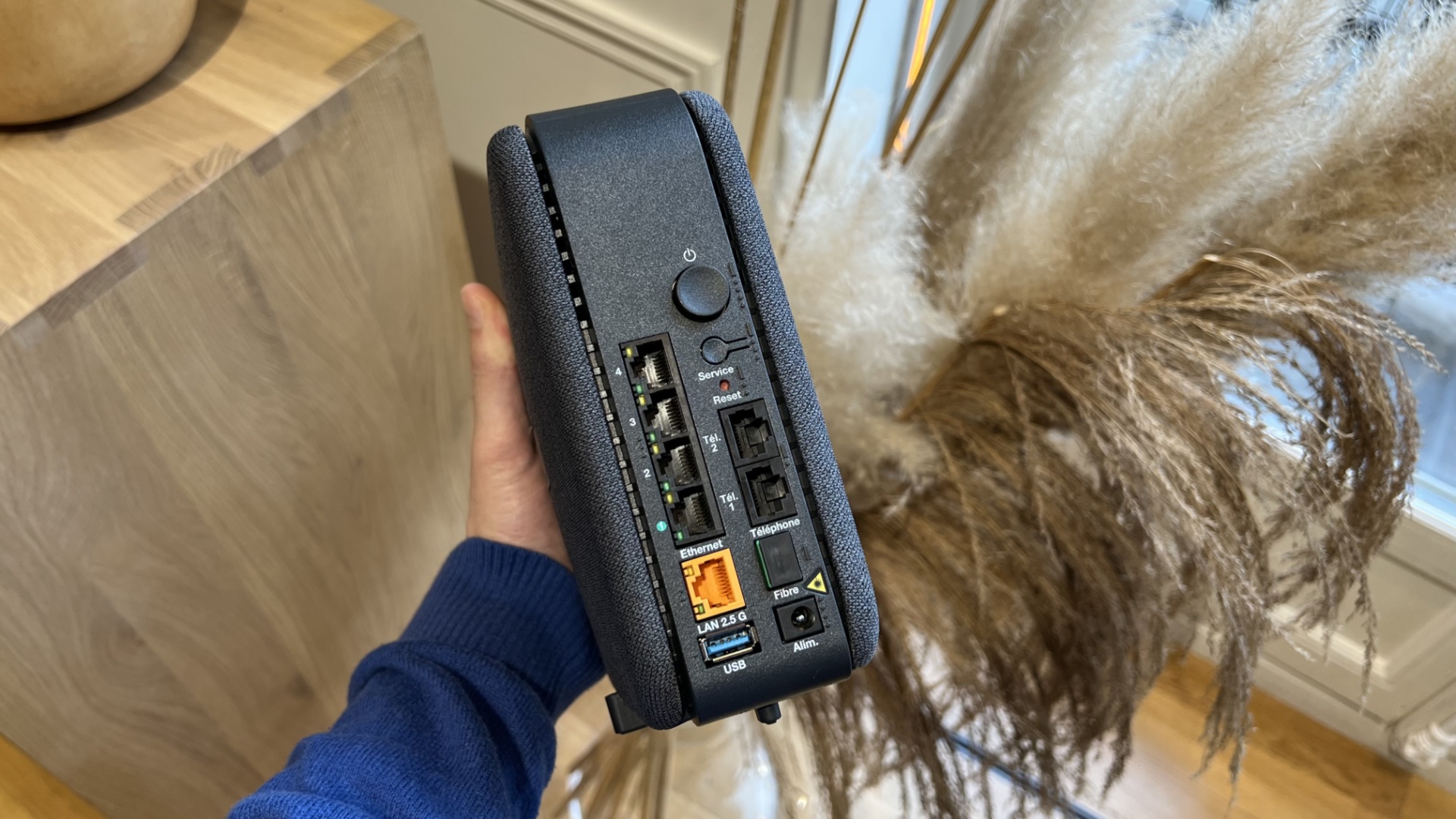
Vous venez d'installer votre nouveau boîtier internet et vous butez sur la connexion de votre imprimante ou de votre répéteur. C'est l'histoire classique d'un samedi après-midi qui tourne au vinaigre à cause d'une clé de sécurité interminable. On a tous connu cette frustration de devoir recopier vingt-six caractères mélangeant majuscules et chiffres sous un meuble télé poussiéreux. La bonne nouvelle, c'est que l'utilisation du Bouton WPS Orange Livebox 6 simplifie radicalement cette corvée en permettant un appairage instantané et sécurisé.
Comprendre le fonctionnement du Wi-Fi Protected Setup sur la Livebox 6
Le Wi-Fi Protected Setup, que tout le monde appelle par son petit nom, le WPS, est un standard de sécurité réseau qui existe depuis 2006. Son but est simple : permettre à des équipements de rejoindre un réseau sans fil sans avoir à saisir manuellement le mot de passe. Sur la dernière génération de routeur de l'opérateur historique, cette fonctionnalité a été repensée pour s'intégrer à une interface utilisateur plus moderne, avec un écran tactile en e-ink qui change la donne par rapport aux anciennes versions.
Pourquoi utiliser cette méthode de connexion
C'est rapide. C'est fiable. Si vous avez un invité qui veut brancher son smartphone ou si vous installez une caméra de surveillance connectée, vous n'avez pas envie de lui dicter votre clé secrète. En appuyant sur la commande dédiée, vous ouvrez une fenêtre de tir de deux minutes. Pendant ce court laps de temps, la box et l'appareil se "parlent" et s'échangent les informations d'identification de manière cryptée. Une fois le délai passé, la porte se referme automatiquement. C'est une sécurité physique qui garantit que personne ne peut s'introduire sur votre réseau depuis l'extérieur de votre domicile, car il faut être devant la machine pour valider l'action.
La spécificité de la Livebox 6 par rapport aux modèles précédents
La Livebox 5 n'avait pas d'écran. Elle se contentait de voyants lumineux parfois cryptiques. Avec la version 6, Orange a fait un bond en avant ergonomique. Le châssis vertical, recouvert d'un tissu gris élégant, cache une interface numérique sur sa face avant. On ne cherche plus un bouton physique caché derrière ou sur le côté. Tout se passe par une interaction directe avec le menu contextuel. C'est beaucoup plus intuitif, surtout quand on sait que la technologie Wi-Fi 6 intégrée gère des dizaines d'appareils simultanément sans broncher.
Comment activer le Bouton WPS Orange Livebox 6 en quelques secondes
Pour lancer la procédure, vous devez d'abord réveiller l'écran de votre boîtier. Un simple effleurement suffit. Ensuite, il faut naviguer dans le menu tactile. Vous verrez une icône représentant deux flèches formant un cercle ou directement l'abréviation du protocole. Cliquez dessus. L'écran va alors afficher un message indiquant que l'appairage est en cours. C'est à ce moment précis que vous devez aller sur votre ordinateur, votre console ou votre TV connectée pour lancer la recherche WPS.
Vérifier la compatibilité de vos équipements
Tous les appareils ne sont pas logés à la même enseigne. Apple, par exemple, a toujours boudé cette technologie pour des raisons de philosophie de sécurité logicielle. N'espérez donc pas connecter un iPhone ou un iPad par ce biais. Par contre, pour le monde Android, Windows ou la majorité des objets connectés comme les ampoules Philips Hue ou les enceintes Sonos, c'est un jeu d'enfant. Si votre appareil vous demande un code PIN WPS, sachez que c'est une variante moins sécurisée et moins pratique que l'appui simple. La méthode par bouton est celle que je recommande systématiquement pour éviter les failles potentielles liées aux codes statiques.
Gérer les échecs de connexion fréquents
Il arrive que la connexion échoue. Souvent, c'est une question de distance. Si votre répéteur Wi-Fi est à l'autre bout de la maison, le signal risque d'être trop faible pour finaliser l'échange des clés de sécurité. Je conseille toujours de faire le premier appairage dans la même pièce que la box. Une fois que l'appareil a mémorisé le réseau, vous pouvez le déplacer là où vous en avez besoin. Une autre erreur classique consiste à attendre trop longtemps après avoir lancé la fonction sur la box. Vous avez 120 secondes chrono. Passé ce délai, le processus s'arrête par mesure de prudence.
Sécurité et configuration avancée via l'interface d'administration
Certains utilisateurs se demandent si laisser cette fonction active est risqué. Dans l'absolu, le risque est quasi nul car il nécessite une présence physique devant votre matériel. Cependant, si vous êtes du genre paranoïaque ou si vous vivez dans un environnement très dense comme un immeuble avec beaucoup de passage, vous pouvez désactiver le service. Pour cela, il faut se rendre sur l'interface d'administration locale, accessible via l'adresse par défaut du constructeur, souvent http://192.168.1.1.
Désactiver la fonction pour une protection maximale
Une fois identifié avec les huit premiers caractères de votre clé Wi-Fi, vous allez dans les paramètres Wi-Fi avancés. Vous y trouverez une option pour couper le service. Je ne le fais personnellement jamais parce que le gain en sécurité est marginal comparé à la perte de confort, mais l'option existe. C'est aussi là que vous pouvez vérifier quels appareils se sont connectés récemment. C'est un bon réflexe à avoir pour garder un œil sur la santé de votre réseau local.
Les avantages du Wi-Fi 6 pour vos connexions sans fil
La Livebox 6 est un monstre de puissance par rapport à ses ancêtres. Elle utilise la norme 802.11ax, qui permet des débits théoriques bien supérieurs et surtout une meilleure gestion de la latence. Quand vous utilisez le Bouton WPS Orange Livebox 6, vous intégrez votre appareil dans un écosystème capable de gérer le "Orthogonal Frequency Division Multiple Access" (OFDMA). En français clair : la box peut parler à plusieurs appareils en même temps sur le même canal, là où les anciennes versions devaient faire la queue. C'est ce qui permet d'avoir une fluidité impeccable même quand toute la famille est sur Netflix ou en train de jouer en ligne.
Optimiser la couverture réseau de votre domicile
Avoir une box performante ne fait pas tout. La structure de vos murs joue un rôle déterminant. Le béton armé et les miroirs sont les ennemis jurés des ondes. Si vous constatez que le signal s'effondre dans votre chambre, l'utilisation d'un répéteur est la solution idéale. Orange propose souvent des répéteurs Wi-Fi 6 parfaitement compatibles qui se synchronisent en un clin d'œil. L'avantage d'utiliser le matériel officiel réside dans la création d'un réseau maillé (Mesh). Votre téléphone passera de la box au répéteur sans coupure de connexion, ce qui n'est pas toujours le cas avec des équipements tiers.
Placer correctement son boîtier internet
On a trop souvent tendance à cacher sa box dans un placard ou derrière le canapé. C'est une erreur fondamentale. Pour que les ondes se propagent bien, le boîtier doit être placé en hauteur, idéalement dans une position centrale et dégagée. Le design de cette version a d'ailleurs été conçu pour être exposé. Son revêtement textile s'intègre bien dans une décoration moderne. En le laissant respirer, vous améliorez non seulement la portée, mais vous facilitez aussi l'accès à l'interface tactile quand vous avez besoin d'ajouter un nouvel invité.
Le rôle de l'application mobile Orange et Moi
L'opérateur a développé une application très complète pour gérer son abonnement et son matériel. Elle permet de déclencher l'appairage à distance ou de partager son Wi-Fi via un QR Code. C'est une alternative moderne au système physique. Vous pouvez générer un code sur l'écran de votre smartphone, vos amis le scannent, et ils sont connectés. C'est élégant et ça évite de manipuler la box si elle est difficile d'accès. Vous pouvez consulter les guides officiels sur le portail assistance d'Orange pour découvrir toutes les subtilités de cette application.
Résolution des problèmes techniques persistants
Si malgré toutes vos tentatives, rien ne se passe, il faut parfois envisager des solutions plus radicales. Le premier réflexe est le redémarrage électrique. On débranche, on attend trente secondes, on rebranche. C'est basique, mais ça règle 80 % des bugs logiciels temporaires. Si le menu tactile ne répond plus ou si l'icône de connexion ne s'affiche pas, vérifiez que votre firmware est à jour. Normalement, ces mises à jour sont automatiques la nuit, mais un blocage est toujours possible.
Réinitialiser les paramètres d'usine
C'est l'option de dernier recours. En utilisant un trombone dans le petit trou "Reset" à l'arrière, vous remettez tout à plat. Attention, vous perdrez vos personnalisations comme le nom du réseau (SSID) ou les règles de redirection de ports. Mais cela permet souvent de débloquer une fonction logicielle capricieuse. Après un reset, la fonction de connexion rapide devrait fonctionner à nouveau normalement. Vous pouvez aussi consulter les forums de la communauté Orange pour voir si d'autres utilisateurs rencontrent le même souci suite à une mise à jour globale.
Différences entre les bandes 2.4 GHz et 5 GHz
Votre box émet sur deux fréquences différentes. La bande 2.4 GHz porte loin mais est lente et souvent encombrée. La bande 5 GHz est ultra-rapide mais traverse mal les murs. La bonne nouvelle est que le système de connexion automatique gère intelligemment ces deux bandes. Il dirigera votre appareil vers la meilleure option disponible en fonction de ses capacités techniques. Vous n'avez pas à vous soucier de choisir manuellement le canal, l'intelligence embarquée s'en charge pour vous.
Étapes pratiques pour une connexion réussie
Pour être sûr de ne pas rater votre coup, suivez scrupuleusement cet ordre.
- Approchez l'appareil à connecter à moins de trois mètres de votre boîtier internet pour garantir une réception maximale.
- Allumez l'écran de votre interface et naviguez jusqu'à l'option de couplage sans fil.
- Activez la demande de connexion sur votre équipement (imprimante, PC, etc.).
- Validez l'action sur l'écran tactile de la box.
- Observez le message de confirmation qui apparaît sur les deux écrans.
- Une fois la liaison établie, vous pouvez replacer votre appareil à son endroit définitif.
La technologie doit nous simplifier la vie, pas l'inverse. Ce petit système de bouton virtuel sur l'écran est la preuve qu'on peut allier sécurité complexe et simplicité d'usage au quotidien. Plus besoin de mémoriser des suites de chiffres incohérentes, il suffit d'une pression du doigt pour que la magie opère. Profitez de votre fibre optique avec sérénité.



