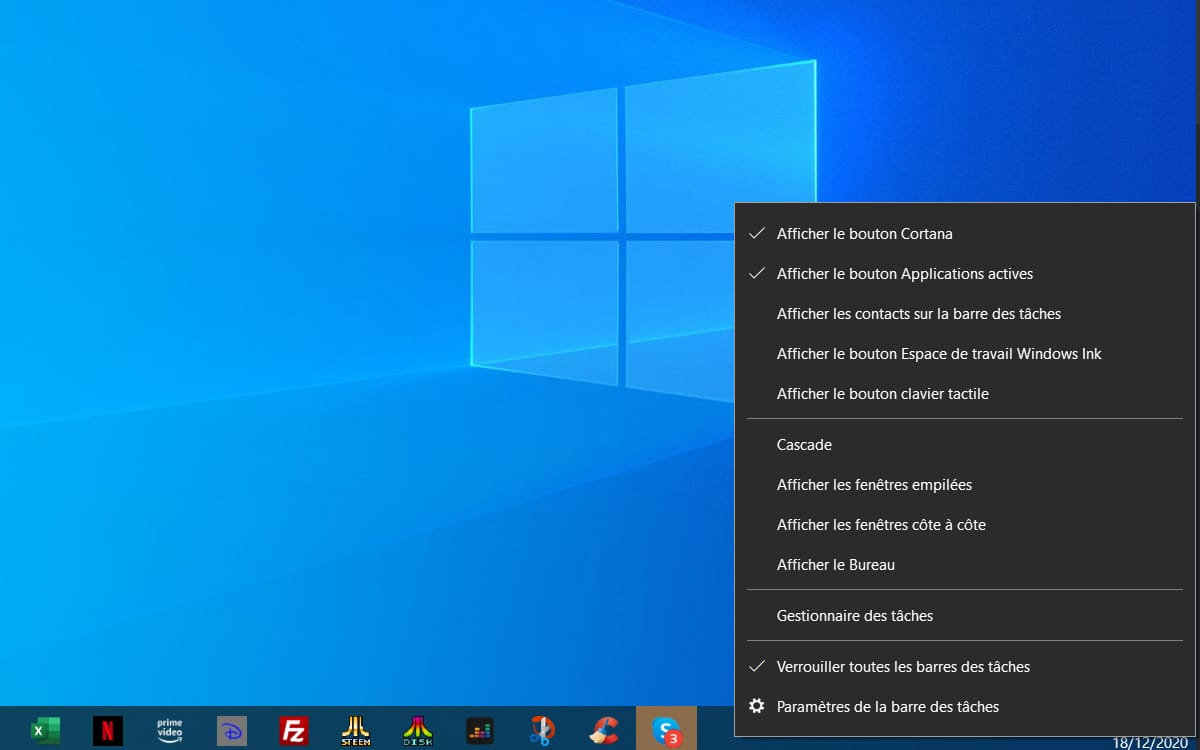
Imaginez un administrateur système ou un chef de projet qui vient de déployer un parc de cinquante machines. Il a laissé les réglages par défaut, pensant que les utilisateurs s'adapteraient. Résultat ? Deux semaines plus tard, le support technique est submergé d'appels parce que les gens ne retrouvent plus leurs fenêtres, que la zone de notification est saturée d'icônes inutiles et que l'espace de travail est devenu illisible. Ce genre d'erreur sur les Barres Des Taches Windows 10 semble anodin, mais multipliez ces minutes perdues par le nombre d'employés et vous obtenez un gouffre financier en termes de temps de travail effectif. J'ai vu des entreprises perdre des journées entières de productivité simplement parce que personne n'avait pris le temps de configurer correctement cet élément central de l'interface.
L'erreur du regroupement automatique qui cache vos urgences
La plupart des gens laissent Windows décider comment grouper les icônes. C'est une erreur fondamentale. Le système va, par défaut, combiner toutes les fenêtres d'une même application sous un seul bouton. Si vous avez cinq fichiers Excel ouverts, vous devez cliquer une fois, attendre que les vignettes apparaissent, puis cliquer une deuxième fois pour choisir le bon document. C'est un mouvement inutile qui se répète des centaines de fois par jour.
Dans mon expérience, les utilisateurs les plus efficaces désactivent immédiatement cette option. Ils règlent l'affichage pour que chaque fenêtre ait sa propre étiquette textuelle. Pourquoi ? Parce que le cerveau humain traite le texte et les positions fixes bien plus vite qu'une recherche visuelle dans une pile de vignettes identiques. Si vous travaillez sur des dossiers critiques, vous devez voir immédiatement lequel est ouvert sans avoir à survoler l'icône avec votre souris comme si vous jouiez à un jeu de mémoire.
Le coût caché du survol de souris
Chaque survol de souris pour faire apparaître une prévisualisation prend environ 0,5 à 1 seconde. Sur une journée de huit heures, un utilisateur intensif peut effectuer cette action 150 fois. On parle de plusieurs minutes gâchées chaque jour. Sur une année, c'est une journée de travail complète qui part en fumée juste pour "chercher" ses fenêtres ouvertes. La solution est simple : réglez l'affichage sur "Jamais" grouper les boutons. Vous aurez une barre plus chargée, certes, mais vous saurez exactement où se trouve l'information.
Le piège de la barre de recherche géante et inutile dans les Barres Des Taches Windows 10
C'est probablement la pollution visuelle la plus évidente que je croise sur les postes de travail mal configurés. Windows 10 adore vous imposer une zone de recherche qui prend un tiers de l'espace disponible. C'est une hérésie ergonomique. Personne n'a besoin d'un champ de saisie de 200 pixels de large en permanence alors qu'il suffit d'appuyer sur la touche Windows de son clavier et de commencer à taper pour obtenir exactement le même résultat.
Libérer l'espace pour l'essentiel
En occupant cet espace, la zone de recherche repousse vos applications ouvertes vers la droite, là où elles risquent de finir cachées dans le menu déroulant si vous avez trop de fenêtres. J'ai vu des graphistes et des développeurs pester contre le manque de place alors qu'ils auraient pu récupérer un espace vital en un clic droit. La seule approche sensée consiste à masquer totalement cette barre ou, au maximum, à ne laisser que l'icône de la loupe.
Prenons un exemple illustratif de comparaison avant/après.
Avant la correction : Un utilisateur possède un écran de 13 pouces. Sa barre est occupée par le bouton "Démarrer", la barre de recherche Cortana géante, le bouton "Affichage des tâches" qu'il n'utilise jamais, et les icônes de contact. Il ne lui reste de la place que pour voir trois applications ouvertes. Dès qu'il en ouvre une quatrième, les noms disparaissent et il doit deviner laquelle est laquelle.
Après la correction : La barre de recherche est masquée, les boutons inutiles sont supprimés. L'utilisateur dispose maintenant de 70 % d'espace supplémentaire. Il peut voir sept ou huit documents ouverts simultanément avec leurs noms complets. Il ne perd plus de temps à basculer frénétiquement entre les fenêtres, son flux de travail est redevenu linéaire et logique.
Pourquoi vous ne devez pas faire confiance à la zone de notification par défaut
La partie droite de votre écran, là où se trouve l'horloge, est souvent un dépotoir de logiciels qui tournent en arrière-plan. Par défaut, Windows cache une partie de ces icônes derrière une petite flèche. C'est là que les problèmes commencent. Vous ne voyez pas que votre antivirus est désactivé, que votre synchronisation Cloud est en erreur ou que votre batterie se vide à cause d'un processus gourmand.
Je conseille systématiquement de forcer l'affichage de toutes les icônes importantes ou, à l'inverse, de désactiver radicalement les icônes des applications qui n'ont rien à y faire. Les utilitaires d'impression, les clients de messagerie instantanée que vous n'utilisez pas ou les outils de mise à jour de composants matériels n'ont pas besoin de vous distraire visuellement. Une zone de notification propre, c'est moins de charge mentale.
La gestion des icônes système
N'oubliez pas que vous pouvez choisir quelles icônes système apparaissent. Si vous êtes sur un ordinateur de bureau, l'icône de la batterie est inutile. Si vous utilisez un casque en permanence, l'icône du volume peut parfois être superposée par vos commandes clavier. Épurez au maximum. Moins vous avez de distractions visuelles, plus vous restez concentré sur votre tâche principale.
Le danger de la barre d'outils Liens et des widgets météo
Microsoft a ajouté des fonctionnalités comme "Actualités et champs d'intérêt" qui affichent la météo et les titres de presse directement à côté de l'horloge. C'est le meilleur moyen de vous déconcentrer toutes les cinq minutes. Vous voulez vérifier l'heure, et soudain vous voyez qu'il va pleuvoir ou qu'une célébrité a fait un scandale.
Dans un contexte professionnel, c'est un non-sens total. Ces gadgets consomment des ressources système et, plus grave encore, de la bande passante et de l'attention. J'ai vu des environnements de production ralentir parce que ces widgets essayaient de se mettre à jour sur des connexions limitées. Désactivez-les. Ce n'est pas une question d'esthétique, c'est une question de rigueur opérationnelle.
Une configuration pour les professionnels
Un professionnel ne cherche pas à savoir s'il fera beau à Marseille pendant qu'il remplit un tableau croisé dynamique. Il a besoin d'un outil de travail stable. En supprimant ces fioritures, vous réduisez aussi les risques de clics accidentels qui ouvrent des navigateurs gourmands en mémoire vive. C'est une étape que beaucoup oublient lors de l'optimisation des Barres Des Taches Windows 10.
Le mythe de la barre de tâches sur les côtés de l'écran
On entend souvent dire que placer la barre verticalement, à gauche ou à droite, est meilleur pour les écrans larges modernes (16:9 ou 21:9). Sur le papier, l'argument tient la route : on a plus de place en largeur qu'en hauteur, donc autant utiliser les bords. Pourtant, dans la pratique, c'est souvent une fausse bonne idée qui finit par ralentir l'utilisateur.
Pourquoi le bas de l'écran reste roi
L'ergonomie des logiciels Windows est pensée pour une interaction de bas en haut ou de haut en bas. La plupart des menus contextuels et des listes déroulantes sont conçus pour s'ouvrir vers le haut quand la barre est en bas. Lorsque vous déplacez cette barre sur le côté, vous cassez des années de réflexes musculaires.
De plus, de nombreuses applications mal codées gèrent très mal une barre verticale et recouvrent parfois des éléments d'interface essentiels. Si vous travaillez seul sur votre machine, vous pouvez vous habituer à cette excentricité après quelques semaines de frustration. Mais si vous devez partager votre écran ou travailler sur d'autres postes, vous serez totalement désorienté. Restez sur la position classique en bas, mais optimisez-la. C'est le choix de la stabilité et de l'interopérabilité.
Verrouillage et mauvaises manipulations accidentelles
Rien n'est plus agaçant que de vouloir cliquer sur une application et de déplacer accidentellement toute la barre vers le haut ou sur un côté parce qu'elle n'était pas verrouillée. Ça arrive plus souvent qu'on ne le pense, surtout avec les pavés tactiles des ordinateurs portables.
Une fois que vous avez trouvé votre configuration idéale, verrouillez-la. C'est une étape de dix secondes qui vous évitera des crises de nerfs inutiles. J'ai déjà dû intervenir à distance pour un utilisateur "paniqué" parce que sa barre avait "disparu" (elle s'était en fait réduite à une épaisseur d'un pixel en haut de son écran à cause d'un glisser-déposer involontaire). Évitez-vous ce genre de ridicule technique.
Le cas du masquage automatique
Le masquage automatique est une autre fonctionnalité qui semble séduisante pour gagner de la place, mais qui s'avère épuisante. Devoir attendre que la barre remonte à chaque fois qu'on veut changer d'application crée une micro-latence cognitive. On perd le fil de ses pensées. À moins que vous n'ayez un écran minuscule de 10 pouces, laissez votre interface visible en permanence. La prévisibilité est la clé de la vitesse.
Vérification de la réalité
On ne va pas se mentir : configurer correctement votre interface ne fera pas de vous un génie de l'informatique du jour au lendemain. C'est un travail ingrat, souvent ignoré, qui demande de lutter contre les réglages d'usine imposés par Microsoft. Mais la vérité est brutale : si vous refusez de passer les vingt minutes nécessaires pour dompter ces réglages, vous acceptez de travailler avec un outil qui vous met des bâtons dans les roues.
La plupart des gens pensent que "ça va comme ça" et s'habituent à la médiocrité ergonomique. Ils s'habituent aux doubles clics inutiles, aux recherches visuelles fatigantes et aux distractions météo. Le succès dans l'efficacité numérique ne vient pas d'une révolution logicielle majeure, mais de l'élimination systématique de toutes ces petites frictions quotidiennes. Si vous n'êtes pas capable de prendre le contrôle de l'élément le plus basique de votre bureau, vous aurez du mal à optimiser des processus plus complexes. C'est une question de discipline, pas de préférence esthétique.



