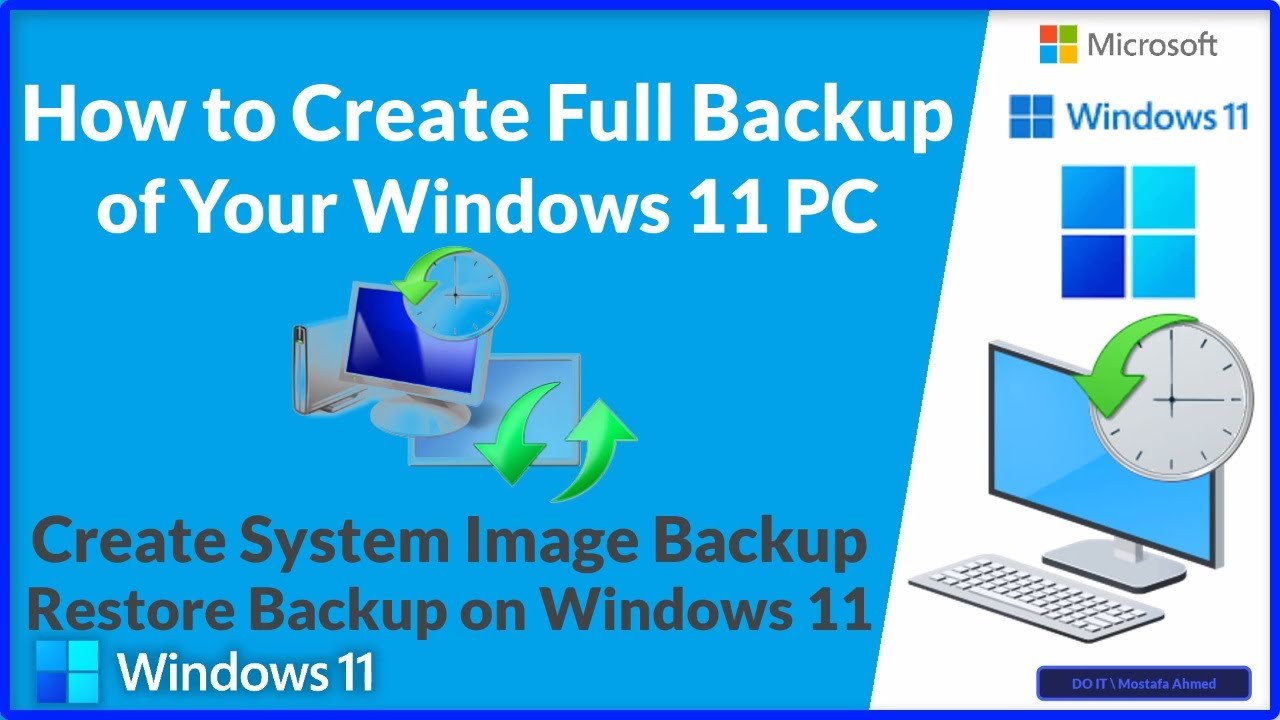
Perdre ses photos de vacances ou un dossier de travail de trois mois à cause d'un café renversé ou d'un disque dur qui lâche, c'est un cauchemar que personne ne veut vivre. Pourtant, une part immense des utilisateurs attend la catastrophe avant de s'intéresser sérieusement à la question de savoir How To Backup Your PC pour de bon. Ce n'est pas juste une tâche technique rébarbative, c'est une véritable assurance vie pour votre identité numérique. On croit souvent qu'un simple copier-coller sur une clé USB suffit, mais la réalité de la protection des données demande une approche un peu plus structurée si l'on veut éviter les mauvaises surprises.
Pourquoi la règle du 3-2-1 reste la référence absolue
La plupart des gens font l'erreur de stocker leurs sauvegardes au même endroit que leurs fichiers originaux. Si votre maison subit un dégât des eaux ou un vol, votre ordinateur et votre disque dur externe disparaissent ensemble. C'est là qu'intervient la fameuse règle du 3-2-1. On doit posséder trois copies de ses données. Ces fichiers doivent être répartis sur deux supports différents, comme un disque dur mécanique et un SSD. Enfin, une copie doit impérativement se trouver hors de votre domicile, généralement dans le cloud.
Le choix du support physique
Les disques durs externes (HDD) offrent beaucoup d'espace pour un prix dérisoire. C'est parfait pour les archives massives. Les SSD portables, eux, sont bien plus rapides et résistants aux chocs. Si vous déplacez souvent votre matériel, le SSD gagne par K.O. On trouve aujourd'hui des modèles de 2 To chez des constructeurs comme Samsung qui tiennent dans la poche et survivent à une chute de deux mètres. C'est un investissement minime comparé au coût d'une récupération de données en laboratoire, qui peut grimper à plusieurs milliers d'euros.
Le stockage en ligne pour la tranquillité
Le cloud n'est pas une simple mode. C'est la garantie que même si un incendie ravage votre bureau, vos documents importants restent accessibles. Des services comme pCloud, une entreprise basée en Suisse, proposent des options de stockage à vie avec un chiffrement de haut niveau. C'est une alternative intéressante aux géants américains, surtout si la confidentialité de vos données vous tient à cœur. On ne parle pas ici de synchronisation simple, mais bien de sauvegarde. La nuance est énorme. Si vous supprimez un fichier par erreur sur un service de synchro, il disparaît partout. Une vraie sauvegarde garde les versions précédentes.
How To Backup Your PC manuellement ou de façon automatique
Le grand débat oppose souvent la gestion manuelle à l'automatisation totale. Choisir How To Backup Your PC manuellement demande une discipline de fer que peu de gens possèdent sur le long terme. On oublie. On remet au lendemain. Puis le crash arrive. L'automatisation est la seule solution viable pour le commun des mortels. Windows propose des outils intégrés comme l'Historique des fichiers, tandis que macOS utilise Time Machine. Ces outils travaillent en arrière-plan sans que vous ayez à lever le petit doigt.
Configurer l'historique des fichiers sous Windows
C'est l'outil le plus sous-estimé du système de Microsoft. Il suffit de brancher un disque dur externe et d'aller dans les paramètres de mise à jour et sécurité. Vous activez l'option, et Windows commence à enregistrer des copies de vos documents, photos et vidéos toutes les heures. Si vous modifiez un fichier Word et que vous réalisez que la version de ce matin était meilleure, vous pouvez revenir en arrière très facilement. C'est une protection contre les erreurs de manipulation, pas seulement contre les pannes matérielles.
Les logiciels tiers pour un contrôle total
Pour ceux qui veulent aller plus loin, des solutions comme Macrium Reflect ou Acronis offrent des fonctionnalités de clonage. Le clonage crée une image miroir exacte de votre disque dur. Si votre Windows plante totalement, vous n'avez pas besoin de tout réinstaller. Vous restaurez l'image et vous retrouvez votre bureau exactement comme il était au moment de la sauvegarde. C'est un gain de temps phénoménal. On évite ainsi de passer une journée entière à réinstaller les pilotes, les logiciels et à configurer ses préférences.
La menace fantôme des ransomwares
On n'en parle pas assez, mais les virus qui cryptent vos données pour vous réclamer une rançon sont une réalité quotidienne. En 2023, les attaques par ransomware ont touché des milliers de particuliers en France. Une sauvegarde branchée en permanence sur votre ordinateur peut être infectée elle aussi. C'est pour cette raison qu'il faut débrancher son disque externe une fois la copie terminée ou utiliser un service cloud qui permet de remonter dans le temps avant l'infection.
La sécurité par le débranchement
C'est une méthode à l'ancienne mais redoutable. On branche le disque, on lance la procédure, on le débranche. Si votre PC se fait pirater pendant que vous naviguez sur le web, votre sauvegarde est physiquement isolée du réseau. Cette isolation est la seule barrière infranchissable pour un logiciel malveillant. Les experts appellent cela le "air gap". C'est basique, mais ça sauve des vies numériques.
Chiffrer ses sauvegardes
Si vous perdez votre disque dur externe dans le train, n'importe qui peut accéder à vos fiches de paie ou à vos photos de famille. Utiliser des outils de chiffrement comme BitLocker sur Windows ou FileVault sur Mac est impératif. Cela transforme vos données en un code illisible sans votre mot de passe. Ne négligez jamais cet aspect. Une sauvegarde non protégée est une faille de sécurité majeure dans votre vie privée.
Les erreurs classiques à éviter absolument
Beaucoup pensent qu'une clé USB est un support de sauvegarde fiable. C'est faux. Les clés USB utilisent de la mémoire flash de basse qualité qui peut flancher sans prévenir après quelques mois d'inutilisation. Elles sont faites pour le transfert, pas pour le stockage à long terme. Privilégiez toujours des disques durs conçus pour durer ou des services de stockage professionnels.
L'oubli des dossiers spécifiques
On pense souvent à sauvegarder le dossier "Documents", mais on oublie les mails stockés localement, les marques-pages du navigateur ou les sauvegardes de jeux vidéo. Certains logiciels stockent leurs données dans le dossier caché AppData. Prenez le temps de vérifier où vos applications préférées enregistrent leurs informations. Sinon, vous aurez une mauvaise surprise au moment de la restauration.
Ne jamais tester sa sauvegarde
C'est l'erreur la plus fréquente et la plus grave. Posséder une sauvegarde ne sert à rien si vous ne vérifiez pas qu'elle fonctionne. Une fois par mois, essayez de restaurer un fichier au hasard. Si le fichier s'ouvre correctement, tout va bien. Parfois, le processus de copie semble fonctionner mais les données sont corrompues. On s'en rend compte trop tard, quand l'original est déjà perdu.
Le coût réel de la négligence
Si on calcule le prix d'un disque dur de 1 To et d'un abonnement cloud basique, on arrive à environ cent euros par an. C'est le prix d'un café par semaine. Comparez cela à la perte de dix ans de souvenirs familiaux. Le calcul est vite fait. La question n'est plus de savoir s'il faut apprendre How To Backup Your PC, mais quand vous allez enfin le faire. La technologie évolue, les risques aussi. Les pannes de SSD sont plus soudaines que celles des vieux disques à plateaux. Un SSD qui meurt ne prévient pas par des bruits de cliquetis. Il s'éteint, et c'est fini.
Les solutions gratuites valent-elles le coup
Il existe des logiciels gratuits comme FreeFileSync qui font un travail remarquable. Ils demandent juste un peu plus de configuration manuelle. Si vous avez un petit budget, ces outils sont parfaits. L'important n'est pas l'outil, c'est la régularité. Même une sauvegarde imparfaite vaut mille fois mieux que pas de sauvegarde du tout. On peut aussi utiliser les outils officiels de l'Agence nationale de la sécurité des systèmes d'information (ANSSI) qui donne d'excellents conseils sur la protection des données personnelles.
La sauvegarde des appareils mobiles
On oublie souvent que nos smartphones sont des mini-PC. Vos photos sont probablement là-dessus. Si vous sauvegardez votre ordinateur mais pas votre téléphone, vous faites le travail à moitié. La plupart des solutions cloud actuelles permettent de centraliser les deux. Centraliser permet d'avoir une vue d'ensemble et de ne rien laisser passer entre les mailles du filet.
Étapes concrètes pour une protection immédiate
Pour ne plus risquer vos données, voici la marche à suivre dès aujourd'hui. Ne remettez pas ça à demain.
- Achetez un support physique de qualité. Optez pour un disque dur externe d'au moins deux fois la capacité de votre disque interne. Si vous avez 500 Go de données, prenez un disque de 1 To ou 2 To. Cela permet de garder plusieurs versions de vos fichiers.
- Activez la sauvegarde automatique du système. Sous Windows, recherchez "Paramètres de sauvegarde" et ajoutez votre nouveau disque. Sous macOS, branchez le disque et acceptez l'utilisation pour Time Machine. Laissez le logiciel faire son premier scan complet, cela peut prendre plusieurs heures.
- Choisissez un service de stockage cloud. Inscrivez-vous sur une plateforme sécurisée. Ne vous contentez pas de mettre vos fichiers sur Google Drive manuellement. Installez l'application de bureau pour que vos dossiers importants soient synchronisés en temps réel.
- Organisez vos données. Faites le ménage dans vos dossiers. Plus vos données sont bien rangées, plus il est facile de vérifier que rien ne manque dans la sauvegarde. Supprimez les doublons et les fichiers inutiles pour gagner de la place et réduire le temps de transfert.
- Chiffrez vos copies. Utilisez un mot de passe fort pour protéger l'accès à votre disque externe. Si vous utilisez Windows Pro, BitLocker est déjà là. Pour les autres, des logiciels libres comme VeraCrypt font des miracles pour sécuriser vos archives.
- Instaurez une routine de vérification. Notez dans votre agenda un rappel tous les premiers du mois pour tester la restauration d'un fichier. C'est l'étape qui sépare les amateurs des professionnels de la donnée.
- Gardez une copie hors site. Si possible, déposez un deuxième disque dur chez un proche ou dans un coffre. Échangez ce disque tous les six mois avec celui qui est chez vous. C'est la protection ultime contre les catastrophes physiques majeures.
Suivre ce protocole demande un effort initial, mais procure une sérénité incroyable. On ne se rend compte de la valeur de ses fichiers que lorsqu'ils sont menacés. En agissant maintenant, vous vous assurez que cette menace ne devienne jamais une réalité dévastatrice. Votre vie numérique mérite bien ce petit investissement de temps. Les outils sont là, simples et souvent gratuits. Il ne reste plus qu'à cliquer sur le bouton.



