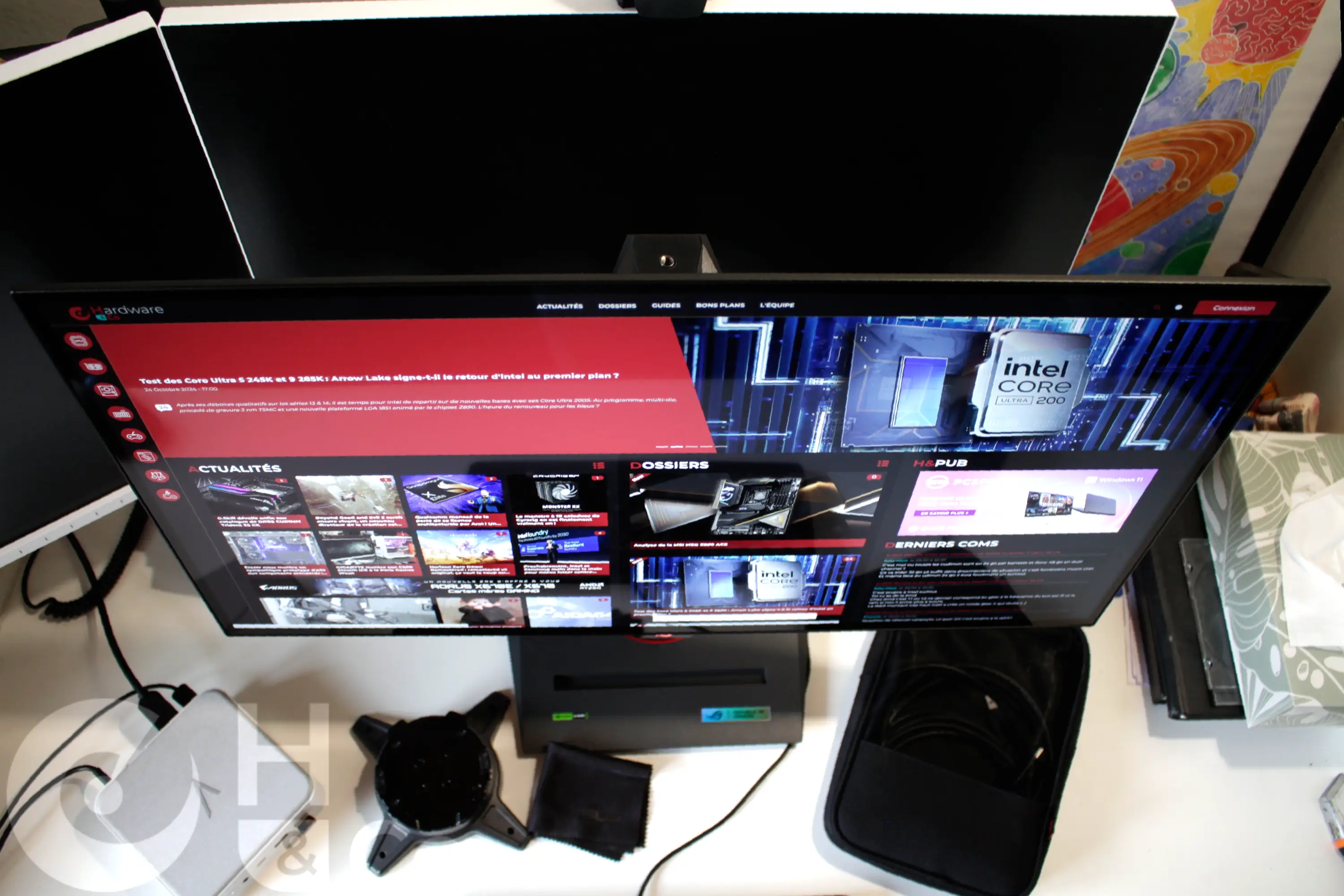
J'ai vu un client dépenser plus de deux mille euros dans une tour de compétition pour finir par brancher son écran avec un vieux câble HDMI trouvé au fond d'un tiroir, tout ça pour se plaindre que l'image "ne sautait pas aux yeux". Ce genre de gâchis arrive tout le temps. Quand vous déballez un moniteur de la trempe du Asus ROG Strix OLED XG27AQDMG, vous n'achetez pas juste une dalle, vous achetez une gestion complexe de la lumière et du temps de réponse. Si vous traitez cet écran comme un moniteur de bureau standard à 150 euros, vous jetez littéralement votre argent par les fenêtres. La plupart des utilisateurs ignorent que le simple fait de laisser les réglages d'usine ou de ne pas adapter leur environnement lumineux détruit tout l'intérêt de la technologie OLED WOLED à revêtement brillant.
L'erreur fatale de l'éclairage ambiant avec le Asus ROG Strix OLED XG27AQDMG
L'une des plus grosses bévues que je vois passer en installation, c'est de placer cet écran face à une fenêtre ou sous un plafonnier puissant. Le Asus ROG Strix OLED XG27AQDMG utilise une dalle brillante. Contrairement aux dalles mates qui diffusent la lumière et rendent l'image laiteuse, celle-ci maintient une clarté exceptionnelle, mais elle ne pardonne aucune source lumineuse directe. Si vous avez une lampe de bureau qui pointe vers l'écran, vous ne verrez pas vos contrastes infinis, vous verrez le reflet de votre ampoule.
Le problème est technique. Sur une dalle mate classique, la réflexion est dispersée. Sur ce modèle précis, la finition brillante permet aux noirs d'être réellement profonds, mais elle transforme le moniteur en miroir si votre pièce n'est pas contrôlée. J'ai vu des gens renvoyer le produit en disant que les noirs paraissaient violets ou grisâtres simplement parce qu'ils utilisaient des ampoules LED à forte composante bleue dans leur dos. Pour que ça fonctionne, vous devez passer à un éclairage indirect. Placez un ruban LED derrière le moniteur pour créer un biais lumineux qui soulage vos yeux sans frapper la surface du verre. Si vous ne pouvez pas contrôler la lumière de votre pièce, n'achetez pas ce modèle. C'est aussi simple que ça.
Croire que le HDR de Windows est prêt à l'emploi
C'est là que le bât blesse pour 90 % des utilisateurs. Vous branchez l'écran, vous activez le bouton HDR dans les paramètres Windows et vous pensez que c'est fini. C'est faux. Sans calibration logicielle, vos blancs seront brûlés et vos détails dans les zones sombres disparaîtront. Le Asus ROG Strix OLED XG27AQDMG possède une luminance de pointe impressionnante, mais Windows ne sait pas par défaut où s'arrêter.
La solution du profil ICC et de l'application Calibration
Vous devez impérativement utiliser l'outil "Windows HDR Calibration". Si vous ne le faites pas, le système envoie des informations de luminosité que la dalle ne peut pas traiter correctement, ce qui force l'électronique de l'écran à compresser la dynamique. Le résultat est une image plate, presque artificielle.
Imaginez la différence. Avant la calibration, vous lancez un jeu comme Cyberpunk 2077. Les néons de Night City sont brillants, certes, mais le ciel nocturne semble un peu délavé et les détails dans les ruelles sombres sont une bouillie noire uniforme. Après une calibration rigoureuse où vous avez défini manuellement le point de noir à 0 nit et le point de blanc maximal selon les capacités réelles du moniteur, la scène change du tout au jour. Les néons percent littéralement l'obscurité sans baver sur les zones adjacentes, et vous commencez à distinguer les textures des murs dans l'ombre. C'est cette précision qui justifie le prix, pas seulement la luminosité brute.
Négliger la protection contre le marquage par peur excessive
Il existe deux types d'utilisateurs : ceux qui ignorent le risque de marquage (burn-in) et ceux qui sont tellement paranoïaques qu'ils brident les performances de leur matériel. La vérité se situe au milieu. Si vous désactivez toutes les fonctions de protection comme le "Pixel Cleaning" parce que le message vous agace, vous réduisez la durée de vie de votre investissement de moitié. À l'inverse, si vous baissez la luminosité à 20 % de peur d'abîmer la dalle, vous avez payé pour une performance que vous n'utilisez jamais.
Dans mon expérience, le plus gros danger n'est pas le jeu vidéo, c'est le travail de bureau statique. Laisser une fenêtre de navigateur ou une barre des tâches fixe pendant dix heures par jour sur un écran OLED est une erreur coûteuse. La solution est simple : masquez automatiquement la barre des tâches et utilisez un fond d'écran noir ou changeant. Le Asus ROG Strix OLED XG27AQDMG est équipé d'un dissipateur thermique efficace qui limite la chauffe des sous-pixels, mais il n'est pas magique. La gestion thermique est le nerf de la guerre. Plus la dalle chauffe, plus le risque de dégradation permanente augmente. Laissez l'écran respirer et ne bloquez pas les évents à l'arrière.
Le piège du taux de rafraîchissement et du câble DisplayPort
Beaucoup pensent qu'un câble est un câble. Pour atteindre les performances maximales de cet écran, vous ne pouvez pas utiliser n'importe quoi. J'ai reçu des appels de clients furieux parce qu'ils n'arrivaient pas à activer les 240 Hz en résolution native. Souvent, ils utilisaient le câble HDMI fourni avec une console de salon d'ancienne génération ou un adaptateur bas de gamme.
Pour exploiter pleinement la bande passante nécessaire, privilégiez le DisplayPort 1.4 avec DSC (Display Stream Compression). Ne paniquez pas sur le terme "compression", elle est visuellement sans perte. Sans cela, vous pourriez vous retrouver limité en profondeur de couleur (8 bits au lieu de 10 bits) tout en essayant de maintenir un taux de rafraîchissement élevé. C'est un compromis que vous ne devriez pas avoir à faire sur un produit de cette gamme. Vérifiez également dans les réglages de votre carte graphique (Nvidia ou AMD) que la plage dynamique est bien réglée sur "Complète" et non "Limitée". C'est une erreur classique qui rend les noirs grisâtres et gâche tout l'intérêt de l'OLED.
L'obsession du mode FPS qui détruit la fidélité colorimétrique
Les fabricants de moniteurs adorent inclure des modes "GameVisual" ou des préréglages spécifiques aux genres. Le mode "FPS" sur ces écrans est souvent une catastrophe visuelle. Il augmente artificiellement la netteté et sature les couleurs pour, soi-disant, aider à repérer les ennemis. En réalité, cela crée des artefacts de contour et détruit l'équilibre des couleurs calibré en usine.
Si vous voulez vraiment ce pour quoi vous avez payé, restez sur le mode "Racing" ou "User" et ajustez la température de couleur sur "6500K". La plupart des gens trouvent que cela semble trop "jaune" au début. C'est parce que nous avons été habitués pendant des décennies à des écrans bleutés et froids qui fatiguent la rétine. Après deux jours à 6500K, vous vous rendrez compte que les tons chair sont naturels et que les blancs ne sont pas agressifs. Mon conseil est de désactiver toutes les options d'amélioration de l'image logicielles comme le "VividPixel" qui ne font que rajouter du bruit numérique sur une image qui est déjà très précise de base.
Ignorer les mises à jour du micrologiciel
Contrairement aux anciens moniteurs, les modèles modernes comme celui-ci reçoivent des correctifs importants. J'ai vu des problèmes de comportement du HDR ou des bugs de sortie de veille être résolus simplement par une mise à jour du firmware. Pourtant, la majorité des gens ne branchent jamais le câble USB montant (upstream) nécessaire pour communiquer avec le logiciel de gestion de l'écran.
Pourquoi le firmware change la donne
Un micrologiciel peut ajuster la courbe de suivi de la luminosité (EOTF) pour mieux correspondre aux standards du cinéma ou du jeu. Si vous restez sur la version de sortie d'usine, vous passez peut-être à côté d'une gestion de l'énergie plus fine qui protège mieux votre dalle tout en offrant des pics de luminosité plus stables. C'est une opération de cinq minutes qui sécurise votre investissement sur le long terme. Ne considérez pas votre écran comme un objet statique, considérez-le comme un périphérique intelligent qui nécessite une maintenance logicielle occasionnelle.
Comparaison concrète : l'approche amateur vs l'approche experte
Prenons un scénario de jeu typique.
L'approche amateur : L'utilisateur installe son écran dans une pièce avec une fenêtre sur le côté. Il utilise le mode HDR de Windows sans calibration. Il laisse la luminosité au maximum en SDR pour "profiter de l'éclat". Il joue avec la barre des tâches visible en permanence et utilise le mode "Scenery" qui sature les rouges et les bleus. Résultat : après trois heures, il a mal aux yeux, les reflets de la fenêtre masquent les détails dans les zones sombres, et les couleurs semblent chimiques. Dans un an, il aura probablement une marque fantôme de sa barre des tâches en bas de l'écran.
L'approche experte : L'utilisateur installe des rideaux occultants ou oriente son bureau pour éviter les reflets directs. Il calibre son HDR avec l'outil Windows et crée un profil spécifique. Il utilise un logiciel pour masquer la barre des tâches et régler un fond d'écran animé. Il règle la luminosité SDR à un niveau raisonnable (environ 120-150 nits) pour le travail et ne laisse le plein potentiel de la dalle s'exprimer qu'en contenu HDR. Il vérifie une fois par mois si une mise à jour du firmware est disponible. Résultat : une image qui semble sortir de l'écran, une fatigue visuelle quasi nulle et un matériel qui restera comme neuf pendant des années.
La vérification de la réalité
On ne va pas se mentir : posséder un écran OLED demande de la discipline. Si vous cherchez un moniteur que vous pouvez laisser allumé 24h/24 sur la même page Excel sans jamais vous en soucier, vous vous trompez de produit. Ce matériel est une pièce de haute technologie sensible. C'est comme acheter une voiture de sport ; si vous ne faites pas attention au type de carburant et à l'entretien, elle finira par vous coûter cher.
Le succès avec ce type d'affichage ne vient pas de la puissance de votre carte graphique, mais de votre capacité à comprendre les limites de la technologie organique. Vous devez accepter que le noir parfait a un prix : celui d'une gestion proactive de votre environnement et de vos habitudes d'utilisation. Si vous n'êtes pas prêt à ajuster votre éclairage ou à configurer vos logiciels correctement, restez sur une dalle IPS classique. Vous économiserez de l'argent et vous vous épargnerez bien des frustrations. Mais si vous faites l'effort, l'expérience visuelle est tout simplement imbattable aujourd'hui.



