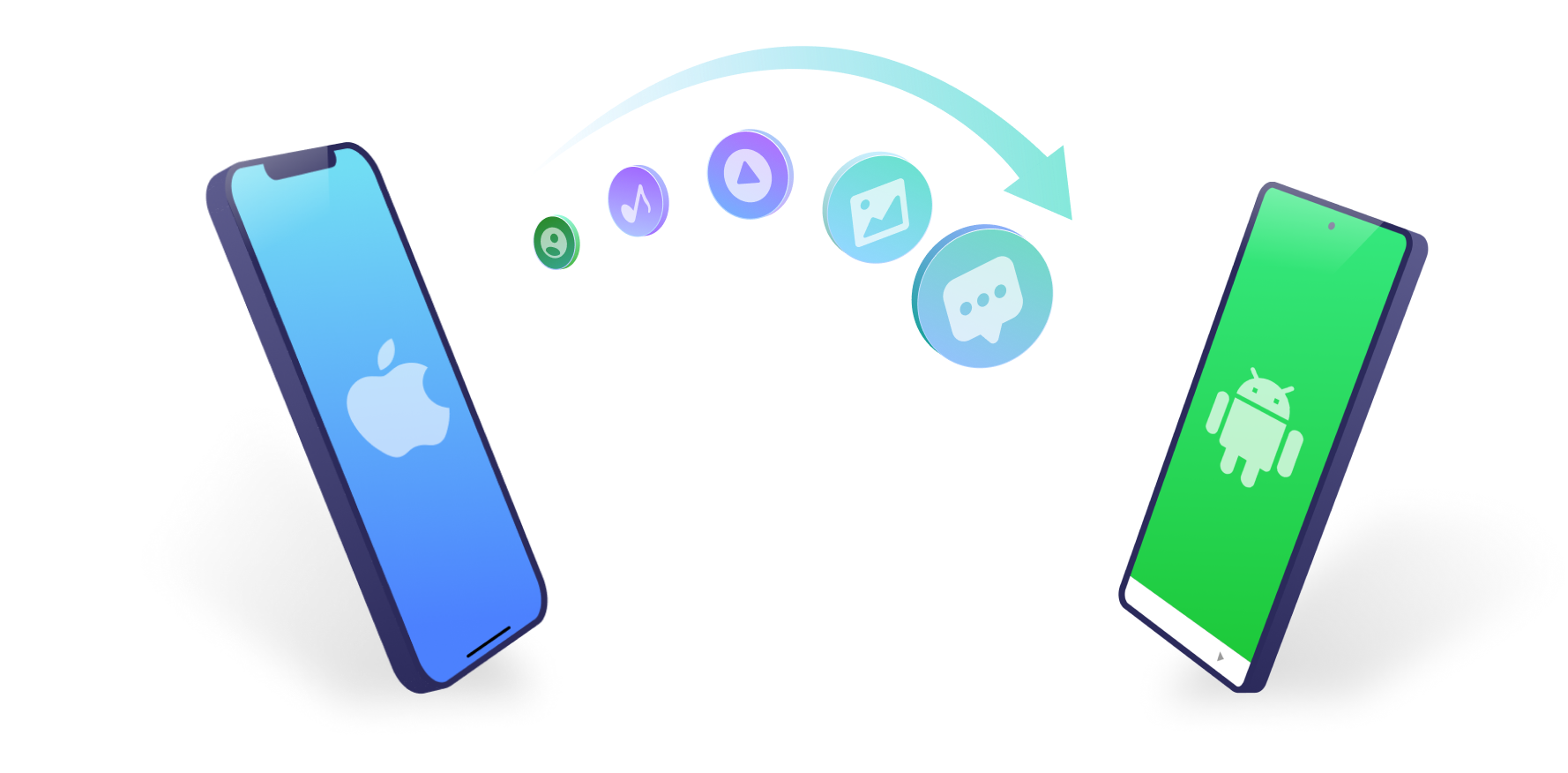
Quitter l'écosystème fermé d'Apple pour la liberté d'Android ressemble souvent à un saut dans l'inconnu qui donne des sueurs froides. On a peur pour ses photos de vacances, ses contacts pro ou ses messages WhatsApp accumulés depuis cinq ans. Pourtant, utiliser une Application Transfert iPhone Vers Android n'est plus le parcours du combattant que c'était en 2015. J'ai accompagné des dizaines de proches dans cette transition et je peux vous assurer qu'avec la bonne méthode, l'opération prend moins d'une heure. L'enjeu est simple : ne rien laisser derrière soi tout en configurant son nouveau smartphone pour qu'il soit opérationnel immédiatement.
Pourquoi changer d'univers mobile maintenant
Le marché du smartphone a radicalement changé ces deux dernières années. Si vous hésitez encore, sachez que les barrières logicielles tombent les unes après les autres. Google a investi massivement pour simplifier l'accueil des nouveaux utilisateurs venant d'iOS. La motivation principale reste souvent le rapport qualité-prix des appareils ou l'envie de tester des formats innovants comme les écrans pliables.
Le mythe de la perte de données
Beaucoup pensent encore qu'on perd ses SMS ou son historique d'appels en changeant de camp. C'est faux. Les outils actuels gèrent la copie bit à bit de presque tout le contenu. Le seul véritable obstacle reste les applications payantes achetées sur l'App Store, qui ne sont pas transférables sur le Play Store sans repasser à la caisse. C'est un point de friction agaçant mais gérable.
La préparation est la clé du succès
Ne lancez pas le processus à 2 % de batterie. C'est l'erreur classique. Branchez les deux téléphones. Assurez-vous d'avoir accès à un réseau Wi-Fi stable, idéalement celui de votre domicile. Désactivez iMessage avant de commencer. Si vous oubliez cette étape, vos amis sur iPhone continueront d'envoyer des messages vers un compte iCloud fantôme et vous ne recevrez rien sur votre nouvel Android. C'est le bug le plus fréquent rapporté sur les forums d'entraide.
Choisir la meilleure Application Transfert iPhone Vers Android selon votre marque
Chaque constructeur propose désormais sa propre solution pour aspirer vos données. Samsung possède Smart Switch, Google a son utilitaire intégré aux Pixel, et Xiaomi propose Mi Mover. La règle d'or est d'utiliser l'outil fourni par le fabricant de votre nouveau téléphone car il est optimisé pour son matériel spécifique.
Passer à un Google Pixel
Si vous avez craqué pour un Pixel 8 ou 9, l'expérience est la plus propre possible. Lors de l'allumage, le système vous demande directement de brancher un câble Lightning ou USB-C vers l'iPhone. C'est la méthode la plus rapide. Le transfert par câble évite les micro-coupures du Wi-Fi et gère des volumes de données massifs, comme des bibliothèques de 100 Go de vidéos 4K, sans broncher. Google a même mis à jour sa page officielle Passer à Android pour détailler les dernières subtilités de cette migration.
L'alternative Samsung Smart Switch
Samsung domine le marché européen et son logiciel est une petite merveille d'ingénierie. Il ne se contente pas de copier les fichiers. Il va chercher les équivalents de vos applications iOS sur le Play Store pour les installer automatiquement. J'ai vu des migrations où même l'agencement du fond d'écran et les alarmes du réveil étaient conservés. C'est bluffant de précision. Pour ceux qui n'ont pas de câble sous la main, la version sans fil fonctionne aussi, bien qu'elle soit deux fois plus lente.
Le cas épineux de WhatsApp et des réseaux sociaux
C'était le point noir historique. Pendant des années, il fallait payer des logiciels tiers douteux pour transférer ses discussions WhatsApp d'un iPhone vers un Android. Ce temps est révolu. Meta a enfin intégré une fonction native.
Transférer ses conversations sans perdre un seul émoji
Le processus demande que les deux appareils soient côte à côte. Vous aurez besoin d'un câble USB-C vers Lightning (ou USB-C vers USB-C pour les iPhone 15 et 16). Lors de la configuration initiale de l'Android, un QR code s'affiche. Scannez-le avec l'iPhone et laissez la magie opérer. Attention, cette étape ne peut souvent se faire qu'au moment du premier démarrage de l'appareil Android. Si vous avez déjà configuré votre téléphone, vous devrez probablement le réinitialiser pour retrouver cet écran de transfert.
Gérer les réseaux sociaux et les emails
Pour Instagram, Facebook ou TikTok, c'est un jeu d'enfant. Tout est stocké sur leurs serveurs. Vous n'avez qu'à vous reconnecter. Pour les mails, si vous utilisez Gmail ou Outlook, la transition est invisible. Si vous avez une adresse @icloud.com, sachez que vous pouvez l'ajouter sur n'importe quel client mail Android en générant un mot de passe d'application spécifique sur le site d'Apple. C'est une manipulation de deux minutes qui sauve vos accès historiques.
Sécuriser vos photos et vos souvenirs
Les photos représentent souvent le volume le plus lourd lors d'un changement de mobile. On parle parfois de plusieurs téraoctets accumulés sur iCloud.
Utiliser Google Photos comme pont
La méthode la plus intelligente consiste à installer Google Photos sur votre iPhone quelques jours avant l'achat du nouvel appareil. Lancez la sauvegarde en haute qualité. Une fois sur Android, connectez-vous au même compte. Toutes vos photos seront là, classées par date et par lieu. Apple a même simplifié la donne en proposant un outil officiel pour demander le transfert de votre photothèque iCloud vers Google Photos directement depuis leur portail de confidentialité. Vous pouvez consulter les détails sur le support officiel Apple.
Le stockage local pour les puristes
Si vous ne faites pas confiance au cloud, le transfert direct par câble reste roi. Une Application Transfert iPhone Vers Android bien conçue créera des dossiers identiques dans la galerie de votre nouveau smartphone. Vérifiez bien que les formats vidéos HEVC d'Apple sont lisibles. Normalement, les lecteurs modernes comme VLC ou les galeries natives des marques comme Oppo ou Vivo les gèrent nativement maintenant.
Les erreurs fatales à éviter lors du changement
Je vois souvent les mêmes fautes de débutant qui gâchent l'expérience de découverte. La première est de ne pas vérifier l'espace disponible. Si votre iPhone de 256 Go est plein à craquer et que vous avez acheté un Android de 128 Go, le transfert plantera systématiquement sans expliquer pourquoi. Faites le ménage avant. Supprimez les applications inutilisées et les vidéos reçues sur WhatsApp qui saturent la mémoire.
Ne pas désactiver Localiser mon iPhone
C'est un réflexe à avoir. Avant de vendre ou de donner votre ancien téléphone, désactivez la fonction de localisation et déconnectez votre compte iCloud. Sans cela, le prochain propriétaire ne pourra rien en faire. De plus, cela évite des conflits lors de la synchronisation de certains services de sécurité Google qui pourraient détecter une double activité suspecte.
Ignorer la gestion des mots de passe
Si vous utilisez le Trousseau iCloud pour tous vos mots de passe, vous allez vous retrouver bloqué sur Android. Pensez à exporter vos identifiants ou à installer un gestionnaire tiers comme Bitwarden ou Dashlane sur votre iPhone avant de partir. Ces outils fonctionnent sur les deux plateformes. Ils permettent une transition fluide sans avoir à réinitialiser chaque mot de passe de site marchand ou de banque.
L'expérience Android au quotidien après le transfert
Une fois les données copiées, le choc culturel commence. L'interface change. Les gestes de navigation sont pourtant très proches désormais. On glisse du bord de l'écran pour revenir en arrière, exactement comme sur iOS.
Personnaliser son nouvel espace
La grande force d'Android, c'est que vous n'êtes pas coincé avec le design imposé par le constructeur. Si l'apparence de votre nouveau téléphone vous déplaît, changez le "launcher". Des applications comme Nova Launcher permettent de retrouver une esthétique très sobre. Prenez le temps d'explorer les widgets. Sur Android, ils sont souvent plus interactifs et utiles que leurs homologues pommés.
Retrouver ses habitudes de paiement
Google Pay (ou Google Wallet) remplace Apple Pay. La plupart des banques françaises comme la Société Générale, BNP Paribas ou les banques en ligne comme BoursoBank sont compatibles. L'ajout de la carte se fait en photographiant le plastique ou via l'application bancaire. C'est souvent plus rapide que sur iPhone car il n'y a pas de validation manuelle interminable par SMS dans la majorité des cas récents.
Étapes pratiques pour une migration sans douleur
Voici le plan d'action précis pour réussir votre transfert dès aujourd'hui. Suivez cet ordre pour éviter les blocages logiciels fréquents.
- Faites le tri dans votre iPhone. Supprimez les applications inutiles et videz la corbeille des photos.
- Effectuez une sauvegarde iCloud ultime et une sauvegarde WhatsApp manuelle (Réglages > Discussions > Sauvegarde).
- Désactivez iMessage et FaceTime dans les réglages de l'iPhone. C'est l'étape la plus négligée et la plus source de problèmes.
- Chargez les deux smartphones à 100 %.
- Allumez votre nouvel Android. Suivez les instructions jusqu'à l'écran "Copier les applications et les données".
- Connectez les deux appareils avec un câble. C'est 5 fois plus rapide que le Wi-Fi.
- Sélectionnez ce que vous voulez importer. Je conseille de tout cocher sauf les réglages système qui peuvent créer des bugs d'affichage sur Android.
- Laissez les téléphones travailler. Ne touchez à rien, même si la barre de progression semble figée à 99 %. Elle finit toujours par passer.
- Une fois terminé, connectez votre compte Google et laissez le Play Store télécharger vos applications en arrière-plan.
- Vérifiez vos contacts. S'il en manque, allez sur iCloud.com depuis un ordinateur, exportez vos contacts au format vCard et importez-les sur contacts.google.com.
Changer de camp n'est plus une trahison, c'est juste un choix technique. Les outils actuels ont gommé les aspérités d'autrefois. Vous allez redécouvrir votre usage mobile avec plus de liberté, des ports USB-C standardisés partout et une gestion de fichiers enfin digne d'un petit ordinateur de poche. Profitez de votre nouvel appareil, le plus dur est derrière vous. L'ouverture d'Android vous permettra de personnaliser votre expérience bien au-delà de ce que vous permettait votre ancien environnement bridé. On s'habitue très vite à la liberté de placer ses icônes où on veut et à la richesse des notifications mieux gérées. Bonne découverte de votre nouveau système.



