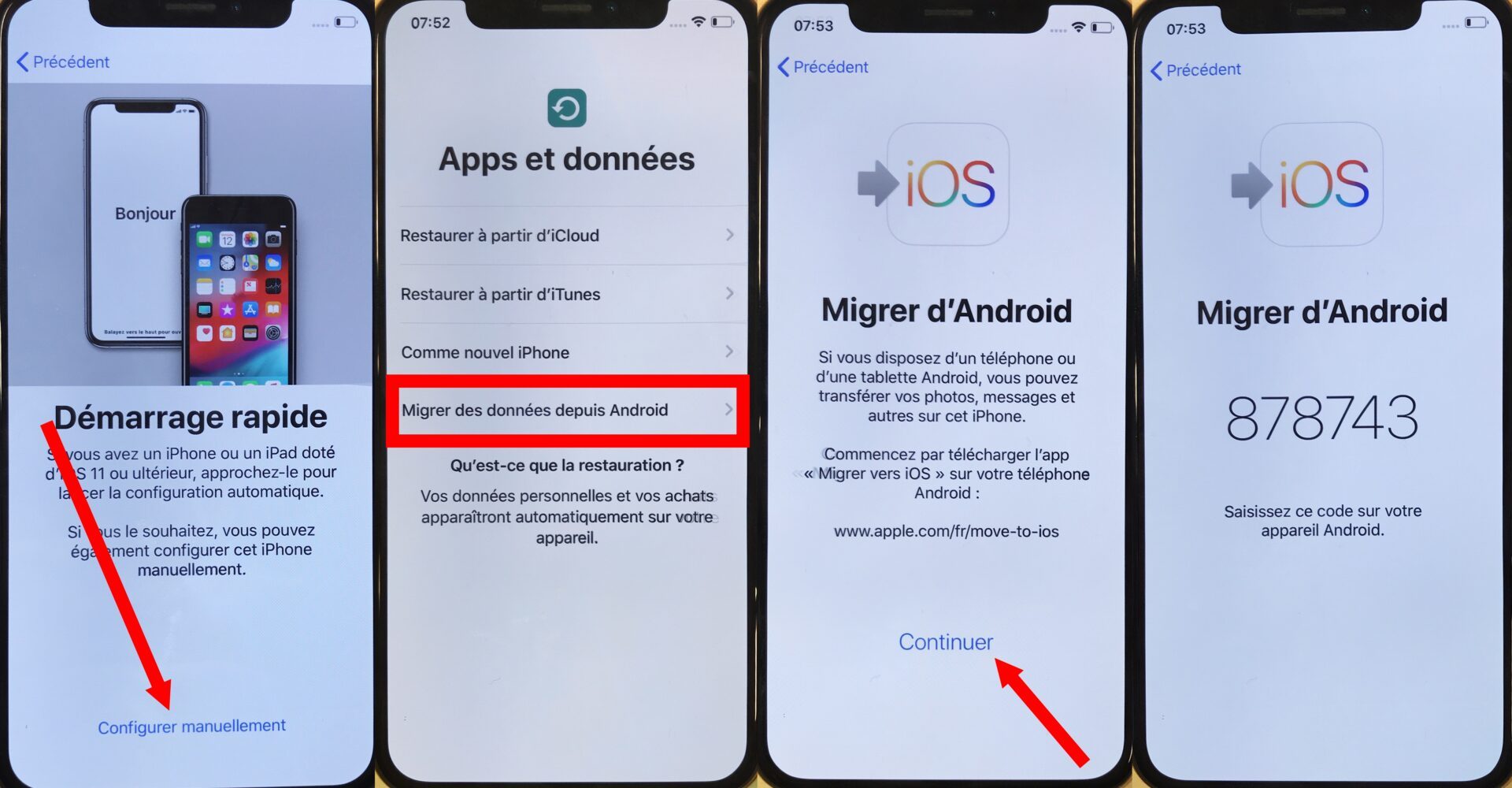
Quitter l'univers de Google pour celui d'Apple ressemble souvent à un déménagement éprouvant où l'on craint de perdre ses souvenirs les plus précieux en route. Vous avez probablement passé des années à accumuler des photos, des contacts et des historiques de messages qui constituent votre identité numérique. La bonne nouvelle, c'est que la barrière entre les deux systèmes s'est largement affaiblie ces dernières années grâce à des outils de plus en plus performants. Si vous cherchez une Application Transfert Android Vers iPhone efficace, vous n'avez pas besoin de chercher bien loin, car Apple propose désormais une solution native qui gère l'essentiel du travail à votre place. J'ai accompagné des dizaines d'amis dans cette transition, et je peux vous dire que le succès repose moins sur la technique que sur la préparation minutieuse de vos données avant de lancer le processus.
Préparer le terrain pour un déménagement sans accroc
Avant même de toucher à votre nouveau téléphone, vous devez faire le ménage. C'est l'erreur classique. On lance le transfert et on s'étonne que cela dure trois heures pour finalement planter à 90 %. Pourquoi ? Parce que votre ancien téléphone contient probablement des gigaoctets de caches inutiles, de vidéos WhatsApp reçues en triple et d'applications que vous n'avez pas ouvertes depuis 2022.
Faites un tri drastique dans votre galerie. Supprimez les captures d'écran inutiles. Videz la corbeille de vos photos. Vérifiez que votre compte Google est bien synchronisé. Cette étape est vitale car elle réduit la masse de données à déplacer par les ondes. Un transfert de 20 Go est nettement plus stable qu'un transfert de 150 Go.
La question de la compatibilité réseau
Votre connexion Wi-Fi est le pont de ce déménagement. Si votre box internet est instable ou si vous êtes trop loin du routeur, vous allez au-devant de sérieux problèmes. Je conseille toujours de brancher les deux appareils sur une source d'alimentation. Le processus est gourmand en énergie. Si l'un des téléphones s'éteint en plein milieu, vous risquez de devoir tout recommencer de zéro, ce qui peut corrompre certains fichiers temporaires.
Assurez-vous que le contenu que vous déplacez, y compris ce qui se trouve sur votre carte micro-SD externe, rentre bien dans l'espace de stockage de votre nouvel iPhone. Apple ne permet pas d'extension de mémoire. Si vous passez d'un Android avec 256 Go et une carte SD à un iPhone de 128 Go, ça va coincer. C'est mathématique.
Utiliser l'officielle Application Transfert Android Vers iPhone
Le logiciel développé par Apple s'appelle "Migrer vers iOS". C'est l'outil de référence que vous trouverez sur le Google Play Store. Il a longtemps été critiqué pour sa lenteur, mais les versions récentes sorties en 2024 et 2025 ont corrigé de nombreux bugs de déconnexion.
L'astuce pour que cet utilitaire fonctionne parfaitement consiste à désactiver les données mobiles sur votre ancien appareil. Parfois, le téléphone tente de basculer sur la 4G ou la 5G s'il détecte que le réseau Wi-Fi créé par l'iPhone n'a pas d'accès internet. Cela coupe immédiatement le transfert. Coupez aussi les applications qui tournent en arrière-plan. Votre smartphone Android doit se consacrer uniquement à l'envoi des données.
Ce qui est réellement transféré
L'outil récupère vos contacts, l'historique de vos messages, vos photos, vos vidéos, vos signets Web et vos comptes de messagerie. Il va même tenter d'identifier les applications gratuites que vous aviez sur Android pour les télécharger automatiquement sur l'App Store si elles y sont disponibles. En revanche, vos fichiers musicaux non protégés ou vos documents PDF stockés dans des dossiers obscurs devront parfois être déplacés manuellement via un service de cloud comme iCloud ou Google Drive.
Les réglages du système, vos fonds d'écran ou vos sonneries personnalisées ne font pas le voyage. C'est le moment de repartir sur une base saine. L'interface d'iOS est différente, et vouloir reproduire exactement l'ergonomie d'Android sur un iPhone est souvent une quête perdue d'avance.
Le cas spécifique de WhatsApp et des réseaux sociaux
C'est le point qui angoisse tout le monde. Perdre dix ans de discussions et de photos de famille sur WhatsApp est inenvisageable pour la plupart des utilisateurs. Heureusement, l'intégration entre Meta et Apple s'est améliorée. Lors de l'utilisation de la solution officielle, vous verrez une option spécifique pour WhatsApp.
Ne sautez pas cette étape. Si vous configurez l'iPhone comme un nouvel appareil sans importer les données WhatsApp à ce moment précis, vous devrez réinitialiser complètement votre iPhone pour pouvoir le faire plus tard. C'est frustrant. C'est chronophage. Mais c'est la seule méthode officielle supportée par Meta pour garantir l'intégrité de vos bases de données cryptées.
La gestion des médias sociaux
Pour Instagram, Facebook ou TikTok, c'est beaucoup plus simple. Vos données résident sur leurs serveurs. Il suffit de vous reconnecter sur votre nouvel iPhone pour retrouver votre profil exactement comme vous l'avez laissé. Pas besoin de transfert fastidieux ici. Pour vos emails, si vous utilisez Gmail ou Outlook, la synchronisation se fera naturellement dès que vous aurez renseigné vos identifiants dans les réglages de l'iPhone.
Les alternatives pour les transferts complexes
Si la méthode standard échoue, il existe des logiciels tiers sur ordinateur. Des outils comme iMazing ou des solutions professionnelles permettent parfois de contourner des blocages liés à des versions d'Android trop anciennes. Ces programmes sont payants mais ils offrent une granularité plus fine. Vous pouvez choisir exactement quel dossier transférer au lieu de lancer une migration globale.
C'est utile si vous avez une bibliothèque de photos immense qui fait planter le Wi-Fi Direct. Passer par un câble et un ordinateur reste la méthode la plus rapide et la plus sécurisée pour les gros volumes. On parle de débits bien supérieurs à ce que le Wi-Fi 6 peut offrir en conditions réelles dans un appartement encombré d'ondes.
Pourquoi choisir le transfert manuel
Certains préfèrent ne rien transférer automatiquement. Je fais souvent partie de cette catégorie. Cela permet de faire un vrai tri sélectif. Vous installez vos applications une par une. Vous ne gardez que les contacts essentiels. Pour les photos, vous utilisez Google Photos sur votre iPhone. C'est une excellente stratégie. L'application de Google fonctionne parfaitement sur iOS et permet d'accéder à tout votre historique sans saturer la mémoire interne de votre nouvel appareil.
C'est un compromis intelligent. Vous gardez la puissance de recherche de Google pour vos images tout en profitant de l'écosystème Apple pour le reste. Vous n'êtes pas obligé de tout mettre dans iCloud dès le premier jour.
Sécurité et confidentialité des données
Passer d'un système à l'autre soulève des questions sur la vie privée. Apple mise beaucoup sur sa politique de protection des données. Lors du transfert, les informations sont chiffrées. Personne ne peut intercepter vos SMS ou vos photos pendant qu'ils transitent entre les deux appareils.
Vérifiez bien les autorisations que vous accordez sur votre ancien Android. Une fois le transfert terminé, l'iPhone vous demandera de valider les accès pour chaque application. C'est fastidieux mais nécessaire. Vous découvrirez peut-être que certaines applications que vous pensiez anodines demandaient des accès injustifiés sur Android.
Le sort de votre ancien téléphone
Une fois que vous avez la certitude que tout est arrivé à bon port, ne vous contentez pas de supprimer vos comptes. Effectuez une réinitialisation d'usine complète. Sur Android, cela se trouve généralement dans les paramètres système sous l'intitulé "Réinitialiser les données d'usine". Cela efface la clé de chiffrement et rend vos données personnelles irrécupérables pour le futur propriétaire. C'est une étape de sécurité que trop de gens oublient dans l'excitation de leur nouvel achat.
Maximiser l'usage de votre Application Transfert Android Vers iPhone
Pour obtenir les meilleurs résultats, il faut comprendre que le logiciel crée un réseau privé entre les deux téléphones. Ce réseau est fragile. Éloignez les autres appareils électroniques. Ne posez pas les téléphones sur un micro-ondes ou à côté d'un babyphone. Ces interférences sont la cause numéro un des échecs de transfert.
Si vous avez beaucoup de données, l'opération peut durer toute la nuit. C'est normal. Le traitement des milliers de petits fichiers comme les messages prend plus de temps que le transfert d'un seul gros fichier vidéo. Soyez patient. Le jeu en vaut la chandelle pour retrouver son environnement numérique intact.
Erreurs de débutant à éviter
N'insérez pas votre carte SIM dans l'iPhone avant d'avoir terminé le transfert. L'iPhone doit rester sur l'écran de configuration initiale "Hello". Si vous allez trop loin dans la configuration, l'option de migration disparaît. Gardez votre carte SIM dans l'Android pour recevoir les codes de validation par SMS si nécessaire, puis déplacez-la une fois que l'iPhone affiche le message de fin de transfert.
De même, assurez-vous que les deux téléphones utilisent la même langue système. Cela peut paraître anodin, mais des disparités de format de date ou de noms de dossiers système peuvent parfois engendrer des erreurs de tri dans les contacts ou le calendrier.
Passer à l'action concrètement
Le changement de plateforme ne doit pas être une source de stress. En suivant une méthode rigoureuse, vous minimisez les risques. Voici la marche à suivre pour que tout se passe bien.
- Faites le tri sur votre smartphone Android. Supprimez les applications inutiles et les vidéos lourdes reçues sur les messageries.
- Vérifiez l'espace de stockage disponible sur l'iPhone. Il doit être supérieur au volume de données à transférer.
- Branchez les deux appareils sur le secteur. Le transfert consomme énormément de batterie.
- Téléchargez l'application officielle sur le Play Store et lancez-la.
- Allumez votre iPhone et suivez les instructions jusqu'à l'écran "Applications et données".
- Choisissez l'option de transfert depuis Android et saisissez le code affiché sur l'iPhone dans votre ancien téléphone.
- Sélectionnez manuellement les types de données. Je recommande de décocher les éléments dont vous n'avez pas besoin pour accélérer le processus.
- Laissez les téléphones côte à côte sans les toucher. Ne répondez pas aux appels et ne changez pas d'application sur l'Android.
- Une fois le message de réussite affiché sur l'iPhone, terminez la configuration de votre identifiant Apple.
- Attendez que l'iPhone télécharge vos applications en arrière-plan avant de commencer à l'utiliser intensément.
- Vérifiez vos contacts et votre calendrier. Si des doublons apparaissent, iOS propose désormais un outil natif pour les fusionner proprement.
- Transférez votre carte SIM ou activez votre eSIM auprès de votre opérateur comme Orange ou SFR pour finaliser la mise en service.
Le processus est maintenant rodé. En respectant ces étapes, vous profiterez de votre nouvel appareil en quelques heures, avec l'assurance de n'avoir rien laissé derrière vous. L'écosystème Apple vous attend, et la transition est plus douce qu'il n'y paraît.



