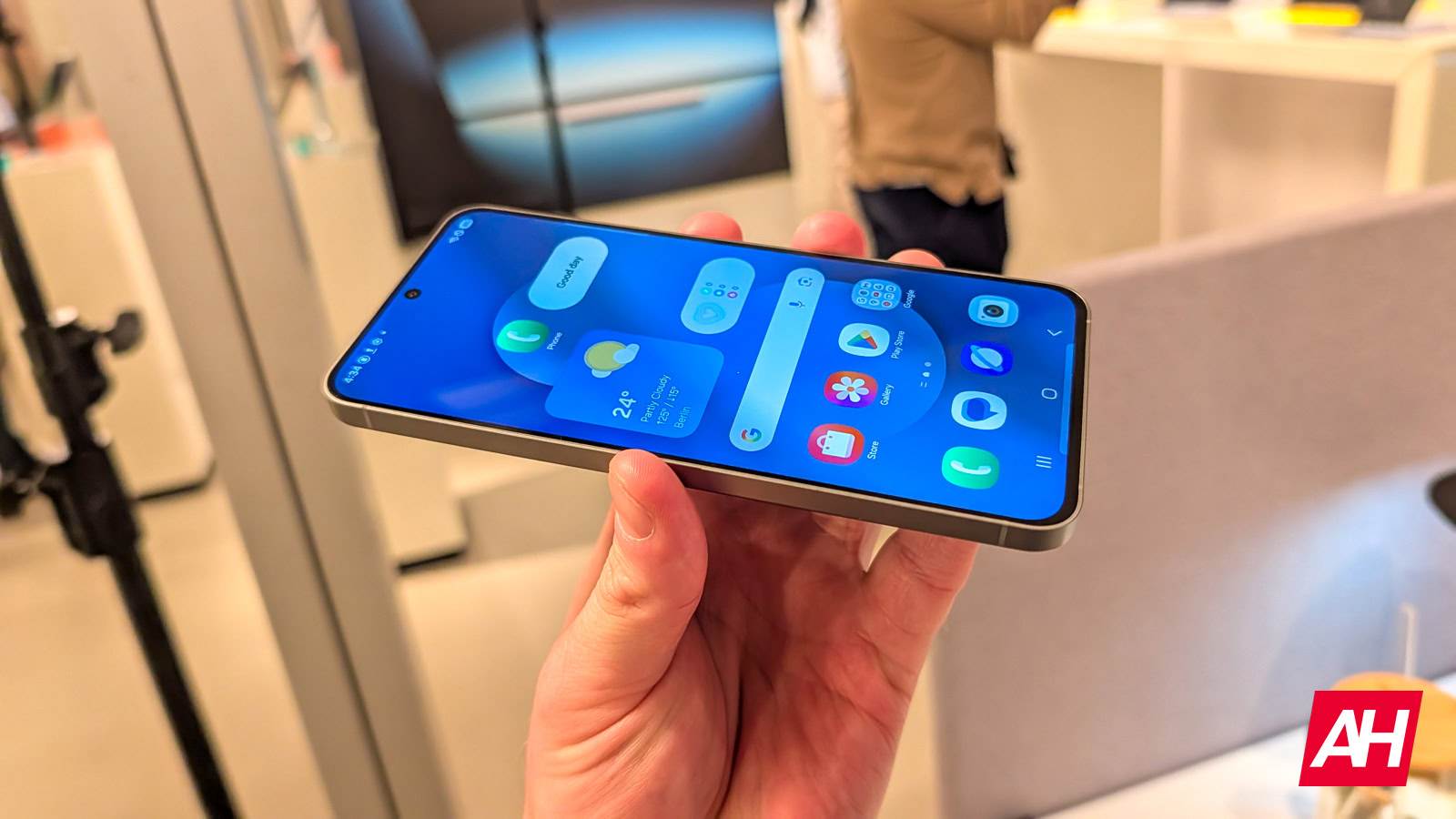
Vous fixez cet étrange triangle barré ou ce téléphone avec des ondes en haut de votre écran depuis dix minutes. Ça agace. On achète un téléphone à plus de mille euros et on se retrouve face à un langage hiéroglyphique moderne. Pourquoi Samsung s'obstine à multiplier ces petits dessins ? La réponse est simple : l'espace est compté. Votre barre d'état est une agence immobilière de luxe où chaque pixel coûte cher. Pour vous aider à y voir clair, j'ai compilé cet Android Tableau Des Icônes Et Symboles Samsung afin que vous ne soyez plus jamais perdu devant une notification mystérieuse. Ce n'est pas juste une question d'esthétique. C'est une question de contrôle sur votre vie numérique et sur l'autonomie de votre batterie.
Pourquoi votre barre d'état ressemble à un cockpit d'avion
Votre smartphone Samsung sous One UI 6.1 ou version ultérieure regorge de capteurs. Chaque capteur veut vous dire quelque chose. Le problème, c'est que la place est limitée par le poinçon de la caméra frontale. Samsung a donc dû créer un système de priorités. Les icônes de gauche concernent généralement vos applications (WhatsApp, Gmail, Instagram). Celles de droite ? C'est le système pur. C'est là que le combat pour la clarté se joue. Si vous avez trouvé utile cet texte, vous devriez jeter un œil à : cet article connexe.
Les réseaux mobiles et leurs subtilités
On commence par la base. Les barres verticales. Si vous voyez un petit "R" au-dessus, vous êtes en itinérance. Ça veut dire que vous utilisez le réseau d'un autre opérateur, souvent à l'étranger. Attention aux frais si votre forfait n'est pas européen. Ensuite, il y a les lettres. "G" pour GPRS, "E" pour Edge. Si vous voyez ça en 2026, vous allez ramer. C'est la préhistoire du web. Le "H" ou "H+" correspond à la 3G améliorée. Le Graal reste la 4G, 4G+ ou la 5G. Sur les derniers modèles comme le Galaxy S24 ou S26, la 5G peut s'afficher en blanc ou en contour vide. Si elle est vide, vous êtes connecté à une antenne 5G mais vous n'utilisez pas activement les données à ce débit. C'est une astuce de Samsung pour économiser l'énergie.
Le Wi-Fi et ses chiffres cachés
Vous avez sans doute remarqué un petit chiffre "6" ou "7" à côté de l'éventail du Wi-Fi. Ce n'est pas pour faire joli. Cela indique la génération de la norme utilisée. Le Wi-Fi 7 est la norme la plus récente, offrant des vitesses folles si votre box est compatible. Si un point d'exclamation apparaît, votre téléphone est relié à la borne mais internet ne répond pas. Redémarrez votre routeur. C'est souvent la solution miracle. Les experts de Frandroid ont également donné leur avis sur ce sujet.
Android Tableau Des Icônes Et Symboles Samsung et la gestion de l'énergie
La batterie est le nerf de la guerre. Samsung utilise des codes couleurs et des formes pour vous alerter. Une pile verte signifie que tout va bien. Une pile rouge ? Vous avez moins de 15 %. Mais avez-vous déjà vu ce cercle avec une feuille à l'intérieur ? C'est le mode économie d'énergie poussé. Il bride les performances du processeur pour vous faire gagner quelques heures précieuses.
Le mystère du cercle barré
C'est l'icône qui génère le plus d'appels au service après-vente. Un cercle avec une ligne diagonale au milieu. Non, votre téléphone n'est pas cassé. Cela signifie simplement que vous n'avez aucun signal réseau ou que vous avez activé manuellement le mode "Interdictions". Souvent, c'est parce que la carte SIM est mal insérée ou que vous avez activé le mode avion par mégarde. Vérifiez toujours ce point avant de paniquer.
La charge rapide et ses nuances
Quand vous branchez votre Galaxy, l'icône d'éclair change. Un éclair simple indique une charge normale. Deux éclairs imbriqués signifient que vous profitez de la charge "Super Rapide" de Samsung. Pour que cela s'affiche, vous devez utiliser un bloc de charge compatible de 25W ou 45W et un câble certifié. Si vous voyez un triangle jaune avec un éclair, le port USB est peut-être humide. Ne forcez pas la charge. Séchez le port avec de l'air froid.
Les icônes de fonctionnalités spéciales et de sécurité
Samsung intègre des outils que les autres Android n'ont pas forcément. Le mode "Protection du confort oculaire" affiche un petit œil. Il réduit la lumière bleue pour ne pas bousiller votre sommeil. C'est très efficace. Il y a aussi l'icône de localisation, ce petit curseur de carte. S'il clignote sans arrêt alors que vous n'utilisez pas Maps, une application fouine un peu trop dans vos déplacements. Allez dans les paramètres pour voir qui vous suit à la trace.
Le dossier sécurisé et Knox
Si vous voyez un petit cadenas dans un carré, c'est que votre Dossier Sécurisé est actif. C'est une forteresse gérée par Samsung Knox, la solution de sécurité maison. C'est là que vous devriez mettre vos photos sensibles ou vos applis bancaires. C'est un système robuste. Il est utilisé par des gouvernements à travers le monde, ce qui prouve son sérieux.
Le mode Ne pas déranger vs Mode Avion
L'avion est simple : il coupe tout. Le mode "Ne pas déranger", symbolisé par un cercle avec un trait horizontal, est plus subtil. Il laisse passer les appels de vos contacts favoris si vous le configurez bien. C'est l'icône indispensable pour dormir sans être réveillé par une notification publicitaire à 3 heures du matin. J'ai vu trop de gens rater des urgences parce qu'ils confondaient les deux modes.
Signification des symboles de connectivité Bluetooth et accessoires
Le Bluetooth n'est plus ce qu'il était. Aujourd'hui, il affiche même le niveau de batterie de vos écouteurs. Quand vos Galaxy Buds sont connectés, une petite icône d'appareil audio apparaît. Si vous voyez une roue dentée à côté, c'est que vous pouvez configurer les réglages directement depuis le panneau rapide. C'est pratique.
Le partage de connexion
Une icône ressemblant à deux maillons de chaîne indique que votre point d'accès mobile est activé. Vous transformez votre téléphone en borne Wi-Fi. Faites attention, ça pompe la batterie à une vitesse folle. Si vous oubliez de l'éteindre, votre téléphone sera brûlant dans votre poche. On oublie souvent ce détail technique.
NFC et paiements sans contact
Le symbole NFC ressemble à un "N" stylisé ou à une carte qui survole un lecteur. S'il est activé, vous pouvez payer avec Samsung Pay ou Google Pay. Sur les modèles récents, cette icône est souvent masquée par défaut pour ne pas encombrer la barre d'état, car le NFC consomme très peu d'énergie en veille. Vous pouvez consulter les détails techniques sur le site officiel de Samsung France pour savoir quels modèles supportent les dernières normes de paiement.
Comment personnaliser et nettoyer votre barre d'état
Si toutes ces icônes vous stressent, il existe une solution. Samsung propose une application nommée Good Lock, disponible sur le Galaxy Store. À l'intérieur, le module "QuickStar" vous permet de choisir exactement quelles icônes ont le droit de s'afficher.
Masquer les icônes inutiles
Vous n'avez pas besoin de voir l'icône Bluetooth tout le temps si votre montre est connectée en permanence. Vous le savez déjà. En utilisant QuickStar, vous pouvez épurer votre Android Tableau Des Icônes Et Symboles Samsung personnel. C'est un gain de sérénité visuelle incroyable. Beaucoup d'utilisateurs ignorent cette possibilité parce qu'elle n'est pas dans les paramètres standards.
Gérer les notifications persistantes
Parfois, une icône refuse de partir. C'est souvent lié à une application qui tourne en arrière-plan, comme un antivirus ou un compteur de pas. Restez appuyé sur la notification, et vous pourrez souvent la masquer sans fermer l'application. C'est une astuce de pro pour garder un écran propre.
Résoudre les problèmes d'icônes fantômes ou étranges
Il arrive que des symboles apparaissent sans raison apparente. Un petit téléphone avec un clavier ? C'est le mode TTY pour les malentendants. Un haut-parleur avec des barres de chaque côté ? C'est le Dolby Atmos qui est activé. Rien de grave, au contraire, cela améliore votre son.
Le problème de la superposition d'écran
Si vous voyez un petit point bleu ou une icône flottante que vous ne pouvez pas déplacer, c'est peut-être une "Bulle" de discussion ou une application qui a la permission de s'afficher par-dessus les autres. Allez dans les paramètres, section applications, et cherchez "Apparition en haut". Désactivez ce dont vous n'avez pas besoin. C'est souvent là que se cachent les logiciels publicitaires un peu trop insistants.
Les icônes de mise à jour système
Une flèche vers le bas avec un trait horizontal signifie qu'une mise à jour est prête. Ne traînez pas. Les mises à jour de sécurité Android sont vitales. En Europe, le RGPD impose aux constructeurs une certaine transparence, mais c'est à vous de faire le geste de cliquer sur "Installer". Un téléphone non mis à jour est une passoire à données personnelles.
Étapes pratiques pour dompter vos icônes dès maintenant
Il ne sert à rien de connaître la théorie si vous ne passez pas à l'action. Voici comment reprendre la main sur l'interface de votre Samsung.
- Balayez deux fois vers le bas depuis le haut de l'écran pour ouvrir le panneau des réglages rapides complet. Observez chaque icône allumée en bleu. Si vous ne savez pas ce que c'est, restez appuyé longuement dessus. Cela vous emmènera directement dans le menu de réglage correspondant. C'est le moyen le plus rapide d'apprendre.
- Identifiez les consommateurs de batterie. Si l'icône de synchronisation (deux flèches en cercle) tourne sans arrêt, vos emails ou vos photos s'envoient vers le cloud. C'est bien, mais si ça ne s'arrête jamais, il y a un bug de synchronisation.
- Allez dans le Galaxy Store et cherchez "Good Lock". Installez-le, puis téléchargez "QuickStar". Ouvrez "Visibility of Indicator Icons". Là, décochez tout ce qui vous semble superflu comme l'icône d'alarme (si vous en avez une tous les jours, pas besoin de le voir) ou l'icône du mode avion.
- Vérifiez vos icônes de réseau. Si vous voyez souvent "E" ou "H" alors que vous payez pour de la 5G, contactez votre opérateur ou vérifiez vos paramètres d'APN. C'est peut-être juste un réglage mal fait lors du premier démarrage.
- Nettoyez vos notifications. Si la partie gauche de votre barre d'état est pleine d'icônes d'applications, faites un tri. Désactivez les notifications des jeux ou des applications de shopping qui ne vous apportent rien d'autre que du bruit visuel.
Maîtriser ces petits dessins change radicalement la façon dont vous percevez votre smartphone. Ce n'est plus une boîte noire mystérieuse, mais un outil transparent. Vous savez exactement pourquoi votre batterie fond ou pourquoi votre connexion est lente. Prenez ces quelques minutes pour configurer votre appareil, votre confort quotidien vous remerciera. On sous-estime souvent l'impact psychologique d'une interface épurée et comprise. Votre Samsung est puissant, traitez-le comme tel en comprenant son langage visuel.



