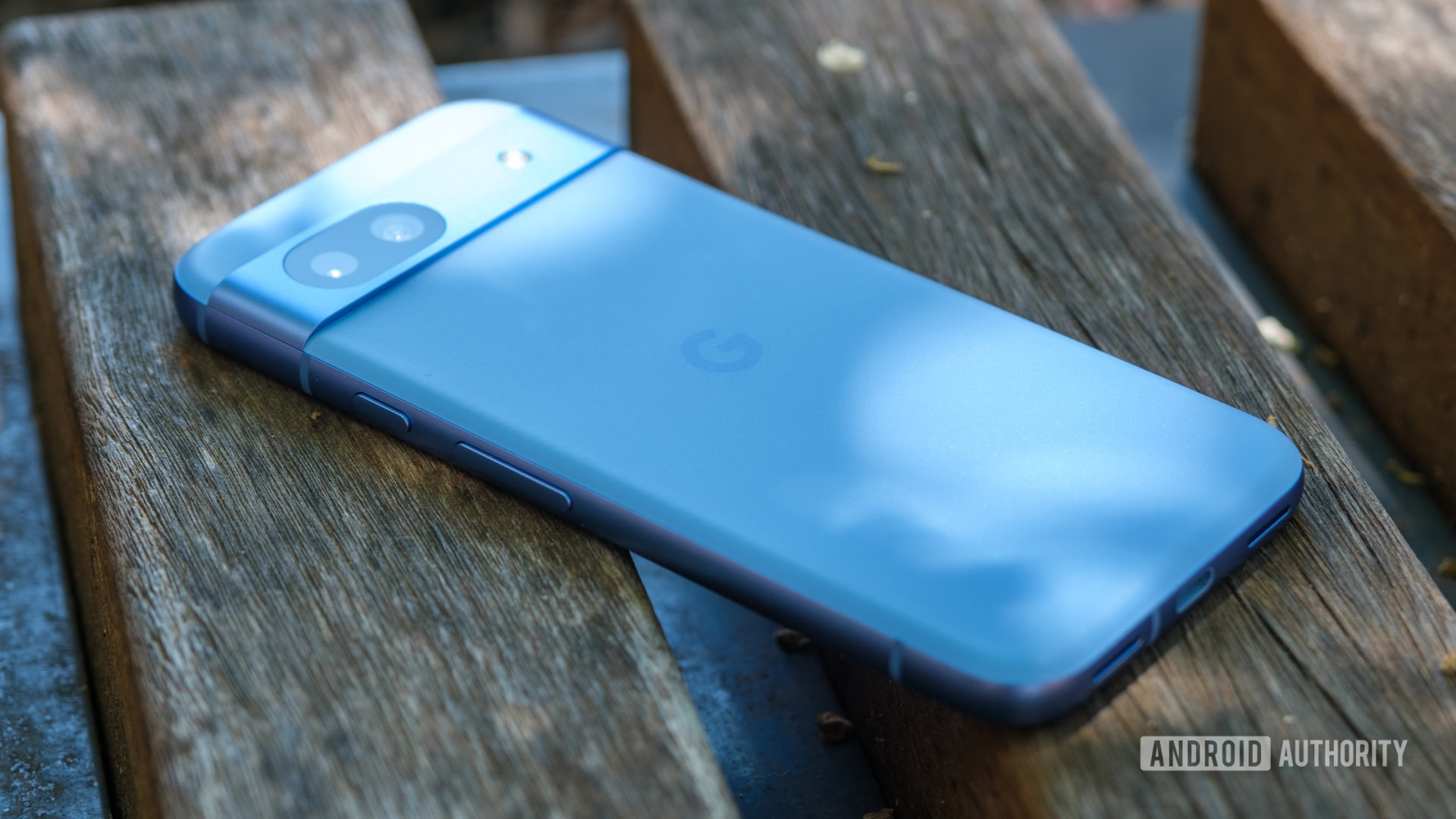
Vous en avez marre de voir vos applications s'étaler sans logique sur votre écran d'accueil. On passe tous par là : ce moment où l'on cherche désespérément l'icône de notre banque ou de notre application de transport entre deux dossiers mal rangés. Avec l'arrivée de la nouvelle mise à jour du système d'exploitation de Google, la gestion de votre interface franchit un cap. Si vous possédez le dernier modèle de milieu de gamme de la firme de Mountain View, configurer votre Android 16 Pixel 8a Icons Column devient une priorité pour gagner en efficacité au quotidien. Ce n'est pas juste une question d'esthétique, c'est une question de rapidité d'exécution.
Le Pixel 8a s'est imposé comme le chouchou de ceux qui veulent la puissance du processeur Tensor G3 sans vider leur livret A. Mais posséder le matériel ne suffit pas si le logiciel reste brouillon. Google a entendu les critiques sur la rigidité de Pixel Launcher. On a vu des changements majeurs dans la gestion de la grille d'affichage. Les utilisateurs demandaient plus de densité, ou au contraire, plus d'espace pour respirer. Cette nouvelle version répond précisément à ce besoin de modularité. On ne se contente plus de subir la disposition par défaut imposée par le constructeur. En attendant, vous pouvez trouver d'autres développements ici : recherche de numero de tel.
Pourquoi la densité d'affichage change tout
La clarté visuelle influence directement votre niveau de stress numérique. Un écran surchargé fatigue l'œil. Un écran trop vide vous force à multiplier les balayages latéraux pour trouver ce dont vous avez besoin. Le juste milieu dépend de la taille de vos mains et de votre acuité visuelle. Sur un écran de 6,1 pouces comme celui du 8a, chaque millimètre compte. Passer d'une configuration de quatre à cinq éléments verticaux transforme radicalement l'ergonomie. J'ai testé les deux, et la différence de confort pour le pouce est flagrante.
Optimiser votre Android 16 Pixel 8a Icons Column selon vos besoins
Pour modifier la structure de votre interface, il faut d'abord comprendre comment le système traite l'espace disponible. Google utilise une logique de grille adaptative. Sur les versions précédentes, on se sentait parfois un peu coincé dans un carcan. Aujourd'hui, la flexibilité est le maître-mot. Vous pouvez décider si vous préférez privilégier la taille des raccourcis ou leur nombre total sur une seule page. C'est là que l'ajustement devient intéressant. Pour en savoir plus sur les antécédents de ce sujet, 01net fournit un excellent décryptage.
Les secrets de la grille 5x5
La plupart des puristes optent pour la grille 5x5. C'est le réglage qui permet d'afficher le plus d'informations sans que les éléments ne deviennent minuscules. Pour un utilisateur actif, c'est le paradis. On place les outils de productivité en bas, près du dock, et les dossiers de consultation en haut. Le processeur gère ces affichages denses sans aucun ralentissement, ce qui n'était pas toujours le cas sur les anciens modèles de la gamme A.
Le choix de la sobriété en 4x4
À l'inverse, si vous utilisez votre téléphone principalement pour la communication simple, rester sur une structure plus large évite les erreurs de manipulation. Les icônes sont plus grosses, plus faciles à cibler quand on marche ou quand on est pressé. C'est un choix que je recommande souvent aux personnes qui trouvent les interfaces modernes trop complexes ou illisibles. La lisibilité prime sur la quantité.
La science derrière l'organisation des raccourcis
On ne place pas ses applications au hasard. Il existe une méthode appelée la zone de confort du pouce. Le bas de l'écran est la zone la plus accessible. C'est là que vos applications les plus fréquentes doivent résider. Le haut de l'écran est la zone "froide". Elle est parfaite pour les widgets d'information comme la météo ou l'agenda, que l'on regarde mais que l'on ne touche pas forcément toutes les cinq minutes.
Le Pixel 8a bénéficie d'une dalle OLED très réactive. Cela signifie que même si vous saturez votre écran, la navigation reste précise. Cependant, l'erreur classique est de vouloir tout mettre sur la première page. C'est une erreur de débutant. Je conseille toujours de garder un écran d'accueil principal très épuré avec seulement les six applications vitales. Tout le reste peut aller sur le deuxième volet.
L'importance des couleurs thématiques
Avec Material You, les icônes s'adaptent aux couleurs de votre fond d'écran. C'est joli, mais cela peut nuire à la reconnaissance rapide. Si toutes vos icônes sont bleues, vous ne les distinguerez plus par leur forme. Parfois, il vaut mieux désactiver les icônes thématiques pour conserver les logos originaux, bien plus simples à identifier d'un coup d'œil. C'est un débat qui divise la communauté Android, mais l'efficacité devrait toujours l'emporter sur le design pur.
Utiliser les dossiers avec intelligence
Ne créez pas des dossiers pour tout. Un dossier qui contient seulement deux applications est une perte de temps. Il faut deux clics pour l'ouvrir, alors qu'une icône seule n'en demande qu'un. Regroupez par thématique large : Finance, Réseaux Sociaux, Outils. Donnez des noms courts à vos dossiers ou, mieux encore, utilisez des émojis pour gagner de la place et rendre l'interface plus ludique.
Personnaliser les réglages avancés du lanceur
Le lanceur d'applications de Google est sobre par défaut. Mais en fouillant dans les paramètres de fond d'écran et de style, on découvre des options de personnalisation de la colonne Android 16 Pixel 8a Icons Column qui étaient autrefois réservées aux lanceurs tiers comme Nova ou Lawnchair. On sent que Google veut garder les utilisateurs dans son écosystème en offrant plus de liberté.
Gérer la taille de la police et de l'affichage
C'est un réglage souvent ignoré. Si vous réduisez la taille d'affichage dans les paramètres d'accessibilité, vous libérez mécaniquement de la place pour vos icônes. Cela permet de tricher un peu sur les limites de la grille. Sur un Pixel 8a, passer la taille d'affichage à "Petit" rend l'interface beaucoup plus moderne et professionnelle. Les textes ne débordent plus sur deux lignes sous les raccourcis.
Le rôle crucial des widgets
Un bon widget remplace souvent trois ou quatre applications. Pourquoi ouvrir l'application météo si vous avez déjà les prévisions sur 20% de votre écran ? Le widget "Trajets" de Google Maps est aussi un incontournable. Il vous donne le temps de parcours vers votre domicile ou votre travail instantanément. Bien placé, il s'intègre parfaitement dans votre structure de colonnes sans casser l'harmonie visuelle.
Nettoyer le superflu
On installe tous des applications qu'on n'utilise qu'une fois. Android 16 propose des outils de nettoyage automatique pour archiver les applications inutilisées. Profitez-en. Un écran d'accueil propre, c'est un esprit libéré. Si vous n'avez pas ouvert une application depuis un mois, elle n'a rien à faire sur votre page principale. Rangez-la dans le tiroir d'applications.
Améliorer l'expérience utilisateur globale
Le Pixel 8a n'est pas seulement un téléphone, c'est un assistant. La fluidité du passage d'une application à l'autre dépend de votre organisation. Si vous devez constamment balayer pour trouver un outil, l'intelligence artificielle intégrée ne vous sert à rien. Le but est de créer un flux naturel. L'usage des gestes de navigation, couplé à une bonne disposition des icônes, rend l'expérience incomparable.
Exploiter le potentiel du Tensor G3
Ce processeur n'est pas là que pour les photos. Il gère les suggestions d'applications dans le dock. Laissez Android vous suggérer les applications dont vous avez besoin selon le moment de la journée. Le matin, il vous proposera peut-être Spotify ou votre journal local. Le soir, ce sera plutôt YouTube ou vos alarmes. C'est une fonctionnalité puissante qui s'adapte à votre routine sans que vous ayez à lever le petit doigt.
La gestion de la batterie et de l'affichage
L'écran Actif (Always-on Display) complète votre organisation. En jetant un œil à votre téléphone posé sur le bureau, vous voyez vos notifications sans même toucher l'écran. Cela réduit la tentation de déverrouiller le téléphone et de se perdre dans les réseaux sociaux. C'est une extension de votre interface logicielle qui mérite d'être configurée avec soin dans les paramètres de l'écran de verrouillage de votre Google Pixel.
Les erreurs à éviter absolument
Beaucoup de gens installent des packs d'icônes tiers qui ralentissent le système. Restez sur les options natives autant que possible. Les applications de personnalisation extrême demandent souvent des autorisations excessives qui peuvent compromettre votre vie privée. La sécurité chez Google est robuste, mais installer n'importe quel APK pour changer la forme d'un bouton est un risque inutile.
Évitez aussi de masquer la barre de recherche Google en bas de l'écran via des manipulations complexes. Elle est intégrée pour une raison : c'est le moyen le plus rapide d'accéder à l'information et à vos applications internes. C'est une habitude à prendre, mais une fois adoptée, on ne revient pas en arrière. La recherche universelle est le véritable moteur de votre productivité.
Ne négligez pas le mode sombre
Le mode sombre ne sert pas qu'à économiser de la batterie sur les écrans OLED. Il permet de mieux faire ressortir les couleurs de vos icônes. Sur un fond noir profond, chaque élément visuel devient plus distinct. C'est particulièrement vrai pour le Pixel 8a dont le contraste est excellent. Pour en savoir plus sur les standards d'accessibilité numérique et le confort visuel, vous pouvez consulter les ressources de l'Arcom qui traite souvent des enjeux de l'ergonomie logicielle.
La sauvegarde de votre configuration
Une fois que vous avez passé une heure à tout ranger, assurez-vous que la sauvegarde Google Drive est activée. Il n'y a rien de pire que de changer de téléphone ou de devoir réinitialiser son appareil et de perdre toute sa disposition. Google Photos et les paramètres système sont généralement sauvegardés par défaut, mais une vérification manuelle dans les paramètres du compte ne fait jamais de mal.
Étapes pratiques pour transformer votre écran dès maintenant
Voici la marche à suivre pour obtenir une interface impeccable sur votre appareil. Suivez ces étapes dans l'ordre pour un résultat optimal.
- Désencombrez radicalement : Parcourez vos pages d'accueil. Supprimez tous les raccourcis des applications que vous n'avez pas ouvertes cette semaine. Ne vous inquiétez pas, elles restent accessibles dans le tiroir d'applications en glissant vers le haut.
- Ajustez la grille de base : Faites un appui long sur un espace vide de l'écran d'accueil. Allez dans "Fond d'écran et style", puis cherchez l'option "Grille d'applis". Sélectionnez le format 5x5 pour maximiser l'espace.
- Configurez vos dossiers prioritaires : Créez trois dossiers maximum sur votre écran principal. Nommez-les avec des verbes d'action comme "Payer", "Communiquer", "Voyager". Cela active une partie différente de votre cerveau, plus axée sur la tâche à accomplir.
- Placez vos widgets stratégiques : Ajoutez le widget "Aperçu" de Google en haut. Il regroupe la date, la météo et vos prochains rendez-vous de manière très compacte. En dessous, placez une barre de recherche ou un widget de contrôle musical.
- Activez les icônes thématiques : Toujours dans "Fond d'écran et style", activez les icônes thématiques si vous voulez un look minimaliste et cohérent. Choisissez une palette de couleurs qui n'agresse pas les yeux, de préférence des tons pastel ou naturels.
- Testez la navigation gestuelle : Si vous utilisez encore les trois boutons en bas de l'écran, passez aux gestes dans les paramètres système. Cela libère une ligne entière de pixels en bas, rendant votre colonne de raccourcis encore plus élégante.
- Vérifiez la fluidité : Redémarrez votre téléphone après ces changements. Le système va recalibrer le cache des icônes et vous sentirez immédiatement une meilleure réactivité lors des transitions entre les pages.
En suivant ces conseils, votre smartphone ne sera plus un fouillis numérique mais un outil de précision. Le Pixel 8a a le potentiel d'être l'un des téléphones les plus agréables à utiliser du marché, à condition de prendre le temps de dompter son interface. C'est un investissement en temps qui vous rendra des heures de productivité sur le long terme. Profitez de la puissance de la dernière version du logiciel pour créer un environnement qui vous ressemble vraiment.



