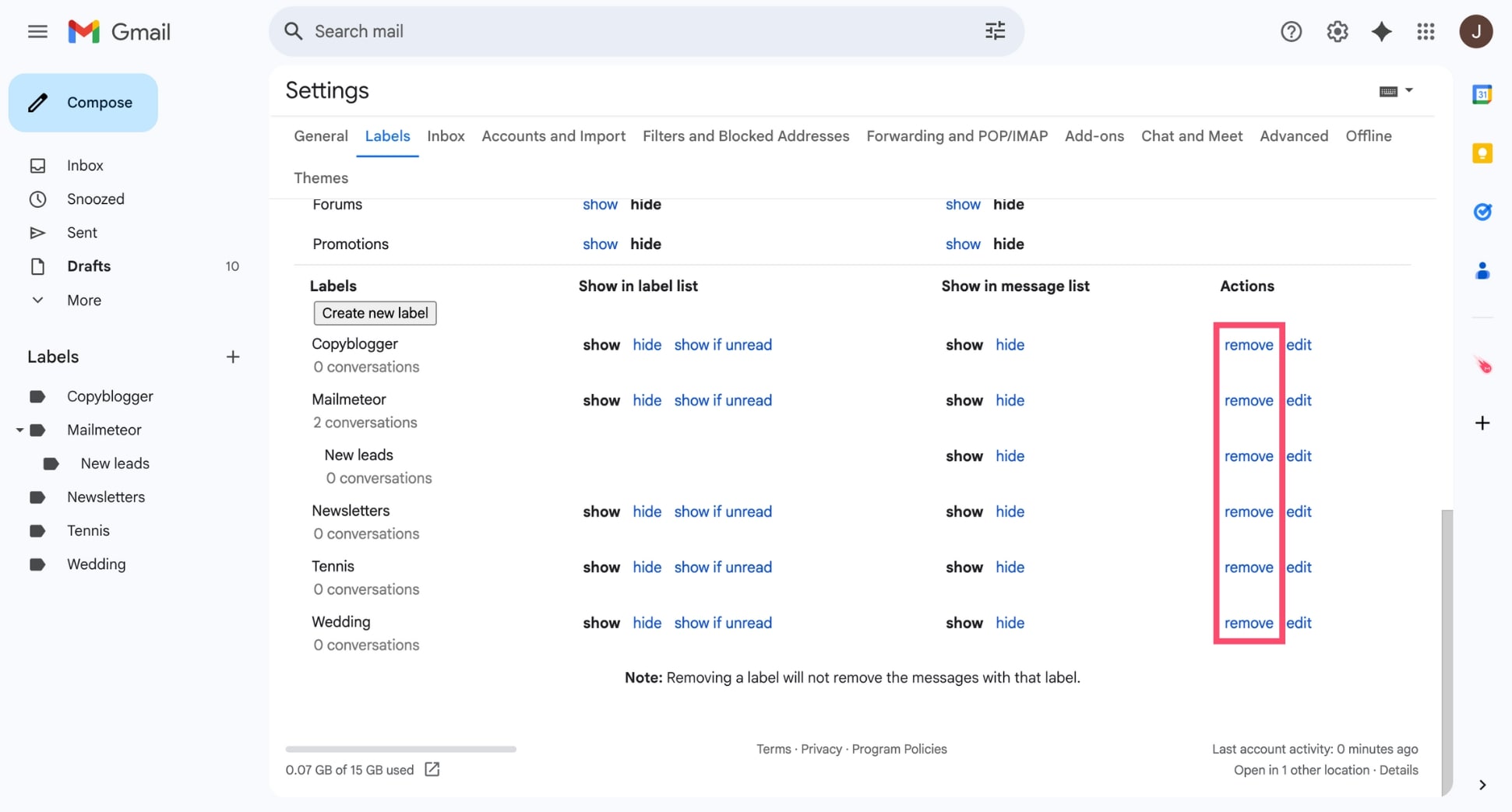
Votre boîte de réception ressemble probablement à un champ de bataille après une promotion de soldes ou une semaine de travail intense. On s'y perd. On cherche désespérément ce justificatif de domicile envoyé par la banque il y a trois mois. On finit par abandonner. Pourtant, la solution ne réside pas dans la suppression massive de messages, mais dans une méthode de tri que Google a perfectionnée depuis plus de vingt ans. Apprendre à Ajouter Un Libellé Dans Gmail change radicalement la façon dont vous gérez votre vie numérique au quotidien. C'est la fin du chaos. Ce n'est pas juste une astuce technique, c'est une philosophie de travail.
Google a fait un choix audacieux dès le départ : oublier les dossiers. Dans un système classique, un fichier est à un seul endroit. Avec ce service, un message peut porter plusieurs étiquettes. C'est une liberté totale. Vous pouvez marquer un reçu comme "Facture", "Urgent" et "Impôts" en même temps. Essayez de faire ça avec un dossier Windows, c'est impossible sans créer des doublons inutiles. Ici, tout est fluide.
Pourquoi maîtriser Ajouter Un Libellé Dans Gmail transforme votre productivité
L'intérêt n'est pas seulement esthétique. C'est une question de charge mentale. Quand vous ouvrez votre application le matin, voir deux cents courriers non lus provoque un stress immédiat. Si ces messages sont automatiquement triés, votre cerveau se calme. Vous savez exactement où regarder. Selon une étude de l'université de Californie à Irvine, il faut environ vingt-trois minutes pour se reconcentrer pleinement après une interruption. En triant vos messages par thématiques, vous évitez de passer d'un sujet à l'autre sans cesse.
La fin de la tyrannie du dossier unique
Le concept de l'étiquette permet une vue multidimensionnelle. Imaginez que vous organisiez un mariage. Vous recevez un devis du traiteur. Ce message appartient à la catégorie "Mariage", mais aussi à "Budget" et peut-être à "À traiter". Dans n'importe quel autre logiciel, vous devriez choisir. Ici, vous ne choisissez plus. Vous cumulez les contextes. C'est cette flexibilité qui rend l'outil si puissant pour les professionnels et les particuliers.
Une recherche simplifiée à l'extrême
La barre de recherche de Google est légendaire. Mais elle devient infaillible quand on l'aide un peu. En utilisant des tags précis, vous pouvez filtrer vos résultats en un clic. Tapez simplement le nom de votre marque de tri dans la barre et seuls les courriers concernés apparaissent. C'est un gain de temps phénoménal. On ne cherche plus une aiguille dans une botte de foin, on a la botte de foin directement sous la main, parfaitement alignée.
Créer une structure efficace pour vos messages
Ne créez pas des centaines d'étiquettes dès le premier jour. C'est l'erreur classique. On finit par avoir une liste interminable sur le côté gauche de l'écran et on ne sait plus quoi utiliser. Il faut rester minimaliste au début. Commencez par les piliers de votre vie : Travail, Personnel, Administratif, Loisirs.
L'astuce pour garder une interface propre est d'utiliser des sous-catégories. C'est l'un des aspects les plus pratiques quand on décide d'Ajouter Un Libellé Dans Gmail pour ses projets longs. Vous créez un tag parent "Clients" et, à l'intérieur, vous glissez chaque nom de client. L'arborescence reste ainsi repliée la plupart du temps. Votre barre latérale ne ressemble plus à un parchemin sans fin.
Le code couleur comme repère visuel
Le cerveau humain traite les couleurs beaucoup plus vite que le texte. C'est un fait biologique. Attribuer une couleur rouge vif aux messages "Urgents" et un vert apaisant aux "Archives" permet de scanner sa boîte de réception en une fraction de seconde. Vous n'avez même plus besoin de lire l'objet du mail pour savoir de quoi il s'agit. C'est instinctif.
Les étiquettes système vs les étiquettes personnalisées
Il y a une différence fondamentale entre ce que Google vous impose et ce que vous créez. Les dossiers "Spam", "Corbeille" ou "Messages envoyés" sont des éléments structurels. Ils ne bougent pas. Vos créations personnelles, elles, sont dynamiques. Vous pouvez les renommer, les supprimer sans perdre les messages, ou même les cacher si elles ne contiennent pas de nouveaux messages. Cette modularité est la clé d'une boîte propre.
L'automatisation grâce aux filtres
Si vous faites tout manuellement, vous allez vite lâcher l'affaire. Personne n'a le temps de trier chaque message entrant un par un. C'est là que les filtres entrent en scène. Ils sont les petits robots qui travaillent pour vous pendant que vous dormez. Vous pouvez dire à l'outil : "Tous les messages venant de cette adresse avec le mot 'Facture' doivent recevoir l'étiquette 'Comptabilité' automatiquement."
C'est magique. Votre boîte de réception principale ne contient plus que l'essentiel, les discussions réelles avec des êtres humains. Tout le reste est pré-trié dans les sections adéquates. Vous consultez votre section "Newsletters" quand vous en avez envie, pas quand elles arrivent pour vous interrompre. Pour en savoir plus sur les standards de messagerie, vous pouvez consulter les ressources de l'AFNIC qui gère les noms de domaine en France.
Éviter les pièges de la sur-organisation
Parfois, on veut trop bien faire. On crée des filtres si complexes qu'on finit par rater des messages importants parce qu'ils ont été archivés directement sans passer par la case départ. La règle d'or est la suivante : si un message demande une action immédiate, il doit rester visible. S'il n'est que consultatif, il peut être étiqueté et archivé automatiquement. Ne cachez pas ce que vous devez traiter.
La gestion des messages prioritaires
Gmail propose une fonction de boîte de réception prioritaire. Elle sépare les messages en sections. En combinant cela avec vos propres tags, vous obtenez un tableau de bord personnalisé. Vous pouvez décider que la première section affiche uniquement les messages marqués "Action Requise". C'est une méthode de travail radicale qui élimine la distraction.
Utilisation sur mobile et synchronisation
L'avantage de rester dans l'écosystème Google est la synchronisation parfaite. Ce que vous configurez sur votre ordinateur se retrouve instantanément sur votre smartphone. L'interface mobile est simplifiée, mais les étiquettes restent accessibles via le menu latéral. C'est crucial pour ceux qui travaillent en déplacement.
Le geste de balayage sur mobile peut être configuré. Vous pouvez décider qu'un balayage vers la droite applique une étiquette spécifique et archive le message. C'est une façon extrêmement rapide de vider sa boîte lors d'un trajet en métro ou dans une file d'attente. On transforme les temps morts en temps de productivité.
Les limites du système de stockage
N'oubliez pas que marquer un message ne le supprime pas. Vos courriers occupent de l'espace sur votre compte Google (qui est partagé avec Drive et Photos). Si vous atteignez la limite de 15 Go, vous devrez faire du ménage. Les étiquettes vous aident alors à identifier rapidement les vieux messages volumineux à supprimer. Le site officiel de Google Support offre des détails précis sur la gestion du stockage.
Sécurité et confidentialité des données
Organiser ses mails, c'est aussi mieux protéger ses données. En isolant les messages contenant des informations sensibles (mots de passe, documents d'identité, contrats) sous une étiquette spécifique, vous pouvez appliquer des mesures de vigilance accrues. Le site de la CNIL rappelle souvent l'importance de la gestion rigoureuse des données personnelles en ligne.
Stratégies avancées pour les utilisateurs exigeants
Pour les freelances ou les chefs de projet, les étiquettes peuvent servir de gestionnaire de tâches. Certains utilisent la méthode "Inbox Zero". L'idée est simple : chaque mail est une tâche. Soit vous la faites tout de suite, soit vous lui donnez un tag "À faire plus tard" et vous l'enlevez de la vue principale.
Une autre technique consiste à utiliser les étiquettes temporelles. "@Aujourdhui", "@CetteSemaine", "@PlusTard". Le symbole "@" permet de faire remonter ces catégories en haut de la liste alphabétique. C'est une astuce simple mais diablement efficace pour garder ses priorités sous les yeux.
Le cas des comptes multiples
Si vous gérez plusieurs adresses mail dans une seule interface, les libellés sont votre seule bouée de sauvetage. Vous pouvez colorer différemment les messages arrivant sur votre adresse pro et ceux de votre adresse perso. Sans cela, c'est le mélange des genres assuré et l'erreur professionnelle n'est jamais loin.
Intégration avec d'autres outils
Vos tags ne restent pas forcément enfermés dans votre messagerie. Certains outils de gestion de projet ou de CRM peuvent lire ces informations pour automatiser des flux de travail encore plus vastes. C'est le début de l'interconnexion intelligente entre vos outils de travail habituels.
Étapes pratiques pour organiser votre boîte dès maintenant
Inutile de lire tout cela sans passer à l'action. Voici comment transformer votre chaos actuel en un système ordonné. Prenez dix minutes pour suivre ces étapes. C'est un investissement rentable pour votre futur confort numérique.
- Identifiez vos flux majeurs. Regardez vos cent derniers messages. Quelles sont les catégories qui reviennent tout le temps ? Notez-en cinq maximum pour commencer.
- Ouvrez les paramètres. Cliquez sur la roue dentée en haut à droite, puis sur "Voir tous les paramètres". Allez dans l'onglet "Libellés".
- Nettoyez l'existant. Supprimez les vieilles catégories que vous n'utilisez plus. C'est le moment de faire place nette.
- Créez vos nouvelles étiquettes. Descendez en bas de la page et cliquez sur "Créer un libellé". Donnez-lui un nom clair. N'utilisez pas de jargon compliqué.
- Attribuez des couleurs. Dans la barre latérale gauche de votre boîte de réception, passez la souris sur le nom de votre nouvelle catégorie. Cliquez sur les trois petits points verticaux et choisissez une couleur qui ressort bien.
- Mettez en place votre premier filtre. Prenez un mail récurrent, comme une newsletter. Cliquez sur les trois points en haut du message, puis sur "Filtrer les messages similaires".
- Automatisez le processus. Dans la fenêtre de filtre, choisissez "Appliquer le libellé" et sélectionnez celui que vous venez de créer. Cochez aussi "Appliquer également ce filtre aux conversations correspondantes" pour traiter l'historique d'un coup.
- Testez la vue. Allez dans votre nouvelle catégorie sur la gauche. Vérifiez que tous les messages attendus sont là. Si c'est le cas, vous avez réussi.
- Prenez l'habitude d'archiver. Une fois qu'un message est étiqueté, il n'a plus besoin d'être dans "Boîte de réception". Archivez-le. Il ne disparaît pas, il est simplement rangé dans sa catégorie.
- Révisez chaque mois. Vos besoins changent. Une catégorie qui était utile pour un projet terminé doit être supprimée ou cachée pour ne pas encombrer votre espace de travail.
Organiser sa correspondance n'est pas une corvée administrative. C'est reprendre le contrôle sur son attention. Dans un monde où nous sommes bombardés de sollicitations, savoir exactement où se trouve l'information essentielle est un super-pouvoir. Ne laissez plus votre boîte de réception dicter votre emploi du temps. Prenez les commandes. Chaque petit réglage que vous faites aujourd'hui vous fera gagner des heures sur une année entière. Franchement, ça en vaut la peine. C'est une question de confort et de sérénité. Votre futur "vous" vous remerciera d'avoir pris ce temps pour mettre de l'ordre. On ne s'en rend pas compte, mais un espace numérique propre, c'est aussi un esprit plus clair pour attaquer ses vraies priorités. Au fond, c'est l'outil qui doit être à votre service, et non l'inverse. Allez-y, lancez-vous. C'est beaucoup plus simple que ce qu'on imagine au départ. Une fois qu'on a goûté à une boîte bien rangée, on ne peut plus revenir en arrière. C'est le secret des gens qui semblent toujours avoir tout sous contrôle. Ils ne sont pas plus intelligents, ils sont juste mieux organisés. Et maintenant, vous avez toutes les clés pour faire de même. Aucun mail ne devrait vous faire peur désormais. Vous savez quoi en faire. Vous savez où le mettre. La tranquillité commence ici, avec une simple étiquette bien placée. C'est parti.



