Vos yeux piquent après dix minutes devant l'écran parce que vous cherchez désespérément ce dossier "Factures 2024" caché parmi des points minuscules. On a tous connu cette frustration où l'interface semble avoir été conçue pour des aigles alors qu'on veut juste travailler sans plisser le regard. Apprendre à Agrandir Les Icones Du Bureau n'est pas qu'une question d'esthétique, c'est une nécessité ergonomique pour quiconque passe plus de quatre heures par jour devant un moniteur. Que vous soyez sur un écran 4K de 32 pouces ou un petit ordinateur portable de 13 pouces, la taille par défaut convient rarement à tout le monde. C'est votre outil de travail. Il doit s'adapter à votre vue, pas l'inverse.
Pourquoi modifier la taille des éléments visuels change votre productivité
La fatigue oculaire coûte cher en énergie. Quand vous galérez à viser un petit carré avec votre souris, votre cerveau consomme des ressources inutiles. En augmentant la taille des raccourcis, vous accélérez vos interactions mécaniques. C'est mathématique. La loi de Fitts, un modèle de psychologie ergonomique, explique que le temps nécessaire pour atteindre une cible dépend de la distance et de la taille de cette cible. Plus c'est gros, plus c'est rapide à cliquer.
Le problème des hautes résolutions
Aujourd'hui, les fabricants nous vendent des dalles avec une densité de pixels incroyable. C'est superbe pour les photos. Pour l'organisation quotidienne, c'est un calvaire. Sur un écran Ultra HD, les réglages standards transforment vos fichiers en confettis numériques. Si vous n'ajustez pas l'échelle de l'affichage, vous finissez le dos courbé vers l'avant. C'est le début des douleurs cervicales. On ne s'en rend pas compte tout de suite, mais le lien entre la taille d'un dossier sur l'écran et votre posture est direct.
L'accessibilité comme priorité
Pour les seniors ou les personnes ayant des troubles de la vision, cette manipulation est la première étape d'une utilisation sereine. Microsoft propose d'ailleurs des ressources complètes sur l'accessibilité Windows pour aider à configurer ces paramètres. Ce n'est pas un gadget. C'est un droit au confort.
Les méthodes rapides pour Agrandir Les Icones Du Bureau sans fouiller les menus
Il existe un secret que peu d'utilisateurs exploitent alors qu'il fonctionne depuis Windows 7 et reste d'actualité sur Windows 11. C'est la méthode "souris-clavier". Elle est instantanée. Elle permet un réglage granulaire que les menus classiques ne proposent pas.
- Placez-vous sur votre espace de travail, là où il n'y a aucune fenêtre ouverte.
- Maintenez la touche Ctrl enfoncée.
- Faites rouler la molette de votre souris vers le haut.
C'est magique. Les éléments s'étirent en temps réel. Vous pouvez choisir exactement la dimension qui vous convient, au pixel près. Si vous allez trop loin, faites rouler la molette vers le bas. Cette astuce est de loin la plus efficace parce qu'elle ne nécessite pas de redémarrer la session ou de valider des changements dans des sous-menus obscurs. C'est fluide. C'est organique.
Utiliser le menu contextuel classique
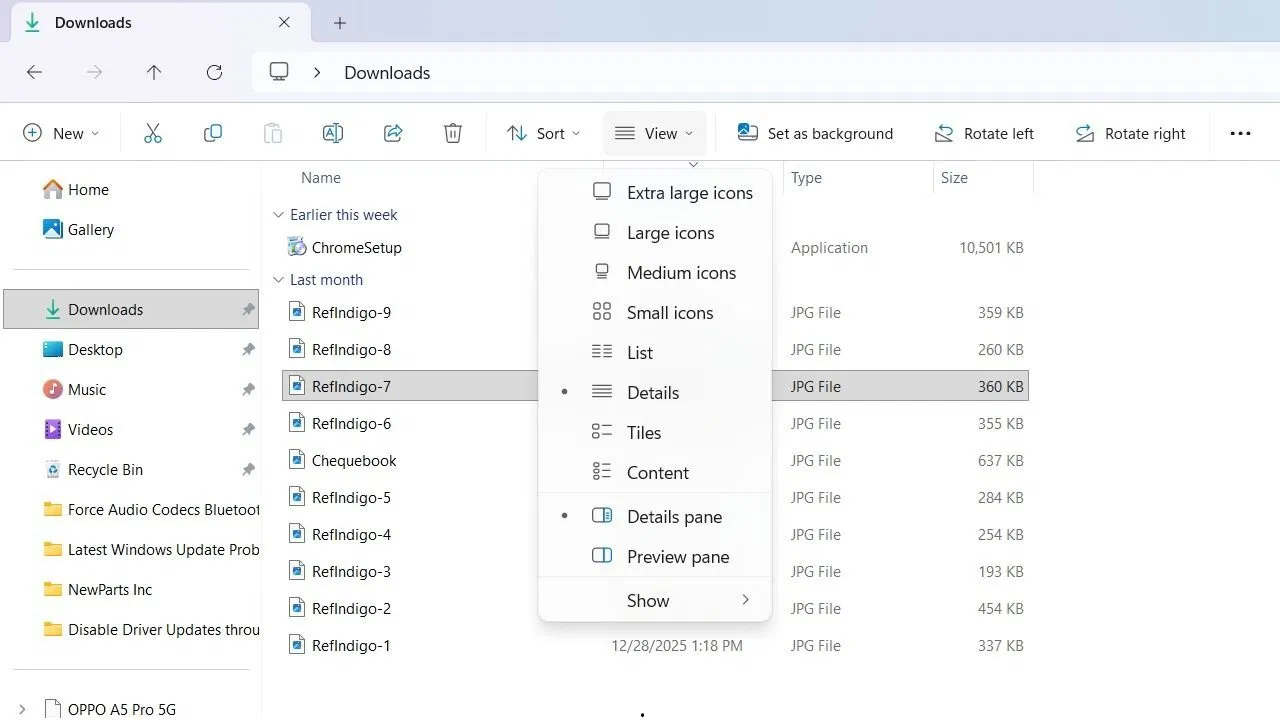
Si vous n'avez pas de souris à molette, par exemple sur un trackpad d'ordinateur portable, la procédure standard reste simple. Faites un clic droit sur un espace vide. Un menu apparaît. Allez dans "Affichage". Vous avez alors trois choix : Grandes icônes, Icônes moyennes, Petites icônes. En général, le système est réglé sur "Moyennes". Passer à "Grandes" double presque la surface d'affichage de chaque élément. C'est radical.
Le cas spécifique du pavé tactile
Sur beaucoup de PC modernes équipés de pilotes Precision, le pincement à deux doigts fonctionne aussi. Comme sur un smartphone. Écartez les doigts sur le trackpad en étant sur l'écran d'accueil. Cela produit le même effet que la molette de la souris. Attention toutefois, certains modèles de milieu de gamme gèrent mal cette fonction et cela peut provoquer des saccades visuelles agaçantes.
Modifier l'échelle globale du système pour plus de clarté
Parfois, changer uniquement les éléments de l'accueil ne suffit pas. Si les menus de vos logiciels, comme Word ou Photoshop, restent minuscules, c'est l'échelle de Windows qu'il faut revoir. C'est une manipulation plus lourde mais bien plus efficace pour la lisibilité générale.
Rendez-vous dans les paramètres, puis dans la section "Système" et enfin "Écran". Vous y trouverez une option nommée "Mise à l'échelle et disposition". Par défaut, Windows recommande souvent 100% ou 125%. N'ayez pas peur de tester 150%. Cela va tout agrandir : la barre des tâches, les textes, les fenêtres.
Les conséquences sur l'espace de travail
Il y a un revers à la médaille. En augmentant l'échelle, vous réduisez l'espace disponible. Si vous travaillez sur des tableurs Excel avec des centaines de colonnes, vous en verrez moins à l'écran. C'est un compromis à trouver. Personnellement, je préfère voir moins de données mais les lire sans effort plutôt que d'avoir un panorama complet illisible.
Ajuster la résolution de l'écran
Certains recommandent de baisser la résolution native pour tout grossir. C'est une erreur. Ne faites jamais ça. Baisser la résolution rend l'image floue. Les polices de caractères deviennent baveuses. Le moteur de rendu de Windows, ClearType, fonctionne de façon optimale uniquement sur la résolution native de la dalle. Restez toujours au maximum de ce que votre moniteur permet et jouez uniquement sur le pourcentage de mise à l'échelle.
Personnaliser la police de caractères pour accompagner le changement
Avoir de gros dossiers c'est bien, mais si le texte en dessous reste écrit en taille 8, l'utilité est limitée. Vous devez synchroniser la taille des légendes avec celle des visuels. Pour cela, cherchez "Taille du texte" dans la barre de recherche des paramètres. Vous pouvez faire glisser un curseur pour augmenter uniquement la taille de la police sans toucher au reste.
C'est particulièrement utile pour les écrans à haute densité. Le texte devient plus gras, plus noir, plus tranché. L'œil fait moins d'efforts d'accommodation. Pour ceux qui s'intéressent à l'impact de la lumière bleue et du confort visuel, le site de l'Assurance Maladie propose des conseils sur l'aménagement du poste de travail qui complètent bien ces réglages techniques.
L'astuce du registre pour les experts
Pour les plus pointilleux qui trouvent que même les "Grandes icônes" ne sont pas assez imposantes, il existe une modification via l'éditeur de registre. Attention, touchez à cela uniquement si vous savez ce que vous faites. Dans HKEY_CURRENT_USER\Control Panel\Desktop\WindowMetrics, la valeur Shell Icon Size permet de définir une taille personnalisée en pixels. La valeur par défaut est souvent de 32. La passer à 48 ou 64 change radicalement la donne. Mais la méthode Ctrl + Molette reste préférable car elle est réversible en un geste.
Gérer l'espacement entre les éléments
Quand on décide d'Agrandir Les Icones Du Bureau, l'espace entre elles devient souvent problématique. Elles finissent par se chevaucher ou par prendre trop de place verticalement. Windows gère cela de manière assez rigide par défaut.
Si vous trouvez que vos gros dossiers sont trop serrés, faites un clic droit, allez dans "Affichage" et décochez "Aligner les icônes sur la grille". Vous pourrez alors les placer exactement où vous voulez. C'est un peu le chaos visuel si vous en avez beaucoup, mais cela offre une liberté totale pour créer des groupes thématiques aérés.
Réorganiser automatiquement
À l'inverse, si après avoir tout agrandi votre écran ressemble à une chambre d'ado en désordre, cochez "Réorganiser automatiquement les icônes". Le système va les ranger proprement en colonnes sur la gauche. C'est propre, net, et ça évite de perdre un fichier derrière un autre plus gros.
L'impact sur la mémoire vive
Il circule une vieille légende urbaine disant que des éléments graphiques imposants ralentissent l'ordinateur. C'était vrai en 1998. En 2026, avec les cartes graphiques intégrées même les plus basiques, afficher des images de 128x128 pixels ne consomme absolument rien. Ne vous privez pas de ce confort par peur de perdre des performances. Votre PC ne ramera pas plus parce que vos raccourcis sont plus visibles.
Solutions tierces pour une personnalisation extrême
Si les options natives de Windows vous semblent trop limitées, des logiciels comme Stardock Fences permettent d'aller beaucoup plus loin. Ces outils créent des zones de rangement sur votre espace de travail. Vous pouvez définir des règles de taille différentes pour chaque zone. Par exemple, vos projets en cours sont affichés en énorme au centre, tandis que vos utilitaires restent petits dans un coin.
C'est une approche intéressante pour ceux qui gèrent des flux de production complexes. Cependant, ces logiciels consomment des ressources en arrière-plan. Pour un usage standard, les outils intégrés à Windows suffisent amplement. Inutile de surcharger votre système avec des couches logicielles supplémentaires si vous cherchez juste un peu de clarté.
Adapter son matériel pour ne plus avoir à bidouiller
Si malgré tous vos réglages logiciels, vous trouvez toujours que c'est inconfortable, le problème est peut-être matériel. Un écran trop petit pour une résolution trop élevée est un non-sens ergonomique.
Choisir la bonne diagonale
Pour de la bureautique classique, un écran de 27 pouces en résolution QHD (2560 x 1440) offre souvent le meilleur équilibre naturel. Les éléments y sont lisibles sans avoir besoin de forcer les réglages d'échelle. Si vous optez pour du 4K, ne descendez jamais sous les 32 pouces. En dessous, tout sera nativement minuscule et vous passerez votre temps dans les menus de réglages.
La distance œil-écran
Vérifiez aussi votre installation physique. Un écran placé trop loin oblige à tout agrandir artificiellement. La distance idéale se situe entre 50 et 70 centimètres. C'est à peu près la longueur de votre bras. Si vous devez vous rapprocher pour lire, c'est que vos réglages visuels sont mauvais ou que votre vue nécessite une correction. N'oubliez pas de consulter régulièrement un spécialiste. Le site du Syndicat National des Ophtalmologistes de France peut vous aider à comprendre l'importance d'un environnement numérique adapté.
Étapes pratiques pour stabiliser votre configuration
Voici comment finaliser votre environnement une fois que vous avez trouvé la taille idéale. Ces étapes garantissent que vos efforts ne seront pas réduits à néant lors du prochain redémarrage ou d'une mise à jour système.
- Fixez la mise à l'échelle principale : Allez dans Paramètres > Système > Écran. Choisissez le pourcentage (ex: 125%) qui rend les textes agréables dans vos applications quotidiennes.
- Ajustez finement l'accueil : Revenez sur votre bureau. Utilisez la combinaison Ctrl + Molette pour ajuster la taille des raccourcis jusqu'à ce qu'ils soient harmonieux avec la nouvelle échelle système.
- Verrouillez la grille : Faites un clic droit > Affichage. Vérifiez que "Aligner les icônes sur la grille" est coché pour éviter que tout ne se décale si vous changez de résolution (par exemple en branchant un second écran).
- Optimisez la lisibilité du texte : Tapez "Ajuster le texte ClearType" dans votre menu démarrer. Suivez l'assistant pour choisir les échantillons de texte les plus nets pour vos yeux. C'est souvent négligé mais ça change tout.
- Nettoyez l'inutile : Trop de gros éléments saturent l'espace. Supprimez les raccourcis que vous n'utilisez jamais. Un espace aéré est un espace efficace.
En suivant ce protocole, vous transformez une interface générique en un outil sur mesure. Vous ne subissez plus l'affichage imposé par les réglages d'usine. C'est votre confort qui commande. Une fois ces changements appliqués, vous remarquerez rapidement une baisse de votre fatigue en fin de journée. C'est l'objectif final : que la technologie disparaisse derrière l'usage.



