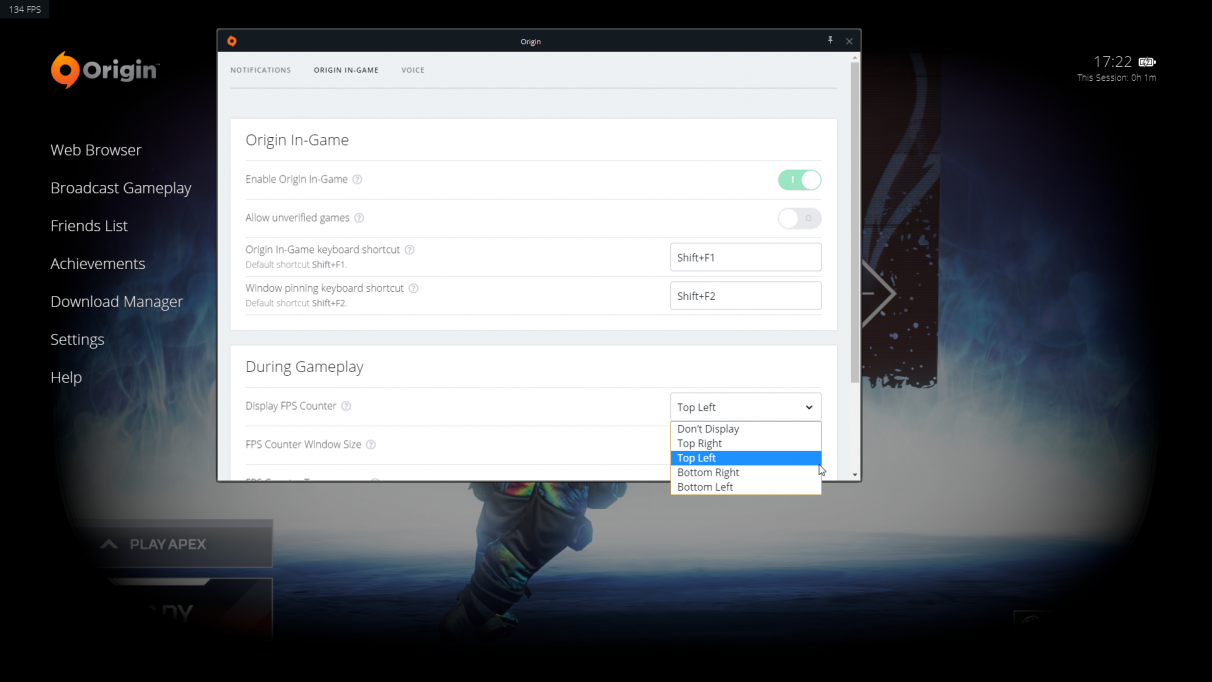
Vous fixez votre écran, les mains moites, alors que le combat d'équipe éclate autour de l'antre du Baron Nashor, et soudain, l'image se fige une fraction de seconde. Ce micro-stutter vient de vous coûter votre ultime et, probablement, la partie. Pour ne plus subir ces ralentissements invisibles, savoir comment Afficher FPS League of Legends devient une nécessité absolue pour tout joueur sérieux qui souhaite diagnostiquer ses problèmes de performance en temps réel. Voir ce chiffre osciller en haut de votre écran permet de comprendre si votre processeur rend l'âme ou si votre connexion internet joue avec vos nerfs.
Maîtriser l'affichage technique sur le terrain de la Faille
Le client de Riot Games cache parfois ses options les plus utiles derrière des combinaisons de touches simples que l'on oublie vite. Si vous cherchez à surveiller la réactivité de votre machine, la méthode la plus rapide consiste à utiliser le raccourci clavier par défaut. Il suffit d'appuyer simultanément sur Ctrl + F pendant que vous êtes dans une partie, que ce soit en mode entraînement ou en classée. Cette action fait apparaître instantanément deux compteurs distincts dans le coin supérieur droit de votre interface.
Le premier nombre représente vos images par seconde, tandis que le second indique votre latence, communément appelée le "ping", exprimée en millisecondes. Je vois trop souvent des joueurs confondre les deux. Si le premier chiffre tombe en dessous de 60, votre matériel peine à suivre l'action. Si le second grimpe au-dessus de 80, c'est votre box internet qui sature. Cette distinction change radicalement la façon dont on aborde la résolution d'un problème technique.
Personnaliser ses touches de contrôle
Parfois, la combinaison d'origine ne vous convient pas, surtout si vous utilisez des macros spécifiques ou un clavier étranger. Vous pouvez modifier ce paramètre en ouvrant le menu des options avec la touche Échap. Allez dans l'onglet "Raccourcis", puis descendez jusqu'à la section "Affichage". Vous y trouverez l'option pour basculer l'affichage des statistiques de performance. Cliquez sur la case, appuyez sur la touche de votre choix, et validez. C'est un jeu d'enfant.
Pourquoi la stabilité importe plus que le pic
Beaucoup de joueurs se vantent d'atteindre 300 images par seconde dans la fontaine au début de la partie. C'est une erreur de jugement. Ce qui compte vraiment, c'est la stabilité lors des phases de jeu intenses. Un joueur bloqué à 144 images par seconde de manière constante aura un avantage compétitif sur celui qui oscille violemment entre 200 et 80. Ces variations brusques créent un décalage visuel que votre cerveau doit compenser, ce qui fatigue vos réflexes sur le long terme.
Les raisons techniques pour Afficher FPS League of Legends en permanence
Garder cet indicateur activé n'est pas une question de vanité, c'est un outil de diagnostic préventif. Imaginez que vous remarquiez une baisse progressive de vos performances au fil des minutes. Cela indique souvent un problème de chauffe, ce qu'on appelle le thermal throttling. Votre composant réduit sa puissance pour ne pas brûler. Sans le compteur activé, vous mettriez des semaines à comprendre que votre ordinateur a simplement besoin d'un coup de bombe à air comprimé dans les ventilateurs.
La configuration minimale requise par Riot Games a évolué avec les années. Le jeu est devenu plus lourd visuellement, surtout avec les refontes récentes de personnages comme Skarner ou les effets environnementaux de la carte. Un PC qui faisait tourner le titre parfaitement en 2018 peut aujourd'hui montrer des signes de fatigue. Surveiller les chiffres permet d'anticiper l'achat d'un nouveau composant ou de baisser les réglages avant que le jeu ne devienne injouable.
L'impact du taux de rafraîchissement du moniteur
Votre écran possède une limite physique. Si vous avez un moniteur standard cadencé à 60 Hz, afficher 200 images par seconde est inutile. L'écran ne peut physiquement pas montrer plus de 60 images chaque seconde. Le surplus de calculs effectués par votre carte graphique génère de la chaleur inutile et peut même provoquer des déchirures d'image, le "tearing". Dans ce cas, je conseille toujours de limiter le taux de rafraîchissement dans les options vidéo du jeu pour correspondre à celui de votre matériel.
Le rôle crucial de la mémoire vive
Le moteur de ce titre consomme pas mal de ressources processeur. Si vous voyez vos statistiques chuter alors que vous avez un navigateur ouvert avec vingt onglets sur un autre écran, ne cherchez pas plus loin. La mémoire vive sature et le système doit faire des échanges constants avec votre disque dur, ce qui provoque des saccades. Fermer les applications inutiles reste la méthode la plus efficace pour regagner de la fluidité sans dépenser un centime.
Optimiser son système pour gagner en réactivité
Une fois que vous avez réussi à Afficher FPS League of Legends, l'étape suivante consiste à stabiliser ce chiffre. On commence souvent par baisser les ombres. C'est le réglage le plus gourmand et, honnêtement, celui qu'on remarque le moins quand on est concentré sur le dernier coup à porter à un sbire. Désactiver les ombres peut faire gagner jusqu'à 20% de performances sur les configurations modestes.
Un autre point souvent ignoré concerne le mode fenestré. Jouer en "Plein écran" permet au système d'exploitation d'allouer toutes les ressources graphiques au processus du jeu. Le mode "Fenestré sans bordure" est certes pratique pour changer de musique ou répondre sur Discord, mais il force Windows à gérer l'affichage du bureau en arrière-plan, ce qui grignote de précieuses ressources.
Réglages de la carte graphique
Les pilotes de votre matériel jouent un rôle majeur. Que vous soyez chez Nvidia ou AMD, assurez-vous que vos pilotes sont à jour. Les constructeurs publient régulièrement des optimisations spécifiques pour les titres d'e-sport les plus populaires. Allez dans le panneau de configuration de votre carte et réglez le mode de gestion de l'alimentation sur "Privilégier les performances maximales". Cela empêche le composant de se mettre en veille partielle durant les moments calmes de la partie.
Désactivation de l'anticrénelage
L'anticrénelage sert à lisser les bords des objets pour éviter l'effet "escalier". Sur un écran haute définition, cette option est gourmande et son bénéfice visuel est discutable dans le feu de l'action. En la désactivant, vous libérez de la puissance de calcul pour le traitement des effets de sorts, là où chaque image compte pour esquiver un projectile.
Erreurs courantes et mythes sur la performance
On entend souvent dire qu'il faut réinstaller Windows pour gagner en fluidité. C'est radical et souvent inutile. La plupart du temps, le problème vient des logiciels tiers. Les overlays comme ceux de Discord, Steam ou même certains outils de statistiques de jeu peuvent entrer en conflit et faire chuter vos indicateurs. Si vous constatez une instabilité, essayez de désactiver un à un ces programmes superposés.
Une autre idée reçue est que la qualité des textures change tout. En réalité, si vous avez suffisamment de mémoire vidéo sur votre carte, passer les textures de "Haut" à "Moyen" ne changera presque rien à vos résultats chiffrés. Concentrez-vous plutôt sur les effets de particules et les ombres. Ce sont eux les véritables bourreaux de vos composants lors des regroupements à dix joueurs.
L'influence du son sur la fluidité
Cela peut paraître surprenant, mais le traitement audio peut impacter vos statistiques visuelles sur de très vieilles machines. Le jeu doit calculer la position spatiale de chaque bruitage. Dans les options de son, désactiver tous les sons d'ambiance ou réduire la qualité audio peut, dans des cas extrêmes, stabiliser un processeur qui tourne à 100% de sa capacité.
Le mode basse configuration du client
Le client de lancement lui-même consomme des ressources. Dans les paramètres du client (la roue dentée avant de lancer une partie), cochez l'option "Activer le mode basse configuration" et "Fermer le client pendant la partie". Cela libère de la mémoire vive et évite que le lanceur ne fasse des mises à jour ou des animations en arrière-plan pendant que vous essayez de gagner vos points de ligue.
Diagnostic avancé des problèmes de saccades
Si vos chiffres semblent bons mais que le jeu ne semble pas fluide, vous souffrez peut-être de "frame pacing". C'est un problème où les images sont générées à des intervalles irréguliers. Pour corriger cela, l'utilisation de logiciels comme RivaTuner permet de forcer une diffusion régulière des images. C'est une solution technique un peu plus complexe, mais redoutablement efficace pour obtenir une sensation de douceur parfaite à l'écran.
Il faut aussi vérifier l'état de votre disque dur. Si vous utilisez encore un vieux disque mécanique, les temps de chargement des textures en plein jeu peuvent provoquer des micro-gels. Passer à un SSD, même un modèle d'entrée de gamme, transforme radicalement l'expérience utilisateur, non seulement au démarrage du PC, mais aussi dans la réactivité globale du système de fichiers du jeu.
Températures et entretien
Un processeur qui dépasse les 90 degrés va automatiquement brider sa vitesse. Je ne compte plus le nombre d'amis qui se plaignaient de ramer alors que leur ordinateur portable était simplement posé sur une couette, étouffant toute circulation d'air. Posez votre machine sur une surface plane et dure. Si vous vous sentez l'âme d'un bricoleur, changer la pâte thermique après trois ou quatre ans d'utilisation peut faire chuter la température de dix degrés.
Logiciels malveillants et processus cachés
Parfois, la chute de performance n'a rien à voir avec Riot Games. Un processus en arrière-plan, comme un scan antivirus mal programmé ou, pire, un mineur de cryptomonnaie caché, peut dévorer votre puissance de calcul. Ouvrez votre gestionnaire de tâches pendant que le jeu tourne pour identifier tout intrus consommant plus de 5% de votre processeur sans raison valable.
Étapes concrètes pour optimiser votre expérience dès maintenant
Pour garantir que votre expérience de jeu soit la meilleure possible, suivez ces étapes dans l'ordre. Elles sont basées sur des années de pratique et de tests sur diverses configurations, des PC de bureau haut de gamme aux ordinateurs portables d'étudiants.
- Activez le compteur immédiatement : Lancez une partie personnalisée et utilisez Ctrl + F. Observez votre chiffre de base sans bouger, puis déplacez-vous et lancez des sorts pour voir comment il réagit.
- Ajustez les réglages vidéo : Passez les ombres sur "Désactivé" et les effets sur "Moyen". Désactivez l'anticrénelage et attendez de voir la différence sur le compteur.
- Gérez le taux de rafraîchissement : Si votre écran est un 60 Hz, réglez la limite de FPS en jeu sur 60 ou 80 pour éviter la chauffe inutile et les déchirures d'image.
- Nettoyez votre système : Fermez Chrome, Spotify et les overlays inutiles. Assurez-vous que votre PC est en mode "Performances élevées" dans les paramètres d'alimentation de Windows.
- Vérifiez votre connectivité : Si votre latence fait des bonds de 40 à 200 ms, branchez un câble Ethernet. Le Wi-Fi est l'ennemi juré de la stabilité dans les jeux en ligne, peu importe la qualité de votre box.
- Mettez à jour vos pilotes : Allez sur le site officiel de votre fabricant de carte graphique (Nvidia, AMD ou Intel) et installez la dernière version stable disponible.
En appliquant ces conseils, vous devriez voir une amélioration notable. La fluidité n'est pas qu'un confort visuel, c'est ce qui permet à vos commandes d'être enregistrées avec précision. Un délai de quelques millisecondes peut faire la différence entre un Flash réussi et un retour direct à la fontaine. Prenez le temps de régler votre machine, elle vous le rendra en victoires.



