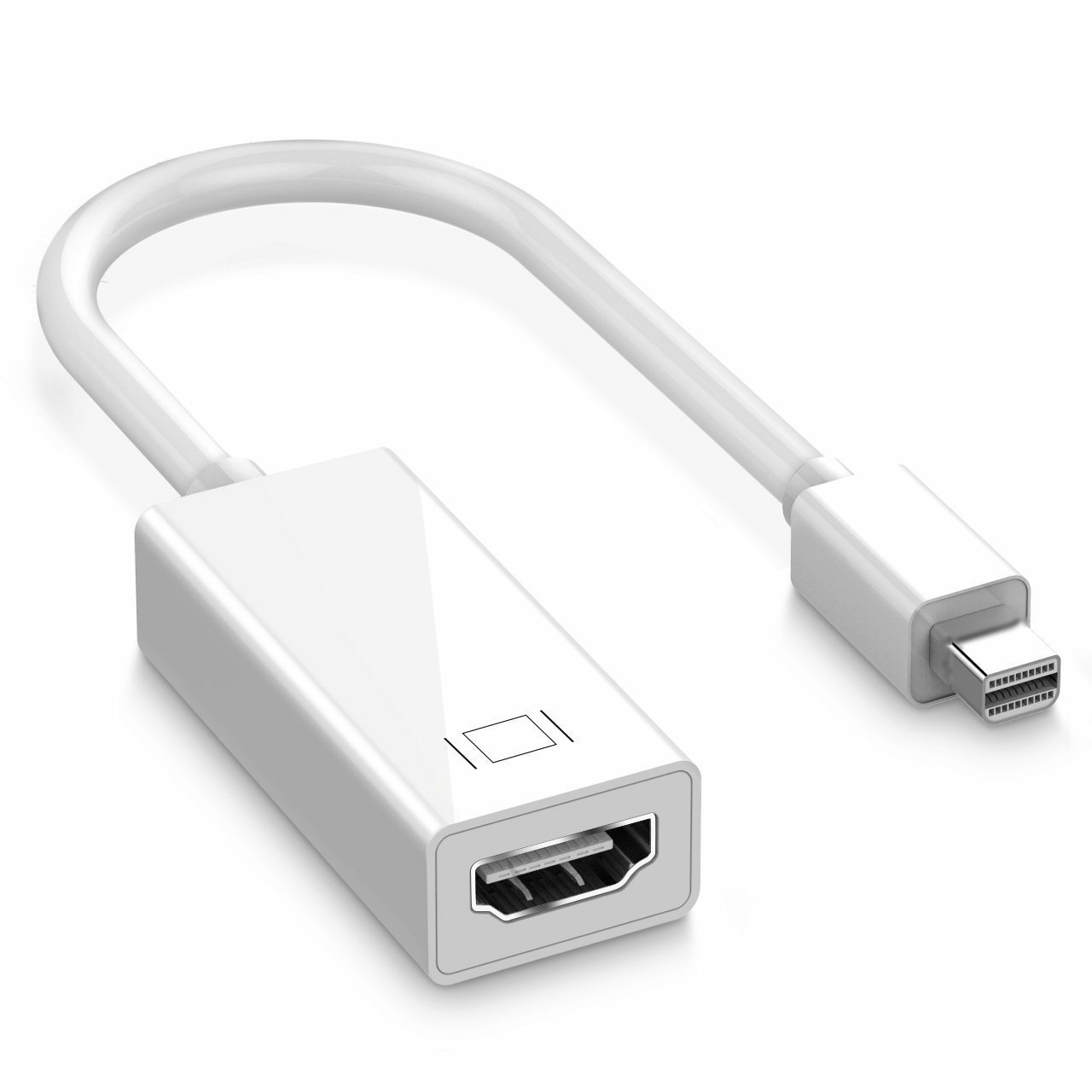
Vous venez de déballer votre nouvel ordinateur portable, ce petit bijou de finesse, et là, c'est le drame. Au moment de le brancher sur votre téléviseur ou sur le vidéoprojecteur de la salle de réunion, vous réalisez que les ports USB-C sont les seuls maîtres à bord. Pas de panique, c'est une étape classique de la vie d'un utilisateur Apple. Trouver le bon Adaptateur HDMI Pour MacBook Air est devenu une sorte de rite de passage nécessaire pour quiconque veut profiter d'un écran externe sans s'arracher les cheveux. On pense souvent qu'un simple bout de plastique avec deux prises fera l'affaire, mais la réalité technique est bien plus complexe. Entre les normes HDMI 2.0, le 4K à 60Hz et les problèmes de chauffe, choisir au hasard est la meilleure façon de gaspiller trente euros.
Les raisons techniques de choisir un Adaptateur HDMI Pour MacBook Air de qualité
Le passage aux processeurs Apple Silicon a changé la donne. Que vous ayez un modèle M1, M2 ou le récent M3, la gestion de l'affichage externe est gérée par le système sur puce. Utiliser un accessoire bas de gamme peut non seulement brider votre résolution, mais aussi causer des interférences avec votre connexion Wi-Fi. C'est un problème connu : certains accessoires mal blindés émettent sur la fréquence 2,4 GHz, ce qui coupe littéralement Internet dès que vous branchez votre écran.
La question de la fréquence de rafraîchissement
Beaucoup de gens achètent un accessoire premier prix et se plaignent que la souris "traîne" sur l'écran. C'est presque toujours dû au fait que l'accessoire limite la sortie à 30Hz. Pour de la bureautique, c'est désagréable. Pour de la vidéo, c'est médiocre. Pour le confort visuel, c'est une catastrophe. Vous devez impérativement viser la compatibilité 4K à 60Hz. Cela demande une bande passante que seuls les contrôleurs certifiés peuvent fournir de manière stable sur la durée.
La gestion de l'énergie et la chauffe
Un autre point qu'on oublie souvent concerne la température. Ces petits boîtiers traitent un flux de données énorme. S'ils sont mal conçus, ils deviennent brûlants en vingt minutes. Un bon matériel doit dissiper la chaleur efficacement, souvent grâce à une coque en aluminium qui sert de radiateur passif. Si le boîtier est en plastique de mauvaise qualité, les composants internes vont finir par se dégrader, provoquant des micro-coupures d'image en pleine présentation.
Comprendre les besoins réels pour votre bureau
On ne choisit pas son équipement de la même façon pour un usage nomade ou pour un poste fixe. Si votre ordinateur reste 90% du temps sur votre bureau, la stratégie est différente. Vous n'avez pas besoin d'un simple connecteur, mais peut-être d'une solution qui gère aussi la recharge. C'est ce qu'on appelle le Power Delivery. Cela permet de brancher votre chargeur secteur directement sur l'accessoire, qui redistribue ensuite l'énergie à l'ordinateur via l'unique câble USB-C branché.
L'importance du blindage électromagnétique
Le MacBook Air est une machine extrêmement sensible. Apple respecte des normes de compatibilité électromagnétique très strictes. Lorsque vous ajoutez un élément tiers, vous introduisez une faille potentielle. Les modèles certifiés par des organismes européens garantissent que les ondes émises ne perturbent pas les autres composants. J'ai vu des dizaines d'utilisateurs changer de routeur Wi-Fi alors que le coupable était simplement leur connecteur vidéo bon marché acheté à la va-vite sur une plateforme obscure.
Pourquoi le HDMI reste la norme dominante
Même si le DisplayPort est techniquement supérieur pour certains usages professionnels, le HDMI est partout. Dans les hôtels, les salles de classe ou les salons, c'est le standard universel. Posséder un Adaptateur HDMI Pour MacBook Air est donc une sécurité. Vous savez que vous pourrez vous connecter n'importe où, sans demander à l'hôte s'il a le bon câble. C'est la garantie de la tranquillité d'esprit lors de vos déplacements professionnels en France ou à l'étranger.
Les erreurs classiques lors de l'achat
L'erreur la plus fréquente est de croire que tous les câbles USB-C se ressemblent. C'est faux. Certains câbles ne transportent que de l'énergie, d'autres uniquement des données à basse vitesse. Pour la vidéo, il faut un contrôleur actif à l'intérieur de la prise. Si vous essayez d'utiliser un simple câble de recharge pour relier votre écran, rien ne se passera. L'écran restera désespérément noir.
Le piège des hubs multifonctions trop chargés
Il est tentant de prendre un hub qui propose du HDMI, trois ports USB, un lecteur de carte SD et une prise Ethernet. C'est pratique sur le papier. Mais attention à la consommation électrique. Le port USB-C de votre machine a ses limites. Si vous branchez un disque dur externe gourmand et un écran 4K sur le même petit accessoire, le système peut devenir instable. Parfois, la simplicité est gage de fiabilité. Un connecteur dédié à la vidéo est souvent plus robuste qu'un couteau suisse numérique qui fait tout à moitié.
La compatibilité avec les protections de contenu
Vous voulez regarder Netflix ou Disney+ sur votre grand écran ? Si votre matériel n'est pas compatible HDCP (High-bandwidth Digital Content Protection), vous aurez un écran noir ou une erreur de lecture. C'est une protection contre le piratage intégrée aux flux vidéo. Les produits officiels ou de marques reconnues comme Belkin ou Satechi intègrent cette licence. Les produits sans marque l'ignorent souvent pour réduire les coûts, ce qui rend l'objet inutile pour le divertissement domestique.
Comparaison des solutions disponibles sur le marché
Le marché français regorge d'options. Vous avez l'accessoire officiel Apple, souvent critiqué pour son prix élevé mais qui offre une compatibilité absolue. Ensuite, il y a les marques tierces premium. Elles proposent souvent une meilleure finition et des câbles tressés plus résistants. On peut citer des marques comme Anker qui ont une excellente réputation pour la stabilité de leurs composants électroniques.
Les solutions compactes pour les voyageurs
Pour ceux qui sont toujours dans le TGV ou l'avion, l'encombrement est l'ennemi. Il existe des petits dongles sans câble, qui se collent directement au châssis de l'ordinateur. C'est esthétique. Par contre, cela exerce une pression mécanique sur le port USB-C. À force de brancher et débrancher un câble HDMI rigide dessus, vous risquez d'endommager la carte mère de votre ordinateur. Je recommande toujours les modèles avec un petit bout de câble souple. Cela sert de tampon et protège l'intégrité physique de votre machine.
Le cas spécifique du double écran
Attention, c'est un point de friction majeur. Le MacBook Air, selon les générations, ne gère pas nativement deux écrans externes de la même manière. Avec la puce M1 ou M2, vous êtes limité à un seul écran externe via le port USB-C. Pour en brancher deux, il faut passer par des technologies spécifiques comme le DisplayLink, qui nécessite l'installation d'un pilote et l'utilisation d'une station d'accueil bien plus onéreuse qu'un simple connecteur vidéo. Le modèle M3 a apporté une amélioration : il gère deux écrans, mais uniquement si le capot de l'ordinateur est fermé.
Optimiser les réglages de votre affichage
Une fois que vous avez reçu votre matériel, ne vous contentez pas de le brancher. Allez dans les réglages système de macOS. Dans la section Moniteurs, maintenez la touche Option (Alt) enfoncée tout en cliquant sur "À l'échelle" pour voir toutes les résolutions disponibles. Parfois, macOS choisit une résolution qui rend le texte trop petit ou trop flou.
Ajuster la colorimétrie pour le confort visuel
Chaque écran a sa propre personnalité. Pour éviter la fatigue oculaire, utilisez l'assistant d'étalonnage de macOS. C'est gratuit et cela permet de s'assurer que les blancs sont vraiment blancs et non jaunâtres. Si vous travaillez dans le graphisme ou la photographie, c'est une étape non négociable. Un mauvais pont entre votre machine et votre écran peut totalement fausser votre perception des couleurs, ruinant des heures de travail sur Lightroom ou Photoshop.
Gérer le son via le HDMI
Le HDMI ne transporte pas que l'image, il transporte aussi le son. C'est génial pour utiliser les enceintes de votre téléviseur. Si le son continue de sortir de votre ordinateur après le branchement, rendez-vous dans le centre de contrôle de macOS, section Son, et sélectionnez votre écran comme sortie par défaut. C'est tout bête, mais on l'oublie une fois sur deux.
Les normes à vérifier avant de passer à la caisse
Pour ne pas vous tromper, vérifiez que l'emballage mentionne explicitement le support du HDMI 2.0 au minimum. Le HDMI 1.4 existe encore mais il est limité au 30Hz en 4K. C'est une technologie vieillissante. Regardez aussi si la norme HDR (High Dynamic Range) est supportée si vous avez un écran récent. Cela permet d'avoir des contrastes bien plus profonds et des couleurs éclatantes, ce qui est l'un des grands plaisirs d'utiliser un écran externe moderne.
Le choix de la marque : une question de confiance
En France, nous avons accès à des marques comme Belkin qui travaillent en étroite collaboration avec les ingénieurs de Cupertino. C'est souvent plus cher, mais vous avez une garantie de fonctionnement sur plusieurs années. À l'opposé, les marques génériques vendues sur les grandes places de marché en ligne sont un pari. Parfois ça marche, parfois ça lâche au bout de trois mois. Si votre travail dépend de cette connexion, le calcul est vite fait.
La durabilité des connecteurs
Regardez la jointure entre le câble et la prise. C'est le point de rupture habituel. Les modèles avec un renfort en caoutchouc ou un tressage en nylon survivent beaucoup mieux aux torsions répétées dans un sac à dos. Un bon Adaptateur HDMI Pour MacBook Air doit pouvoir supporter des centaines de manipulations sans que les fils internes ne finissent par se sectionner.
Installation et bonnes pratiques au quotidien
- Branchez d'abord le câble HDMI sur l'accessoire, puis l'accessoire sur l'ordinateur. Cela permet au contrôleur de négocier la connexion plus proprement.
- Évitez de laisser l'accessoire pendre dans le vide. Le poids du câble HDMI peut tirer sur le port USB-C et créer du jeu à long terme. Posez-le sur la table.
- Si l'image saute, vérifiez d'abord la qualité de votre câble HDMI lui-même. Souvent, on blâme l'accessoire alors que c'est le vieux câble de dix ans qui est défectueux.
- Nettoyez régulièrement les ports avec une bombe d'air sec. La poussière s'accumule vite dans l'USB-C et peut empêcher un contact parfait, provoquant des déconnexions intempestives.
Le MacBook Air est un outil de productivité formidable. Ne le bridez pas avec une connectique médiocre. Un investissement réfléchi vous évitera des moments de solitude devant un client ou un écran qui scintille pendant votre film préféré. Prenez le temps de lire les spécifications techniques réelles, au-delà du simple titre commercial. La fluidité de votre expérience numérique en dépend directement. Vous méritez une image nette, stable et sans compromis sur la fréquence d'image. C'est ainsi que vous tirerez le meilleur de la puissance graphique de votre processeur Apple, que ce soit pour monter des vidéos ou simplement pour organiser vos fenêtres de travail sur une surface plus confortable. Vous constaterez rapidement qu'une fois bien équipé, on ne revient jamais en arrière vers le petit écran de treize pouces pour les sessions de travail prolongées. La clarté visuelle apporte un confort qui se traduit immédiatement par une fatigue moindre en fin de journée. C'est un petit changement matériel pour un grand gain en qualité de vie professionnelle.



