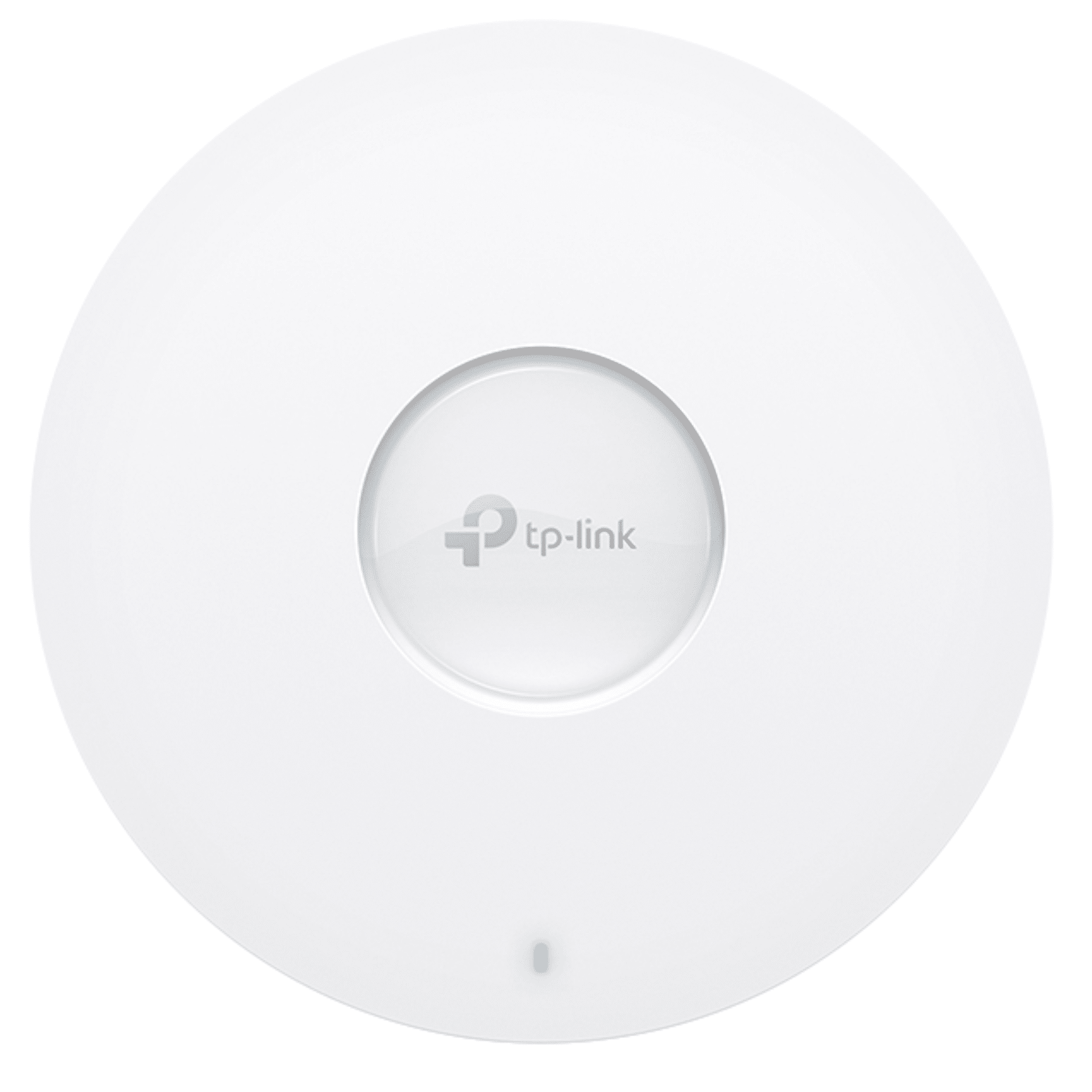
Marre de voir votre connexion Wi-Fi s'effondrer dès que vous changez de pièce ? C'est le quotidien de beaucoup trop de gens qui comptent uniquement sur la box de leur opérateur. Pour obtenir une couverture digne de ce nom dans une grande maison ou un bureau, l'installation d'un point d'accès n'est pas une option, c'est une nécessité. La procédure pour une Access Point TP Link Configuration reste l'une des demandes les plus fréquentes car, bien que le matériel soit fiable, l'interface peut sembler austère au premier abord. Je vais vous montrer comment transformer ce boîtier en une antenne surpuissante sans vous arracher les cheveux.
Pourquoi choisir ce matériel spécifique
TP-Link domine le marché grand public et professionnel intermédiaire grâce à un rapport qualité-prix souvent imbattable. Leurs points d'accès, qu'ils appartiennent à la gamme grand public comme les séries TL-WA ou à la gamme professionnelle Omada (EAP), offrent une stabilité que les répéteurs Wi-Fi classiques ne peuvent pas égaler. Contrairement à un répéteur qui capte un signal déjà dégradé pour le retransmettre, le point d'accès est relié par un câble Ethernet directement à votre routeur. C'est la garantie d'une perte de débit quasi nulle.
L'intention derrière votre installation
Vous cherchez probablement à étendre votre réseau actuel ou à remplacer le Wi-Fi vieillissant d'un vieux routeur. La configuration de ces appareils répond à un besoin de fluidité. On veut que le smartphone passe de la box au point d'accès sans coupure, ce qu'on appelle le roaming. Si vous avez acheté un modèle comme le EAP610 ou le TL-WA1201, l'objectif est d'exploiter les bandes 2,4 GHz et 5 GHz de manière optimale pour saturer votre espace de signal propre.
Préparer votre Access Point TP Link Configuration sans erreurs
Avant de brancher quoi que ce soit, il faut comprendre la topologie de votre réseau. Trop d'utilisateurs branchent l'appareil et s'étonnent de ne pas y accéder. Le point d'accès doit être dans le même sous-réseau que votre box. Si votre box est en 192.168.1.1, votre nouvel équipement doit idéalement avoir une adresse fixe comme 192.168.1.254 pour éviter les conflits d'adresses IP avec vos autres périphériques comme les téléphones ou les téléviseurs connectés.
Le déballage et la connexion physique
Sortez l'appareil de sa boîte. Vous trouverez souvent un injecteur PoE (Power over Ethernet) avec les modèles professionnels. C'est génial car un seul câble réseau transporte à la fois l'électricité et les données. Branchez le port "LAN" de l'injecteur à votre box, et le port "PoE" au point d'accès. Si c'est un modèle standard, utilisez simplement le bloc d'alimentation fourni. Connectez ensuite votre ordinateur au point d'accès via un autre câble Ethernet pour la première phase de réglage. C'est plus sûr que de tenter de le faire en Wi-Fi alors que l'appareil n'est pas encore paramétré.
Accéder à l'interface d'administration
C'est là que ça se corse parfois. Par défaut, de nombreux appareils de cette marque utilisent l'adresse 192.168.0.254 ou le domaine local tplinkap.net. Ouvrez votre navigateur préféré, Chrome ou Firefox, et tapez l'adresse dans la barre de recherche. Si rien ne se passe, vérifiez que votre ordinateur a bien une adresse IP automatique. Parfois, il faut forcer l'IP de votre PC en 192.168.0.100 pour "parler" à l'appareil neuf. Une fois sur la page de connexion, les identifiants classiques sont souvent admin pour l'utilisateur et le mot de passe. Changez-les immédiatement. C'est une règle de sécurité élémentaire que trop de gens négligent, laissant leur réseau ouvert aux voisins un peu trop curieux.
Les différents modes de fonctionnement disponibles
Un point d'accès TP-Link est un véritable couteau suisse. Le mode par défaut est bien sûr le "Point d'accès", où il transforme une connexion filaire en signal sans fil. Mais vous pourriez avoir besoin du mode "Multi-SSID" pour créer plusieurs réseaux, par exemple un pour vos invités et un pour votre famille, totalement isolés l'un de l'autre. C'est parfait pour la sécurité.
Le mode répéteur ou pont
Bien que je ne le recommande pas pour des performances maximales, ces appareils peuvent aussi servir de répéteurs universels. Ils captent le Wi-Fi existant et le renforcent. Le mode "Client" est aussi intéressant : il permet de donner le Wi-Fi à un appareil qui n'a qu'un port Ethernet, comme une vieille console de jeu ou un décodeur TV satellite. Chaque mode modifie radicalement la façon dont l'appareil gère les paquets de données. Pour une efficacité brute, restez sur le mode Point d'Accès pur.
Paramétrage du Wi-Fi et des canaux
Ne laissez pas l'appareil en mode automatique pour les canaux. Dans un immeuble, tout le monde utilise les mêmes fréquences, ce qui crée des bouchons. Pour la bande 2,4 GHz, utilisez uniquement les canaux 1, 6 ou 11. Ce sont les seuls qui ne se chevauchent pas. Sur la bande 5 GHz, vous avez plus de liberté, mais évitez les canaux DFS si vous habitez près d'un aéroport, car le signal se coupera dès qu'un radar sera détecté. Choisissez une largeur de bande de 80 MHz pour le 5 GHz si vous voulez le débit maximal pour vos téléchargements et le streaming en 4K.
Optimiser la sécurité du réseau sans fil
Une fois que vous avez établi la connexion de base, la sécurité devient le sujet central. Le protocole WPA2-PSK (AES) est le standard minimum acceptable. Si votre matériel est récent et supporte le Wi-Fi 6, passez directement au WPA3. C'est beaucoup plus résistant aux attaques par force brute.
Gestion du SSID et visibilité
Le SSID est le nom de votre réseau. Vous pouvez le masquer, mais ça n'apporte pas une sécurité réelle, car des outils simples permettent de le découvrir. Autant lui donner un nom reconnaissable. Évitez d'inclure votre nom de famille ou votre adresse exacte pour des raisons de confidentialité évidentes. Certains modèles permettent de programmer des plages horaires d'activation. Pourquoi laisser le Wi-Fi allumé à 3 heures du matin si tout le monde dort ? C'est bon pour vos ondes et pour votre facture d'électricité.
Isolation des clients et contrôle d'accès
Si vous installez ce matériel dans un commerce ou un cabinet libéral, activez l'isolation des clients. Cela empêche les utilisateurs connectés de communiquer entre eux. Un client ne pourra pas tenter d'accéder à l'ordinateur d'un autre client. C'est une barrière logicielle indispensable. Vous pouvez aussi filtrer les adresses MAC pour n'autoriser que vos propres appareils, mais c'est fastidieux à gérer au quotidien si vous avez souvent des nouveaux gadgets.
Maintenance et mise à jour du firmware
On n'installe pas un point d'accès pour l'oublier pendant cinq ans. Les failles de sécurité évoluent. TP-Link publie régulièrement des mises à jour pour corriger des bugs de stabilité ou des vulnérabilités. Allez dans les outils système de l'interface et vérifiez la version actuelle. Téléchargez toujours le fichier depuis le site officiel de TP-Link pour éviter les versions corrompues.
Procédure de mise à jour sécurisée
Ne faites jamais une mise à jour logicielle via le Wi-Fi. Si la connexion saute pendant l'écriture du fichier, vous transformez votre appareil en brique inutile. Utilisez un câble. Une fois le fichier chargé, l'appareil redémarre. Souvent, les paramètres sont conservés, mais il est plus sage de faire une sauvegarde de votre configuration auparavant. Cela vous évitera de tout recommencer si une réinitialisation d'usine est nécessaire après la mise à jour.
Surveiller les performances et le journal système
L'interface de gestion possède un log, un journal d'événements. Jetez-y un œil de temps en temps. Si vous voyez des déconnexions fréquentes ou des erreurs d'authentification massives, c'est peut-être le signe d'une interférence extérieure ou d'une tentative d'intrusion. L'analyse des statistiques de trafic vous permet aussi de voir quel appareil consomme toute votre bande passante. C'est souvent là qu'on découvre que la console du petit dernier télécharge des mises à jour géantes en plein milieu de votre réunion Zoom.
Intégration dans l'écosystème Omada
Si vous avez plusieurs points d'accès, la gestion individuelle devient un enfer. TP-Link propose la solution Omada. C'est un contrôleur logiciel ou matériel qui centralise toute la configuration. Vous changez le mot de passe une fois sur le contrôleur, et il se déploie sur toutes vos bornes instantanément.
Avantages de la gestion centralisée
Avec Omada, vous bénéficiez du "Fast Roaming". C'est la technologie qui permet à votre téléphone de passer d'une borne à l'autre sans perdre votre appel WhatsApp ou votre partie de jeu en ligne. Le système analyse la puissance du signal et force votre appareil à se connecter à la borne la plus proche avant que la précédente ne soit trop faible. C'est un confort dont on ne peut plus se passer une fois goûté.
Configuration via le Cloud
L'avantage majeur est de pouvoir piloter votre réseau depuis n'importe où avec une application mobile. Vous êtes en vacances et le Wi-Fi de la maison plante ? Vous pouvez redémarrer le point d'accès à distance depuis votre smartphone. C'est cette flexibilité qui rapproche le matériel TP-Link des solutions professionnelles beaucoup plus coûteuses comme Cisco ou Aruba.
Erreurs classiques à éviter absolument
La plus grosse erreur est le mauvais placement physique. Ne cachez pas votre point d'accès dans un placard métallique ou derrière un aquarium. L'eau et le métal sont les pires ennemis des ondes radio. Fixez-le au plafond, au centre de la zone à couvrir. Les ondes se propagent vers le bas et les côtés comme un parapluie.
Le problème du double NAT
Si vous configurez votre point d'accès comme un routeur (avec le serveur DHCP activé) derrière votre box, vous créez deux réseaux l'un dans l'autre. C'est le meilleur moyen pour que vos imprimantes Wi-Fi ne soient plus détectées ou que vos jeux en ligne affichent un "NAT strict". Désactivez toujours le serveur DHCP du point d'accès si votre box s'en charge déjà. Laissez un seul chef d'orchestre dans le réseau pour l'attribution des adresses.
Ignorer l'environnement électromagnétique
Le micro-ondes est un tueur de Wi-Fi sur la bande 2,4 GHz. Si votre cuisine est entre votre salon et votre bureau, évitez de placer la borne trop près des appareils électroménagers. De même, les murs porteurs en béton armé bloquent presque tout. Dans ce cas, n'espérez pas de miracle avec une seule borne ; il en faudra une de chaque côté du mur, reliées par câble. Pour comprendre comment les ondes se comportent, vous pouvez consulter les guides sur les fréquences radio de l'ANFR qui expliquent bien les phénomènes de propagation.
Étapes finales pour une installation parfaite
Maintenant que vous avez les bases théoriques et techniques, passons à l'action concrète. Suivez ces étapes dans l'ordre pour garantir que votre déploiement soit une réussite totale.
- Récupérez les informations de votre réseau actuel : Notez l'adresse IP de votre box (souvent
192.168.1.1ou192.168.0.1) et la plage d'adresses qu'elle distribue. - Branchez l'appareil en filaire : Connectez votre PC directement au port LAN du point d'accès.
- Attribuez une IP fixe au point d'accès : Choisissez une adresse en dehors de la plage DHCP de votre box pour éviter les doublons. Si votre box distribue de
.10à.100, prenez.200. - Configurez le SSID et le mot de passe : Utilisez le même nom de réseau et le même mot de passe que votre box si vous voulez une transition automatique pour vos appareils, ou un nom différent pour bien les distinguer.
- Désactivez le DHCP sur le TP-Link : C'est crucial pour rester sur un réseau unique et transparent.
- Testez la couverture : Déplacez-vous avec votre téléphone et utilisez une application gratuite comme Wi-Fi Analyzer pour vérifier que la puissance du signal (exprimée en dBm) reste correcte. Une valeur entre -30 dBm et -60 dBm est excellente. Au-delà de -70 dBm, la vitesse chute drastiquement.
- Sécurisez l'accès physique : Si le boîtier est accessible au public, désactivez les voyants LED dans l'interface pour ne pas attirer l'attention et assurez-vous que le bouton de réinitialisation n'est pas trop facile à presser.
La réussite d'une Access Point TP Link Configuration réside dans la précision de ces réglages initiaux. Une fois que c'est fait, vous n'avez plus à y toucher. Le réseau devient invisible, efficace et robuste. C'est exactement ce qu'on demande à une infrastructure domestique ou professionnelle moderne. Prenez le temps de bien faire les choses au départ, cela vous sauvera des heures de dépannage futur quand vous aurez besoin d'une connexion fiable pour un moment important. Pour plus d'informations sur les normes de sécurité en vigueur en France, le site de la CNIL propose des conseils sur la sécurisation des réseaux sans fil domestiques.



