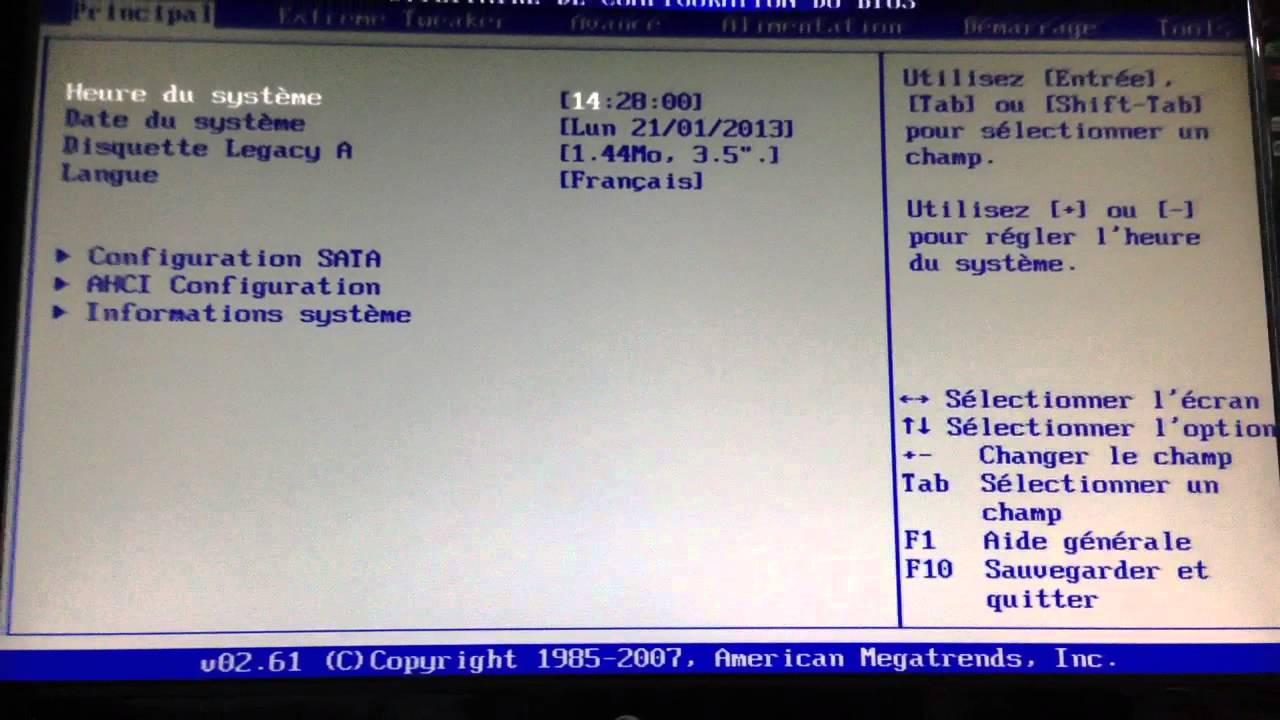
Votre ordinateur refuse de démarrer sur votre clé USB de secours et vous restez planté devant un écran noir. C'est frustrant. On a tous connu ce moment de solitude où l'on martèle frénétiquement la touche Suppr ou F2 sans que rien ne se passe. La vérité, c'est que la méthode pour Accéder Au Bios Windows 10 a radicalement changé avec l'arrivée du démarrage rapide et de l'UEFI. Ce n'est plus une question de réflexes, mais de stratégie logicielle. Si vous lisez ceci, c'est que vous voulez reprendre le contrôle sur votre matériel, que ce soit pour changer l'ordre de boot, activer la virtualisation ou simplement vérifier la température de votre processeur.
Les raisons techniques derrière le blocage du clavier
Il fut un temps où le matériel prenait son temps pour s'initialiser. Le BIOS (Basic Input/Output System) attendait patiemment que vous appuyiez sur une touche. Aujourd'hui, on parle techniquement d'UEFI. Cette interface est bien plus complexe et, surtout, beaucoup plus rapide. Microsoft a introduit une fonctionnalité nommée "Fast Startup" qui transforme l'extinction de votre PC en une sorte d'hibernation hybride. En approfondissant ce fil, vous pouvez trouver plus dans : 0 5 cm in inches.
Le résultat est simple. Votre machine saute l'étape de détection du clavier lors de la mise sous tension. Elle charge directement le noyau de l'OS. Vous n'avez littéralement pas le temps d'envoyer l'instruction d'interruption. C'est pour cette raison que les anciennes méthodes basées sur le timing pur échouent systématiquement sur les ordinateurs modernes, surtout si vous utilisez un disque SSD ultra-rapide comme les modèles NVMe de chez Samsung.
Le rôle du micrologiciel UEFI
L'UEFI n'est pas juste un remplaçant du vieux BIOS bleu et gris. C'est un mini système d'exploitation en soi. Il gère la sécurité avec le Secure Boot, une technologie qui empêche le chargement de logiciels non signés au démarrage. C'est souvent là que les problèmes commencent quand on veut installer une distribution Linux ou un outil de diagnostic. Si vous ne passez pas par les paramètres système pour demander au micrologiciel de s'ouvrir au prochain redémarrage, vous risquez de tourner en rond pendant des heures. Plus de précisions sur l'affaire sont traités par Clubic.
Pourquoi le bouton classique ne marche plus
Sur certains ordinateurs portables, comme les gammes pro de chez Dell ou HP, la touche de fonction (Fn) est parfois inversée. Vous appuyez sur F12, mais l'ordinateur comprend que vous voulez augmenter la luminosité. C'est un détail bête, mais ça bloque l'accès aux réglages profonds. Aussi, certains constructeurs comme Lenovo ont ajouté un bouton physique minuscule, appelé bouton "Novo", situé sur le côté du châssis. Sans une épingle ou un trombone, vous ne rentrerez jamais dans les menus de configuration.
La méthode logicielle pour Accéder Au Bios Windows 10
Puisque le clavier est ignoré au démarrage, on va demander à Windows de nous ouvrir la porte de l'intérieur. C'est la méthode la plus fiable. Elle ne nécessite aucun timing de ninja. Vous commencez par cliquer sur le bouton Démarrer, puis vous allez dans l'icône de l'engrenage pour les Paramètres.
Une fois dans ce menu, dirigez-vous vers la section Mise à jour et sécurité. Sur le panneau de gauche, vous trouverez l'option Récupération. C'est ici que tout se joue. Sous le titre "Démarrage avancé", cliquez sur le bouton Redémarrer maintenant. Votre écran va devenir bleu avec plusieurs choix. Ne paniquez pas. Choisissez "Dépannage", puis "Options avancées". Vous verrez alors un bouton nommé "Changer les paramètres du micrologiciel UEFI". Cliquez dessus et validez le redémarrage. Votre PC s'éteindra et se rallumera directement dans l'interface de gestion de la carte mère. C'est propre, efficace et ça marche à tous les coups.
Gérer les cas où Windows ne charge pas
Si votre système est planté et que vous ne pouvez pas atteindre le bureau, il existe une astuce de "force brute" matérielle. Allumez votre PC. Dès que le logo de la marque apparaît, maintenez le bouton d'alimentation enfoncé jusqu'à ce que la machine s'éteigne brusquement. Répétez cette opération trois fois de suite. Au troisième essai, Windows va détecter un échec de boot et lancer automatiquement l'environnement de récupération (WinRE). À partir de là, vous retrouvez le menu bleu cité précédemment et vous pouvez atteindre les paramètres UEFI.
Utiliser l'invite de commande
Pour ceux qui aiment les lignes de code, il y a un raccourci encore plus rapide. Faites un clic droit sur le bouton Démarrer et choisissez "Invite de commandes (admin)" ou "Windows PowerShell (admin)". Tapez la commande suivante : shutdown /r /fw. Cette commande dit au système de redémarrer (/r) et d'aller directement dans le firmware (/fw). Si vous recevez un message d'erreur disant que l'option n'est pas prise en charge, cela signifie que votre installation de Windows est en mode BIOS hérité (Legacy) et non en UEFI. Dans ce cas, seule la touche physique au démarrage fonctionnera.
Les spécificités selon les constructeurs de cartes mères
Chaque marque a ses petites habitudes. Si vous avez monté votre PC vous-même, c'est la marque de la carte mère qui décide de la touche d'accès. Asus préfère généralement la touche F2 ou Suppr. MSI utilise quasi exclusivement la touche Suppr. Pour Gigabyte ou ASRock, c'est souvent un mélange des deux.
Sur les ordinateurs portables, c'est une autre paire de manches. Acer utilise F2. Toshiba aimait beaucoup la touche Esc ou F12 à l'époque. Sur les modèles Surface de Microsoft, il faut maintenir le bouton d'augmentation du volume tout en appuyant sur le bouton d'alimentation. On se croirait en train de faire un code de triche sur une vieille console de jeux.
Identifier sa version de micrologiciel
Avant de tenter quoi que ce soit, vérifiez si vous êtes en UEFI ou en BIOS hérité. Appuyez sur les touches Windows + R, tapez msinfo32 et validez. Dans le résumé système, cherchez la ligne "Mode BIOS". Si c'est écrit "Hérité", vous devez absolument utiliser la méthode du martelage de touche au démarrage. Si c'est "UEFI", la méthode via les paramètres de récupération est préférable.
Le problème des claviers sans fil
Si vous utilisez un clavier Bluetooth, oubliez l'accès au démarrage. Le driver Bluetooth ne se charge qu'une fois que l'OS tourne. Vous aurez besoin d'un bon vieux clavier USB à fil pour que les signaux soient interprétés par la carte mère avant le chargement du système. J'ai vu des gens perdre des heures à cause de ça. Un simple clavier à 10 euros peut sauver votre après-midi de dépannage.
Précautions à prendre une fois à l'intérieur
Une fois que vous avez réussi à Accéder Au Bios Windows 10, ne changez pas tout au hasard. Cette interface contrôle le voltage de votre processeur, la vitesse de votre RAM et la gestion des ventilateurs. Une erreur ici peut rendre votre PC instable ou, dans des cas extrêmes, endommager des composants si vous jouez avec l'overclocking sans savoir ce que vous faites.
Focalisez-vous sur ce dont vous avez besoin. Si vous voulez installer un nouvel OS, cherchez l'onglet "Boot" ou "Démarrage". Changez l'ordre pour mettre "USB Key" ou "Removable Device" en première position. N'oubliez pas de sauvegarder en sortant, généralement avec la touche F10. Si vous vous emmêlez les pinceaux, cherchez l'option "Load Setup Defaults" (charger les paramètres par défaut). Ça remet tout à plat et ça évite les catastrophes.
Le Secure Boot et le CSM
Si vous essayez de démarrer sur une vieille clé USB de diagnostic, vous devrez peut-être désactiver le "Secure Boot". Attention toutefois, Windows 11 exige que cette option soit activée. Si vous la coupez pour une manipulation temporaire sur Windows 10, pensez à la remettre si vous prévoyez de migrer vers la version supérieure plus tard. Le mode CSM (Compatibility Support Module) permet de simuler un ancien BIOS sur une machine moderne, mais cela peut empêcher Windows 10 de démarrer s'il a été installé en mode UEFI pur.
Mot de passe administrateur du firmware
Certains PC d'occasion ou d'entreprise ont un mot de passe au niveau du micrologiciel. Si on vous le demande et que vous ne l'avez pas, vous êtes bloqué. Il n'y a pas de solution logicielle simple pour contourner ça depuis Windows. Il faut souvent ouvrir la machine pour retirer la pile CMOS (la petite pile bouton sur la carte mère) pendant quelques minutes, ce qui réinitialise la mémoire volatile du système de configuration.
Résolution des problèmes courants
Parfois, même en suivant la procédure, l'écran reste noir. Cela arrive souvent si vous avez plusieurs écrans branchés ou si vous utilisez un port HDMI via un adaptateur complexe. Le signal de base de la carte mère ne s'affiche parfois que sur le port principal (souvent le DisplayPort ou le port VGA sur les vieilles machines). Si rien ne s'affiche, essayez de brancher votre écran directement sur la sortie vidéo de la carte mère plutôt que sur votre carte graphique dédiée, juste le temps du réglage.
Une autre erreur classique est d'essayer d'entrer dans ces menus alors que l'ordinateur est en veille prolongée. Assurez-vous de faire un vrai "Redémarrer" ou un arrêt complet en maintenant la touche Maj enfoncée pendant que vous cliquez sur "Arrêter". Cela force Windows à fermer toutes les sessions et à vider la mémoire, ce qui facilite l'interception du signal de boot.
Mettre à jour son micrologiciel
Si l'interface de votre carte mère est buggée ou si elle ne reconnaît pas certains composants récents, une mise à jour (flashage) peut être nécessaire. Consultez le site de support de votre fabricant, comme Asus France, pour télécharger le dernier fichier de mise à jour. C'est une opération délicate : une coupure de courant pendant le flashage et votre carte mère est bonne pour la poubelle. Utilisez toujours un onduleur ou assurez-vous que votre batterie est pleine si c'est un portable.
Procédure pas à pas pour les cas désespérés
Si vous n'arrivez toujours pas à vos fins, suivez scrupuleusement ces étapes dans l'ordre. C'est mon protocole de secours quand je dépanne des machines récalcitrantes.
- Éteignez votre PC complètement. Débranchez la prise murale s'il le faut.
- Débranchez tous les périphériques inutiles : imprimantes, disques durs externes, webcams. Gardez uniquement l'écran et un clavier filaire.
- Branchez le clavier sur un port USB 2.0 (souvent noir) plutôt que sur un port USB 3.0 ou 3.1 (bleu ou rouge). Les ports plus anciens sont souvent initialisés plus tôt par le matériel.
- Rallumez l'ordinateur et commencez à tapoter la touche de fonction prévue pour votre marque (F2, F10, F12 ou Suppr) à un rythme de deux pressions par seconde.
- Si l'écran de chargement de Windows apparaît, c'est raté. Attendez que le bureau s'affiche, maintenez la touche Maj (Shift) enfoncée et cliquez sur Redémarrer.
- Suivez le chemin : Dépannage > Options avancées > Paramètres du micrologiciel UEFI.
- Une fois dans l'interface, faites vos modifications avec précaution.
- Appuyez sur F10 pour enregistrer et quitter.
L'accès aux couches basses de votre ordinateur ne devrait pas être un parcours du combattant. En comprenant que le logiciel a pris le pas sur le matériel, on évite de s'acharner sur son clavier pour rien. Les outils intégrés à Windows 10 sont là pour nous simplifier la vie, même si les menus sont parfois un peu cachés derrière des couches de sous-sections. Prenez le temps de bien lire les descriptions dans l'UEFI, car beaucoup de fabricants comme MSI ou Gigabyte proposent désormais des modes "Easy" qui résument les options vitales sans vous noyer dans les paramètres de tension électrique. Votre PC est un outil puissant, apprenez à lui parler directement au cœur.



