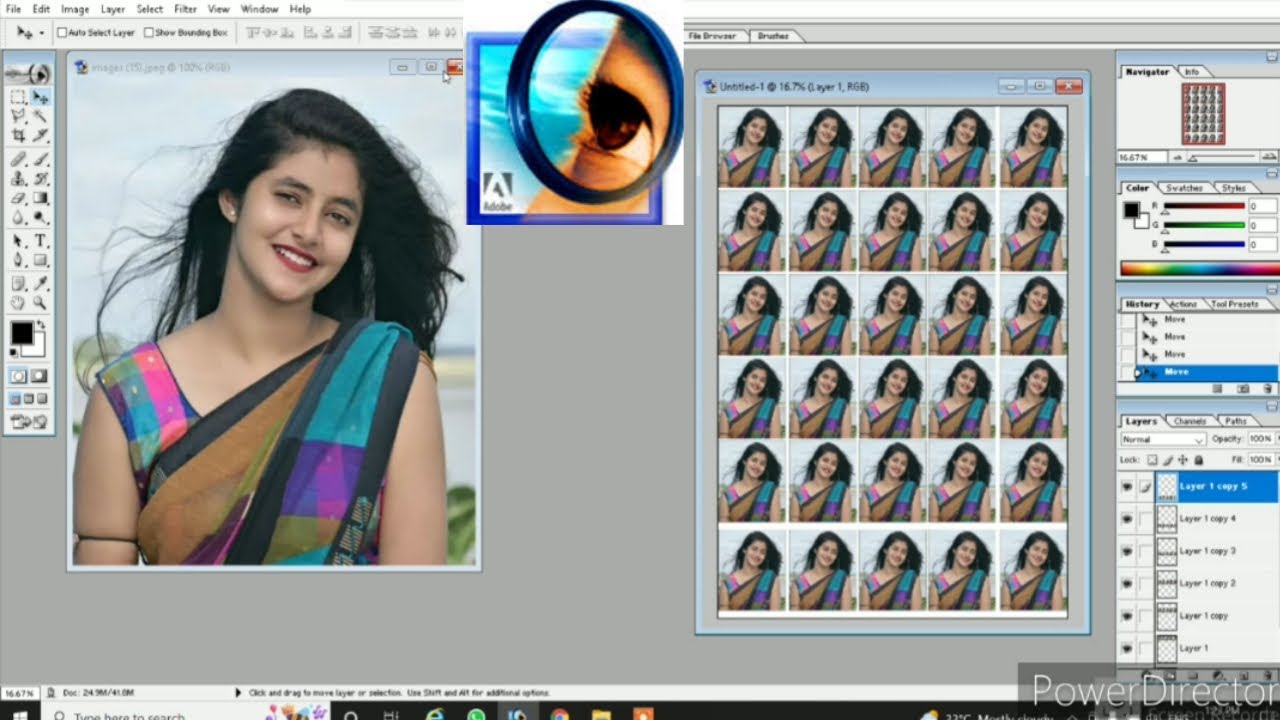
Vous avez sûrement déjà vécu cette frustration immense : vous passez des heures à peaufiner une affiche sur Photoshop ou Canva, vous lancez l'impression, et le résultat est soit tout flou, soit étrangement recadré. C'est l'erreur classique du débutant qui oublie que le papier et l'écran ne parlent pas la même langue. Pour obtenir un rendu professionnel, comprendre le concept de A4 Sheet Size in Pixels est votre première étape indispensable. On ne peut pas simplement deviner ces chiffres. Si vous visez la perfection, il faut aligner les points par pouce avec les millimètres physiques du standard international ISO 216 utilisé partout en Europe.
Le format A4 est le roi incontesté de la papeterie en France. Que ce soit pour un CV, une facture ou une brochure commerciale, ses dimensions de 210 par 297 millimètres servent de base à tout. Pourtant, dès qu'on bascule dans le monde logiciel, ces millimètres doivent se transformer en pixels. Cette conversion dépend entièrement de la densité de points que vous choisissez, ce qu'on appelle la résolution. Si vous travaillez pour un affichage web, vous utiliserez souvent 72 DPI. Pour une impression de haute qualité chez un imprimeur professionnel, vous passerez à 300 DPI. C'est là que les calculs commencent à varier et qu'il faut être d'une précision chirurgicale pour ne pas gâcher de l'encre et du papier coûteux. Découvrez plus sur un thème lié : cet article connexe.
Comprendre la relation technique derrière A4 Sheet Size in Pixels
La magie de la conversion repose sur un calcul mathématique simple mais souvent mal compris. Un pouce mesure exactement 2,54 centimètres. Quand on parle de DPI (Dots Per Inch), on définit combien de petits carrés de couleur on veut tasser dans cet espace d'un pouce. Si vous réglez votre logiciel sur 300 DPI, vous demandez à l'imprimante de placer 300 points sur chaque ligne de 2,54 centimètres. C'est le standard de l'industrie pour obtenir une image nette où l'œil humain ne perçoit plus les pixels individuels. À cette résolution, les dimensions de votre feuille deviennent 2480 par 3508 pixels. C'est la configuration que je recommande systématiquement pour tout document destiné à être tenu en main.
La nuance entre le web et l'impression physique
Beaucoup de graphistes autodidactes se font piéger par le fameux 72 DPI. Historiquement, c'était la résolution standard des écrans d'ordinateur. Si vous préparez une maquette qui ne sera consultée que sur un iPad ou un écran de PC, votre feuille fera alors 595 par 842 pixels. C'est léger. C'est rapide à charger. Mais si vous tentez d'imprimer ce fichier, vous obtiendrez une bouillie de pixels digne d'un jeu vidéo des années 90. Pourquoi ? Parce que l'imprimante va devoir étirer ces quelques points pour remplir les 21 centimètres de large de la feuille. On évite absolument cela pour des documents officiels ou artistiques. Journal du Net a également couvert ce crucial dossier de manière exhaustive.
L'impact de la résolution intermédiaire à 150 DPI
Il existe un juste milieu souvent utilisé pour les journaux ou les affiches de couloir que l'on regarde d'un peu plus loin. À 150 DPI, votre fichier pèsera moins lourd sur votre disque dur tout en gardant une lisibilité correcte. Les dimensions tombent alors à 1240 par 1754 pixels. C'est un compromis honnête. Je l'utilise parfois pour des épreuves de travail ou des documents internes qui ne justifient pas une consommation excessive de mémoire vive lors de la conception. Cependant, pour un client exigeant, restez sur le haut du panier. La qualité perçue de votre travail dépend de cette densité.
Les erreurs fatales lors du réglage de A4 Sheet Size in Pixels
Une méprise courante consiste à créer un document en pixels sans vérifier l'unité de résolution. J'ai vu des dizaines de projets ruinés parce que le concepteur avait entré les bonnes valeurs de pixels mais avec un réglage en pixels par centimètre au lieu de pixels par pouce. La confusion est facile. Mais le résultat est catastrophique : votre image finit par être presque trois fois plus grande ou plus petite que prévu. Toujours, et je dis bien toujours, vérifiez vos unités dans les paramètres de création de votre logiciel de PAO. Selon les normes de l'Organisation internationale de normalisation (ISO), le format A4 ne négocie pas ses proportions. Si votre ratio n'est pas de 1,414 (la racine carrée de deux), vous n'êtes pas sur du vrai A4.
Le problème des marges perdues
Même si vous avez parfaitement calculé vos dimensions, il y a un loup caché : la zone non imprimable. La plupart des imprimantes de bureau ne peuvent pas imprimer jusqu'au bord extrême du papier. Elles ont besoin de quelques millimètres pour que les rouleaux entraînent la feuille. Si vous concevez votre design en collant du texte trop près du bord de vos 2480 pixels de large, il sera coupé. C'est rageant. Prévoyez toujours une marge de sécurité d'au moins 5 millimètres à l'intérieur de votre cadre. Les professionnels de l'édition parlent de zone tranquille. C'est l'espace où vos éléments importants sont à l'abri des caprices mécaniques des machines de découpe ou d'entraînement.
Le fond perdu pour les fonds colorés
Si vous voulez que votre couleur de fond touche vraiment le bord de la feuille, vous devez tricher un peu. C'est ce qu'on appelle le "bleed" ou fond perdu. On crée un document légèrement plus grand que le format final, on laisse le design déborder, puis on recoupe le papier après l'impression. Pour un A4, on ajoute souvent 3 millimètres de chaque côté. Votre fichier passera donc de 210x297 mm à 216x303 mm. En pixels à 300 DPI, cela signifie ajouter environ 35 pixels de chaque côté. C'est la seule méthode fiable pour éviter un liseré blanc disgracieux sur les côtés de votre création.
Choisir le bon logiciel pour gérer vos dimensions
Tous les outils ne se valent pas quand il s'agit de manipuler ces chiffres. Adobe Photoshop reste le patron pour le traitement pixel par pixel. Cependant, pour de la mise en page pure, Adobe InDesign est bien plus intelligent car il gère les millimètres nativement tout en calculant la sortie en pixels pour vous. Si vous utilisez des outils gratuits, GIMP fait très bien le travail, mais son interface peut sembler un peu brute au premier abord. Sur le web, des plateformes comme Canva simplifient tout en proposant des modèles pré-réglés. C'est pratique. Mais attention, la version gratuite limite parfois la résolution de téléchargement, ce qui peut ruiner vos efforts de précision.
Le cas particulier du format PDF
Le PDF est le format de transport universel. Il a cette capacité incroyable de conserver les informations de dimensions physiques peu importe l'écran. Quand vous exportez votre travail, assurez-vous de choisir un profil "Qualité supérieure" ou "Standard d'impression". Ces profils garantissent que vos 3508 pixels de hauteur ne seront pas compressés de manière agressive pour gagner quelques octets. Un fichier PDF bien généré contient des métadonnées qui disent à l'imprimante : "Ceci est un document de 210 par 297 mm, traite-le avec respect". Sans ces instructions, le logiciel de l'imprimante pourrait essayer de mettre le contenu à l'échelle, changeant ainsi vos proportions.
Pixels et photographie
Si vous intégrez des photos dans votre document, vérifiez leur résolution propre. Une photo prise avec un vieux téléphone peut paraître immense sur votre écran mais ne faire que 800 pixels de large. Si vous l'étirez pour couvrir toute la largeur de votre page A4 à 300 DPI, elle va pixéliser. Elle paraîtra floue. Pour couvrir proprement une largeur A4, votre photo doit avoir au moins 2480 pixels de côté. C'est une règle d'or. N'importez jamais d'images trouvées au hasard sur le web sans vérifier leurs propriétés techniques. La plupart des images web sont trop petites pour une impression de qualité.
Adapter votre flux de travail au quotidien
Travailler avec le bon nombre de pixels n'est pas juste une question de mathématiques, c'est une question de confort. Plus votre résolution est haute, plus votre ordinateur aura besoin de puissance pour traiter l'image. Si vous avez une machine un peu ancienne, manipuler un fichier de 300 DPI avec cinquante calques peut devenir un calvaire. On sent les ralentissements. La souris saccade. Dans ce cas, travaillez vos éléments séparément ou utilisez des objets dynamiques. Vous pouvez aussi concevoir à 150 DPI et ne passer à la version finale qu'au moment de l'exportation, même si cette méthode comporte des risques de décalage.
Pourquoi le ratio racine de deux est primordial
Le format A4 fait partie d'une famille logique. Si vous coupez une feuille A4 en deux, vous obtenez deux feuilles A5. Si vous en collez deux, vous avez un A3. Ce rapport de $1:\sqrt{2}$ est une prouesse de design industriel. Il permet de passer d'un format à l'autre sans jamais déformer l'image. Si votre document initial respecte les bonnes proportions de pixels, vous pourrez l'agrandir pour une affiche A3 ou le réduire pour un flyer A5 sans que rien ne dépasse. C'est un gain de temps phénoménal pour décliner une campagne de communication.
La gestion des couleurs liée aux pixels
Le nombre de pixels est une chose, leur couleur en est une autre. En impression, on travaille en CMJN (Cyan, Magenta, Jaune, Noir). Sur écran, on est en RVB (Rouge, Vert, Bleu). Lors de la création de votre document aux dimensions A4, choisissez immédiatement le mode CMJN si vous comptez imprimer. Les couleurs que vous voyez à l'écran seront plus proches de la réalité physique. Il n'y a rien de pire que de voir un bleu électrique magnifique se transformer en un bleu marine terne une fois sorti de la machine. Cette gestion colorimétrique est indissociable de la gestion de la taille.
Guide pratique pour configurer votre fichier sans erreur
Pour ne plus jamais vous tromper, je vous suggère de suivre une routine stricte à chaque nouveau projet. La rigueur est votre meilleure alliée contre les mauvaises surprises au guichet de l'imprimeur. Voici comment je procède personnellement pour garantir un résultat impeccable du premier coup.
- Définissez l'usage final de votre document. Est-ce pour une lecture sur écran, une impression maison ou un tirage professionnel ? Cette décision dicte tout le reste du processus technique.
- Ouvrez votre logiciel de création et créez un nouveau projet. Ne choisissez pas "Pixels" immédiatement si le logiciel propose "Millimètres". Entrez 210 mm en largeur et 297 mm en hauteur. C'est plus sûr.
- Réglez la résolution. Pour une impression de qualité, tapez 300. Pour du web pur, tapez 72. Observez comment le logiciel ajuste automatiquement le nombre de pixels. Vous devriez voir s'afficher les fameuses valeurs de notre sujet principal.
- Sélectionnez le profil colorimétrique. CMJN pour le papier, RVB pour les écrans. Si vous travaillez pour une administration française, ils demandent souvent des fichiers légers mais nets, donc le PDF est votre meilleur ami pour l'exportation.
- Intégrez vos éléments graphiques. Vérifiez que chaque image importée possède une densité suffisante. Une astuce consiste à zoomer à 100 % sur votre écran : si vous voyez des carrés, c'est que l'image est trop petite.
- Prévoyez vos marges de sécurité. Tracez des repères à 5 mm des bords pour ne jamais placer de texte important dans la zone de danger des imprimantes.
- Exportez au format PDF/X-1a si vous envoyez le fichier à un imprimeur. C'est la norme qui garantit que vos polices, vos couleurs et vos pixels resteront figés comme vous l'avez décidé.
On ne se rend pas compte de l'importance de ces détails avant d'avoir raté une grosse commande. Maîtriser les bases techniques vous donne une liberté totale. Vous n'êtes plus l'esclave des modèles automatiques qui font parfois n'importe quoi. Vous reprenez le contrôle sur la chaîne graphique. Que vous créiez un portfolio artistique ou un simple rapport de stage, la netteté de vos tracés et la précision de votre mise en page parleront pour vous. C'est le signe invisible mais évident du professionnalisme. Prenez le temps de bien régler vos fichiers dès la première seconde. Le temps économisé en corrections et en réimpressions est inestimable. Pour plus de détails sur les formats de papier, vous pouvez consulter les ressources de l'Association française de normalisation via le site de l'AFNOR. Vous y trouverez toutes les spécifications techniques qui régissent nos standards de bureau depuis des décennies.



