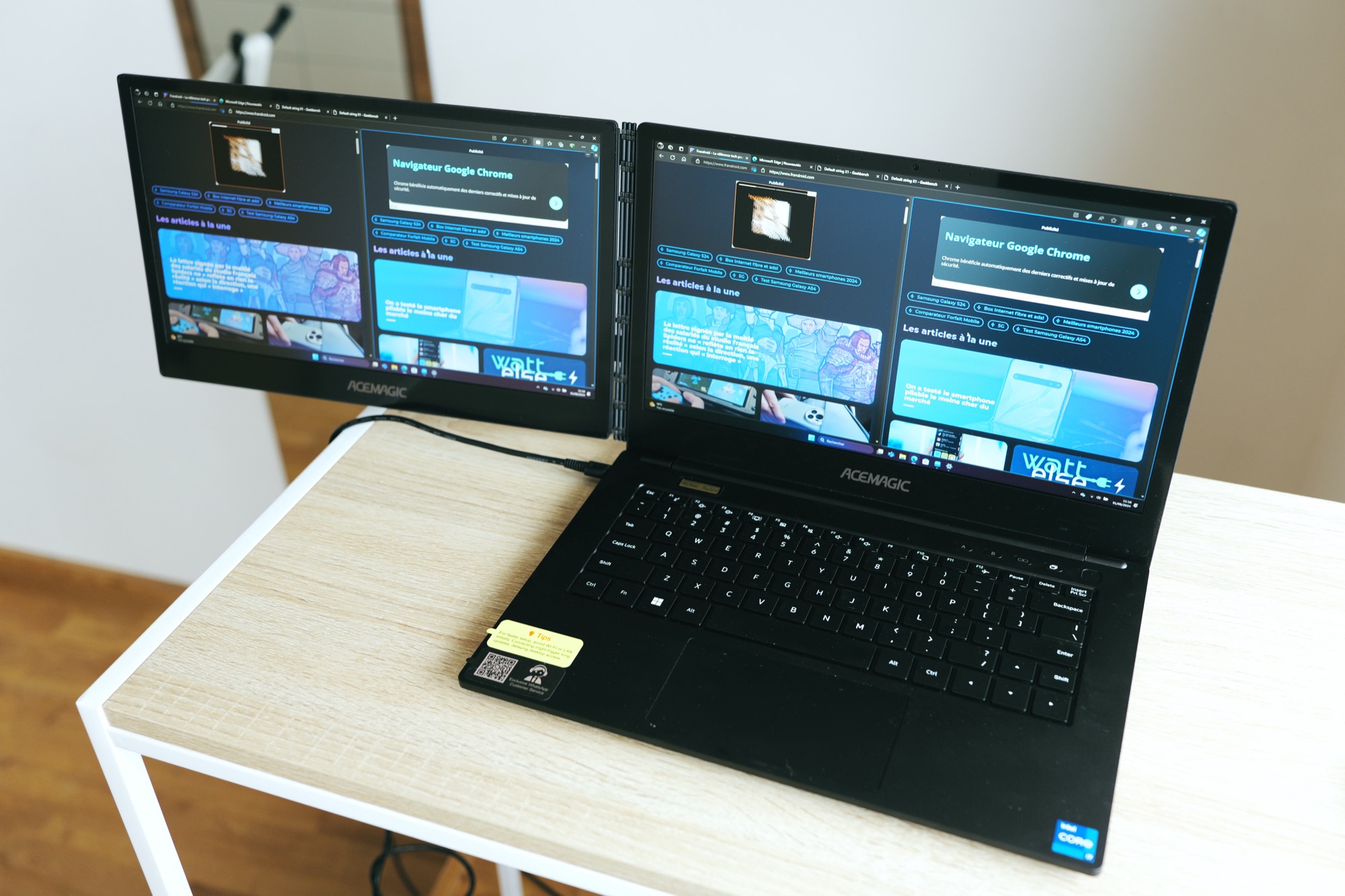
J’ai vu un consultant dépenser 800 euros dans deux moniteurs 4K ultra-fins pour son installation nomade, convaincu qu’il allait doubler sa vitesse de travail. Trois jours plus tard, il était de retour sur son petit écran de treize pouces, avec une migraine carabinée et un adaptateur USB-C qui avait littéralement fondu sur son bureau. Il avait commis l’erreur classique : ignorer la gestion thermique et la bande passante de son port de sortie. Vouloir installer 2 Ecran Sur Un Pc Portable ne consiste pas juste à brancher des câbles HDMI au hasard en espérant que Windows fasse le reste. Si vous forcez une puce graphique intégrée à piloter trois affichages haute résolution sans comprendre les limites du Thunderbolt ou du DisplayPort Alternate Mode, vous n'obtiendrez qu'un curseur qui saccade et un ventilateur qui hurle à la mort.
L'erreur fatale de croire que tous les ports USB-C se valent
C'est le piège le plus courant. On voit un port de forme ovale et on se dit que c'est gagné. Dans la réalité, le marché des ordinateurs portables est une jungle de normes mal étiquetées. J'ai vu des dizaines d'utilisateurs acheter des stations d'accueil coûteuses pour se rendre compte que leur port USB-C n'est "que" pour les données et la charge, sans aucune capacité de sortie vidéo. Apprenez-en plus sur un sujet lié : cet article connexe.
Le résultat est sans appel : l'écran reste noir. Pour réussir l'installation de 2 Ecran Sur Un Pc Portable, vous devez vérifier si votre port arbore le petit éclair du Thunderbolt ou le logo "DP" du DisplayPort. Sans cela, vous allez finir par acheter des adaptateurs "DisplayLink" bas de gamme qui utilisent votre processeur pour compresser l'image, créant une latence insupportable dès que vous bougez une fenêtre.
Comprendre la bande passante avant d'acheter
Imaginez un tuyau d'arrosage. Si vous essayez de faire passer le débit d'une lance à incendie dedans, ça explose. Un port USB-C standard avec DisplayPort 1.2 ne peut pas gérer deux écrans 4K à 60 Hz. Vous finirez avec un écran à 60 Hz et l'autre bridé à 30 Hz. Travailler avec une souris qui se déplace à 30 images par seconde, c'est comme essayer de peindre avec un bras engourdi. C'est lent, ça fatigue les yeux et ça rend nerveux. Vérifiez les spécifications de votre contrôleur graphique sur le site du fabricant comme Intel ou AMD. La plupart des processeurs mobiles récents supportent trois écrans au total, mais la résolution combinée est limitée. Journal du Net a analysé ce crucial sujet de manière exhaustive.
Vouloir une symétrie parfaite au détriment de l'ergonomie
Beaucoup de gens achètent exactement les deux mêmes moniteurs externes et les placent de chaque côté de leur ordinateur. C'est une erreur de débutant. Le cou n'est pas fait pour osciller sans cesse entre trois points focaux différents. Dans mon expérience, la configuration la plus efficace consiste à utiliser un grand moniteur principal en face de vous et un moniteur secondaire sur le côté, à la verticale.
L'écran du portable, lui, doit servir de centre de contrôle pour les tâches passives comme Spotify ou Slack. Si vous placez vos deux dalles externes trop loin l'une de l'autre, vous passez votre journée à faire des micro-mouvements de cervicales qui se transforment en tensions chroniques après six mois. La distance focale est aussi un problème : si vos moniteurs externes sont des 27 pouces à un mètre de vous et que votre écran de portable est un 13 pouces à 40 centimètres, votre cerveau doit constamment se réajuster. C'est épuisant.
Ignorer la surchauffe du processeur graphique en mode fermé
C'est ici que l'on perd le plus d'argent. On veut un bureau épuré, alors on ferme le capot du portable et on le glisse dans un support vertical. C'est esthétique, mais c'est un suicide thermique pour beaucoup de modèles, notamment les ultra-portables fins. Sur un PC conçu pour dissiper la chaleur par le clavier ou par des évents situés près de la charnière, fermer le capot revient à mettre une doudoune à un coureur de marathon.
J'ai analysé des logs de performances sur des machines qui tournaient avec deux affichages externes capot fermé. Au bout de vingt minutes, la fréquence du processeur chutait de 40% pour éviter la fonte des composants. L'utilisateur se plaint que "l'ordinateur rame", alors qu'il est simplement en train de s'étouffer. Laissez votre portable ouvert, même si vous n'utilisez pas son écran. L'air doit circuler.
Les hubs bon marché sont des bombes à retardement
Le marché regorge de hubs 7-en-1 à trente euros. Dans un contexte professionnel, c'est une hérésie. Ces boîtiers chauffent énormément car ils gèrent simultanément le flux vidéo de vos moniteurs, la recharge de votre batterie (Power Delivery) et vos périphériques USB.
Le risque de friture électrique
Un hub de mauvaise qualité ne possède pas de protection sérieuse contre les surtensions. J'ai vu des cartes mères de PC à 2000 euros être grillées à cause d'un retour de courant mal géré par un adaptateur HDMI vers USB-C à bas prix. Si vous tenez à votre matériel, investissez dans une station d'accueil alimentée de marque reconnue (Dell, HP, Lenovo ou CalDigit). Oui, ça coûte 200 euros, mais c'est le prix de la stabilité. Une station d'accueil médiocre déconnectera vos écrans de manière aléatoire dès que vous brancherez un disque dur externe ou que vous lancerez un appel vidéo gourmand en ressources.
Mauvaise configuration de la disposition logicielle
C'est l'erreur "gratuite" mais la plus agaçante. Les gens branchent tout et laissent Windows décider de l'ordre des écrans. Ils se retrouvent à devoir déplacer la souris vers la droite pour que le curseur apparaisse sur l'écran de gauche.
Le processus de configuration doit être millimétré. Vous devez aligner virtuellement vos écrans dans les paramètres d'affichage de façon à ce que le passage de la souris d'une dalle à l'autre soit rectiligne. Si vos écrans n'ont pas la même résolution (un en 1080p et l'autre en 4K), le curseur va "buter" contre les bords invisibles. Il faut ajuster la mise à l'échelle (DPI) pour que la taille des fenêtres reste cohérente quand vous les glissez d'un espace à l'autre. Sans cela, une fenêtre de navigateur qui fait 10 cm sur un écran en fera soudainement 30 sur l'autre. C'est insupportable visuellement.
Comparaison concrète : l'amateur vs le pro
Pour bien comprendre l'enjeu, regardons un scénario de montage vidéo ou de gestion de données lourdes.
L'approche ratée : L'utilisateur achète deux moniteurs 4K et un adaptateur "Y" HDMI bon marché. Il branche tout sur l'unique port HDMI de son portable via un répartiteur. Résultat : les deux écrans affichent exactement la même image (mode miroir) car le port HDMI classique ne peut pas diviser le signal en deux flux distincts. Pour corriger cela, il achète un deuxième adaptateur USB vers HDMI. Le processeur sature à 90% juste pour afficher le bureau. Dès qu'il lance son logiciel, le PC s'éteint par sécurité thermique. Temps perdu : 4 heures de branchements, 2 jours d'attente pour les retours Amazon, et une frustration immense.
L'approche optimisée : L'utilisateur vérifie son manuel et voit qu'il a un port Thunderbolt 4. Il achète une station d'accueil certifiée et deux moniteurs 1440p (QHD). Le 1440p offre un excellent compromis entre espace de travail et charge GPU. Il branche un seul câble à son ordinateur. La station alimente le PC, gère le réseau filaire et les deux écrans. Il utilise son écran de portable comme troisième moniteur pour ses mails. La charge thermique est répartie, le bureau est propre, et il commence à travailler en 30 secondes chaque matin.
La gestion désastreuse des câbles et de l'alimentation
On sous-estime souvent l'importance de l'alimentation murale. Si vous comptez sur votre PC portable pour alimenter deux moniteurs de voyage via USB sans brancher le chargeur secteur du PC, vous videz votre batterie en moins de quarante-cinq minutes. Pire, certains portables brident les performances graphiques dès qu'ils ne sont pas sur secteur pour économiser l'énergie.
Même pour une installation de 2 Ecran Sur Un Pc Portable, la règle d'or est simple : branchez toujours le bloc d'alimentation d'origine de l'ordinateur. N'essayez pas de charger votre machine via un hub USB-C si celui-ci ne fournit pas au moins 65W ou 100W réels (selon les besoins de votre machine). J'ai vu des utilisateurs s'étonner que leur batterie baisse alors que l'ordinateur était branché au hub ; c'est simplement que le hub consommait une partie de l'énergie pour les écrans, ne laissant que 15W pour le PC, ce qui est insuffisant pour compenser la décharge.
Vérification de la réalité
Soyons honnêtes : avoir deux écrans externes sur un ordinateur portable n'est pas une solution miracle qui convient à tout le monde. Si votre PC a plus de quatre ans ou s'il s'agit d'un modèle d'entrée de gamme, l'expérience sera médiocre. Vous aurez de la latence, des ventilateurs bruyants et des plantages de pilotes graphiques.
La réussite de ce projet repose à 80% sur la préparation technique avant l'achat et à 20% sur l'installation. Si vous ne connaissez pas la version exacte de votre port USB-C ou la capacité de votre carte graphique, vous jetez votre argent par la fenêtre. Un seul très grand moniteur ultra-large (Ultrawide) est souvent une alternative bien plus stable, moins gourmande en câbles et plus respectueuse de votre matériel qu'une configuration multi-écrans bricolée avec des adaptateurs bas de gamme. Ne cherchez pas le moins cher, cherchez la compatibilité matérielle brute. C'est la seule façon de ne pas regretter votre investissement après une semaine d'utilisation.



